- Windows Sandbox stvara izolovano okruženje za pokretanje softvera bez rizika.
- Omogućuje vam sigurno i privremeno testiranje Chrome ekstenzija i drugih programa.
- Dostupan je samo u Pro, Enterprise i Education verzijama Windowsa.
- Može se konfigurirati za dodavanje foldera, memorije ili aktiviranje virtuelnog GPU-a.

Mnogo puta, Ne usuđujemo se isprobati proširenje za Chrome iz straha da ćemo ugroziti integritet našeg računara. Bilo iz straha da sadrži zlonamjerni softver, da utiče na performanse ili jednostavno zato što ne znamo dobro njegovo porijeklo. Za te slučajeve postoji koristan alat: Windows Sandbox.
Ova funkcija Windows dozvoljava pokrenuti softver u potpuno izolovanom okruženju, što je idealno za sigurno testiranje. U ovom članku objašnjavamo kako funkcionira Windows Sandbox, kako ga ispravno konfigurirati i kako ga možete koristiti za instaliranje Chrome ekstenzija ili drugih programa bez straha za svoj operativni sistem.
Šta je Windows Sandbox i čemu služi?
Windows Sandbox je karakteristika Windows 10 i 11 operativnih sistema, dostupna u verzijama Pro, Enterprise i Education, koji vam omogućava da pokrenete virtuelno i sigurno okruženje unutar samog sistema. Radi kao neka vrsta "prozora za jednokratnu upotrebu" koji se potpuno briše čim ga zatvorite.
Ovo lagano okruženje je zasnovano na a integrisana tehnologija virtuelizacije; odnosno ne morate instalirati dodatni softver kao npr VMware o VirtualBox. Sve što vam treba je već uključeno u Windows, samo ga morate aktivirati. Velika prednost je to svaki put kada pokrenete Windows Sandbox, on počinje od nule. To znači da bilo koja Chrome ekstenzija, program ili datoteka koju instalirate ne utječu na vaš glavni sistem i nestat će kada zatvorite sandbox.
Es especialmente korisno za testiranje ekstenzija, alata ili skripti s nepoznatom funkcionalnošću, eksperimentirajte bez straha ili analizirajte kako se ponašaju određene zastarjele aplikacije.

Ključne prednosti korištenja Windows Sandbox-a
Windows Sandbox predstavlja niz prednosti koje ga razlikuju od tradicionalne virtuelne mašine kao druga izolaciona rješenja:
- Inicialización rápida: Pokreće se za samo nekoliko sekundi.
- Seguridad reforzada- baziran je na Microsoft hipervizoru, pokreće kernel potpuno odvojen od glavnog sistema.
- Nema traga- Kada zatvorite prozor, sve što ste radili bukvalno nestaje. Nema rizika.
- Ligero en recursos- Troši manje memorije i diska od standardne virtuelne mašine.
- Integrado en Windows: Ne morate ništa dodatno instalirati, sve je već uključeno.
Zahtjevi za omogućavanje Windows Sandbox-a
Prije nego što se uzbudite, provjerite da li vaša oprema odgovara tehnički zahtjevi da koristite ovu funkciju, jer Windows Sandbox nije dostupan u svim verzijama:
- Verzija za Windows: Windows 10 Pro, Enterprise ili Education (verzija 1903 pa nadalje) ili bilo koja verzija Windows 11 Pro/Enterprise.
- Arhitektura sistema: 64 bits.
- Procesor: Najmanje dvije jezgre, iako se preporučuje najmanje četiri sa hiper-navojem.
- RAM memorija: Najmanje 4 GB, idealno 8 GB ili više za fluidnu upotrebu.
- Skladištenje: Najmanje 1 GB slobodnog diska, po mogućnosti SSD.
- Virtualizacija: Mora biti omogućeno u BIOS-u/UEFI. Obično se naziva "Tehnologija virtuelizacije" ili "VT-x".

Kako aktivirati Windows Sandbox na vašem sistemu
Ako vaš računar ispunjava uslove, aktiviranje Windows Sandbox-a je jednostavno:
- Busca y abre “Activar o desactivar las características de Windows” iz menija Start.
- Na padajućoj listi pronađite i označite okvir pod nazivom “Windows Sandbox” ili „Windows Sandbox“.
- Kliknite OK i pričekajte da se instalacija završi.
- Ponovo pokrenite računar kada se to od vas zatraži.
Spremni! Sada možete potražiti “Windows Sandbox” u početnom meniju i vidjet ćete da se pojavljuje kao posebna aplikacija.
Prva upotreba Windows Sandbox-a: šta očekivati
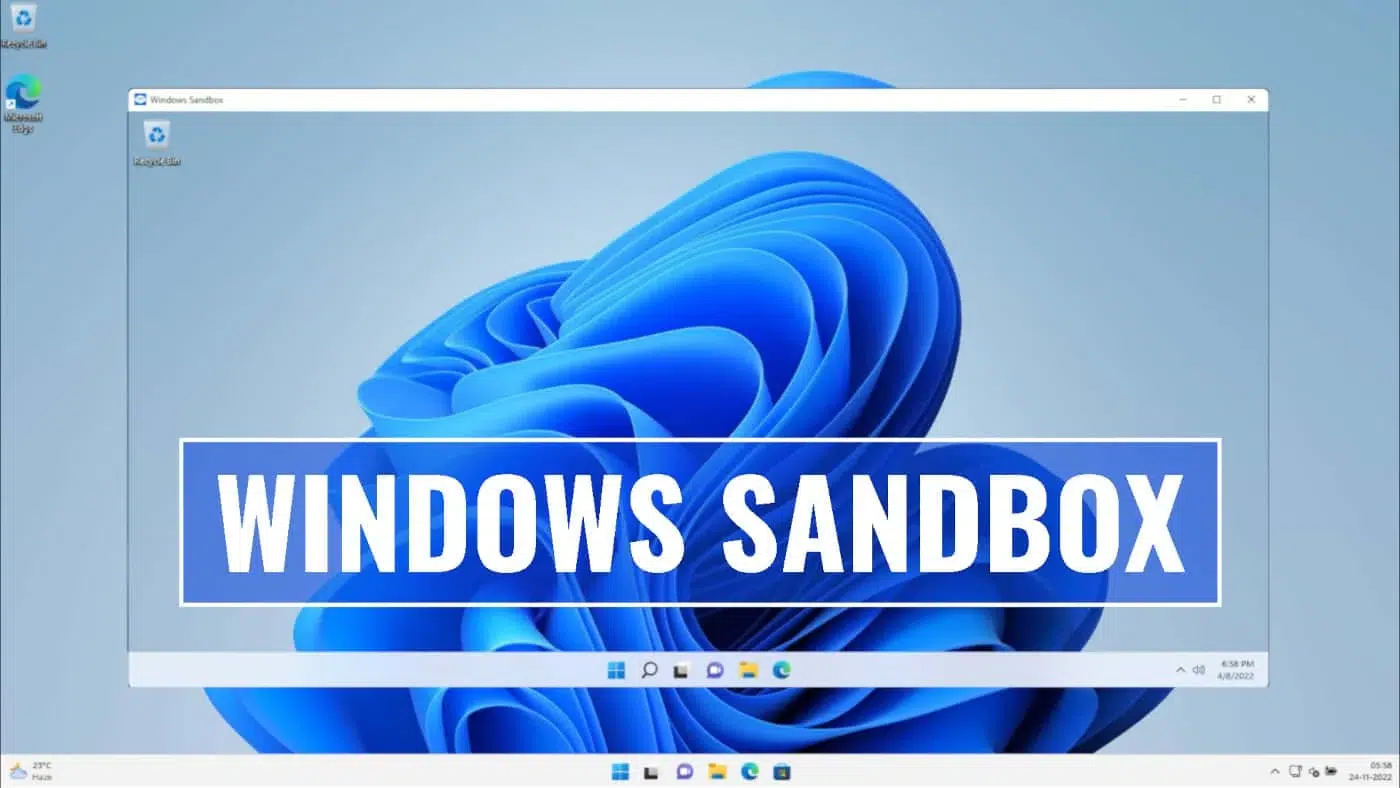
Kada otvorite Windows Sandbox, naći ćete prozor koji izgleda kao drugi Windows unutar vašeg. To nije potpuna kopija sistema, već smanjena verzija na engleskom jeziku, sa minimumom potrebnim za funkcioniranje.
Odatle možete prevući datoteku sa svog računara u virtuelno okruženje ili kopirati i zalijepiti pomoću Ctrl+C / Ctrl+V. Otvorite Microsoft Edge, preuzmite Chrome i isprobajte ekstenzije koje želite: ako nešto pokvari, ništa se neće dogoditi.
Važno je znati da Ako ne napravite nikakvu prilagođenu konfiguraciju, Sandbox se uvijek ponaša isto- Nema pristupa ličnim fasciklama, nema omogućen GPU i ograničena alokacija memorije. Ako želite naučiti kako postaviti VPN na svom Xfinity ruteru radi dodatne sigurnosti, to možete učiniti u ovom članku.
Kako konfigurirati Windows Sandbox da biste dobili više od toga
Jedan od najmoćnijih aspekata Windows Sandbox-a je to omogućava vam da prilagodite njegovo ponašanje kreiranjem .wsb datoteka, koji definišu parametre kao što su koliko memorije mu dozvoljavate da koristi, da li treba da ima pristup fasciklama, aktivira GPU itd.
Potrebno je samo da otvorite Notepad, napišete svoju konfiguraciju i sačuvate je sa ekstenzijom .wsb, na primer “sandbox-test.wsb”. Dvostrukim klikom na tu datoteku otvorit će se s tim specifičnim postavkama.
Testirajte Chrome ekstenzije bezbedno
Kada uđete u sandbox, preuzmite Google Chrome sa Edge-a ili primijenite instalaciju van mreže iz vašeg zajedničkog foldera. Zatim jednostavno pristupite Chrome web trgovina i instalirajte bilo koju ekstenziju koju želite procijeniti.
To je idealno okruženje za otkriti čudno ponašanje: Ako vidite da ekstenzija preusmjerava na čudne stranice, troši previše resursa ili uspostavlja sumnjive veze, znate što trebate učiniti. Zatvorite sandbox i sve ovo uopće neće utjecati na vaš tim.
Windows Sandbox je jednostavan, moćan i koristan alat za one korisnike koji vole eksperimentirati, isprobajte nove ekstenzije ili jednostavno zaštitite svoj računar od nepoznatog. Idealan je za situacije u kojima ne želite da kompromitujete glavni operativni sistem i omogućava vam da pokrenete skoro svaku datoteku u potpunoj izolaciji i bez komplikacija.

Urednik specijaliziran za tehnologiju i internet pitanja s više od deset godina iskustva u različitim digitalnim medijima. Radio sam kao urednik i kreator sadržaja za kompanije za e-trgovinu, komunikaciju, online marketing i oglašavanje. Također sam pisao na web stranicama ekonomije, finansija i drugih sektora. Moj posao je i moja strast. Sada, kroz moje članke u Tecnobits, pokušavam istražiti sve novosti i nove mogućnosti koje nam svijet tehnologije nudi svaki dan da poboljšamo svoje živote.