
U ovom članku ćemo objasniti kako koristiti Microsoft Designer da poboljšate svoje kreativne projekte. Ovaj sofisticirani alat za grafički dizajn zasnovan na Umjetna inteligencija To je jedna od najboljih opcija koje trenutno imamo za kreiranje slika s mobilnog uređaja, s mnogo praktičnih aplikacija.
Microsoft Designer nudi duboku integraciju sa drugim proizvodima iz kuće, kao što je uredski paket Microsoft 365 ili preglednik Microsoft Edge. Neki su to opisali kao verzija popularnog softvera Canva, iako je pogodno optimizovan za rad u Microsoft okruženju.
Istina je da je to moćno sredstvo koje omogućava korisniku kreiraj slike, grafike, objave za društvene mreže i sve vrste vizuelnih sadržaja. I sve to na brz i lak način, kao što ćemo vidjeti u sljedećim paragrafima.
Ovo su njihovi glavne karakteristike:
- Automatsko generiranje grafike i dizajna iz teksta ili kratkog opisa. U tom smislu, to je alat vrlo sličan DALL-E iz OpenAI.
- Generiranje teksta. Kao što su slogani, titlovi i opisi slika. Idealno za kreiranje sadržaja za reklamne kampanje ili objave na društvenim mrežama.
- Intuitivni interfejs, vrlo jednostavan za korištenje. Dostupan svakom korisniku, bez potrebe za predznanjem grafičkog dizajna.
- Integracija sa Microsoft 365 (PowerPoint, Word, Excel, itd.) i druge alate iz Microsoft ekosistema, kao što su OneDrive ili Teams.
- Brojni unaprijed dizajnirani šabloni. Visoko prilagodljivi i dostupni sa širokim spektrom stilova i formata, kako bi mogli da služe različitim ciljevima: društvene mreže, oglašavanje, prezentacije...
Kako dobiti Microsoft Designer
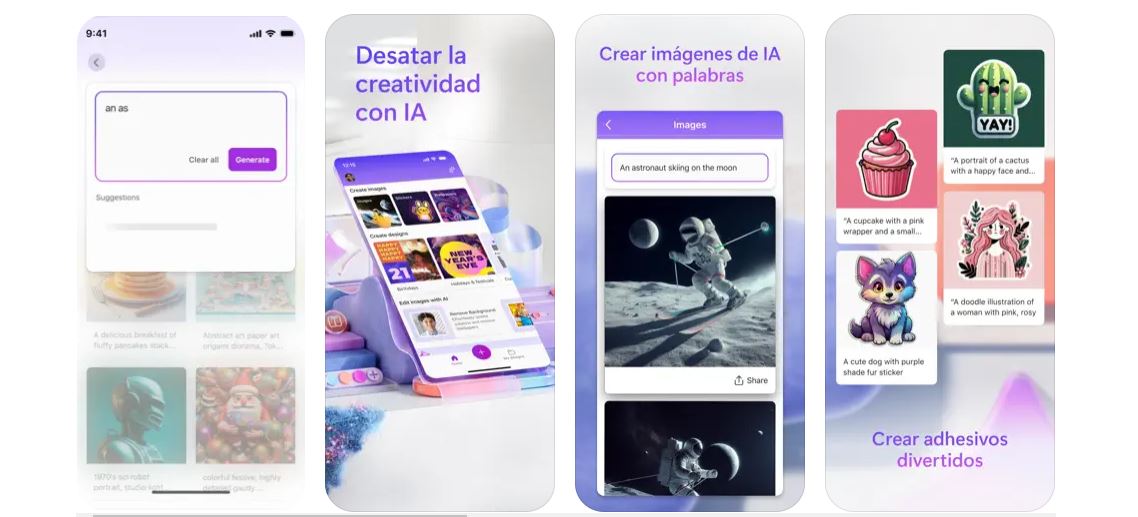
Microsoft Designer je dostupan samo putem web preglednika i mobilnih aplikacija. Uprkos tome što ga je dizajnirao Microsoft, Nema izvornu aplikaciju za Windows 11. Nešto stvarno znatiželjno. Stoga, da biste pristupili alatu sa računara, morate da ga posetite mreža i prijavite se. Da biste to učinili sa svog mobilnog, ovo su linkovi za preuzimanje aplikacije:
Mora se reći da se ovaj alat nudi potpuno besplatno. U svakom slučaju, Microsoft svojim korisnicima nudi viši nivo sa sofisticiranijim funkcijama pretplatom na Microsoft Copilot Pro. Cijena je 22 eura mjesečno. Čini se skupim, ali mora se reći da to uključuje i pristup drugim funkcijama i Copilotu.
Koristite Microsoft Designer korak po korak
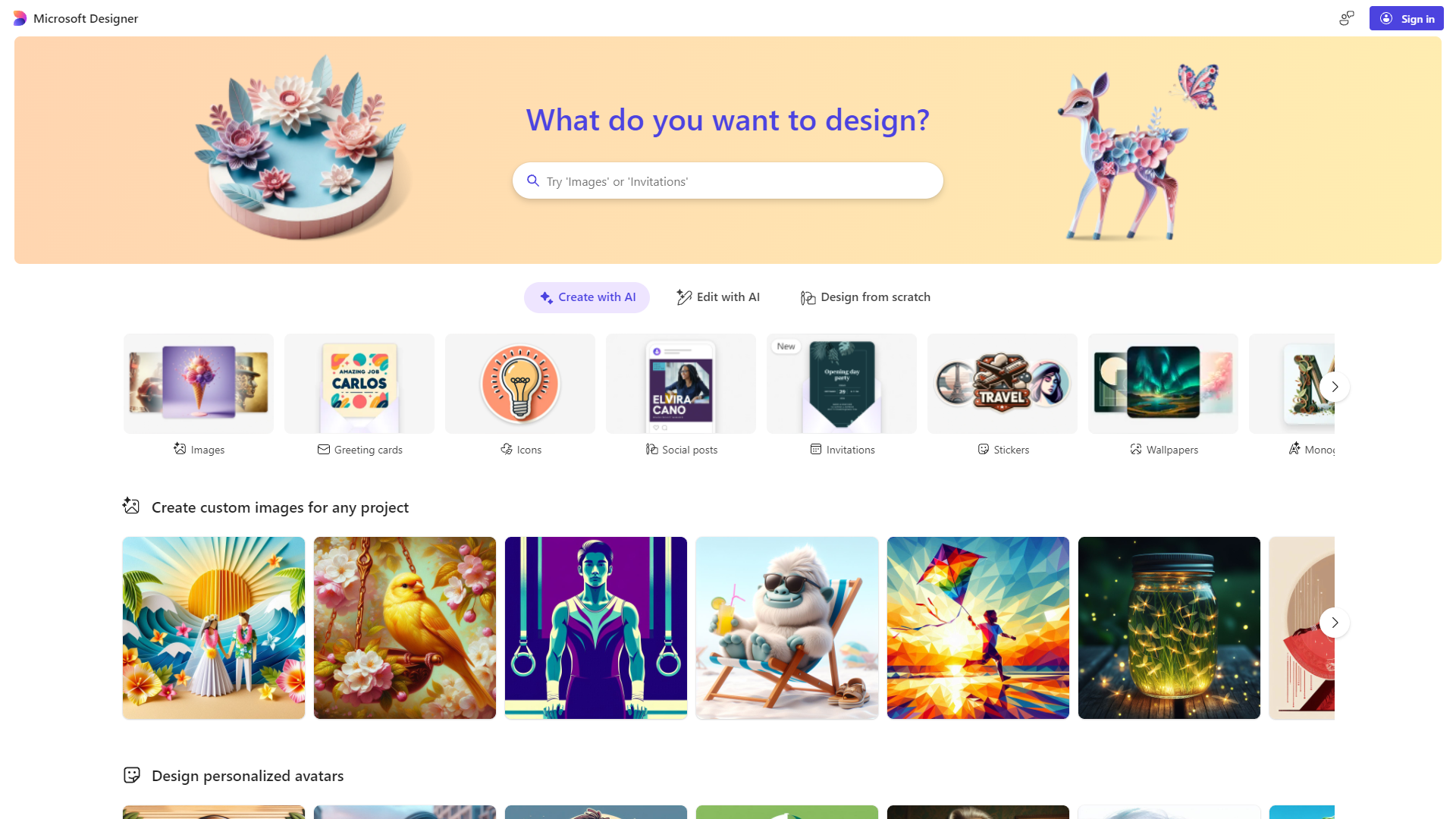
Početni ekran Designer-a je prilično sličan onom kod drugih sličnih alata (ponovno spominjemo Canvu). Samo moraš odaberite tip grafikona koji želimo da kreiramo, na primjer, logotip marke i unesite prompt da bi umjetna inteligencija počela raditi i generirala dizajn. Što je precizniji i detaljniji opis teksta, to će rezultat biti bolji. Iako bi bilo bolje reći "rezultati", u množini, jer AI nam obično daje nekoliko prijedloga na osnovu informacija koje smo vam dali.
Sljedeći korak je da odaberite dizajn koji nam se najviše sviđa. Tamo ćemo imati mogućnost da ga sačuvamo pomoću dugmeta "Otpuštanje" ili radite na njemu pritiskom na dugme "Uredi", koji će nas odvesti u radni prostor tzv.
Urednik nam nudi bezbroj opcija da ocrtamo stvorenu sliku i prilagodimo je onome što zaista namjeravamo postići. Možemo, na primjer, modificirati boje, fontove ili slike. Pa čak i dodati vlastite logotipe i druge vizualne elemente tako da sve bude savršeno prilagođeno našim potrebama.
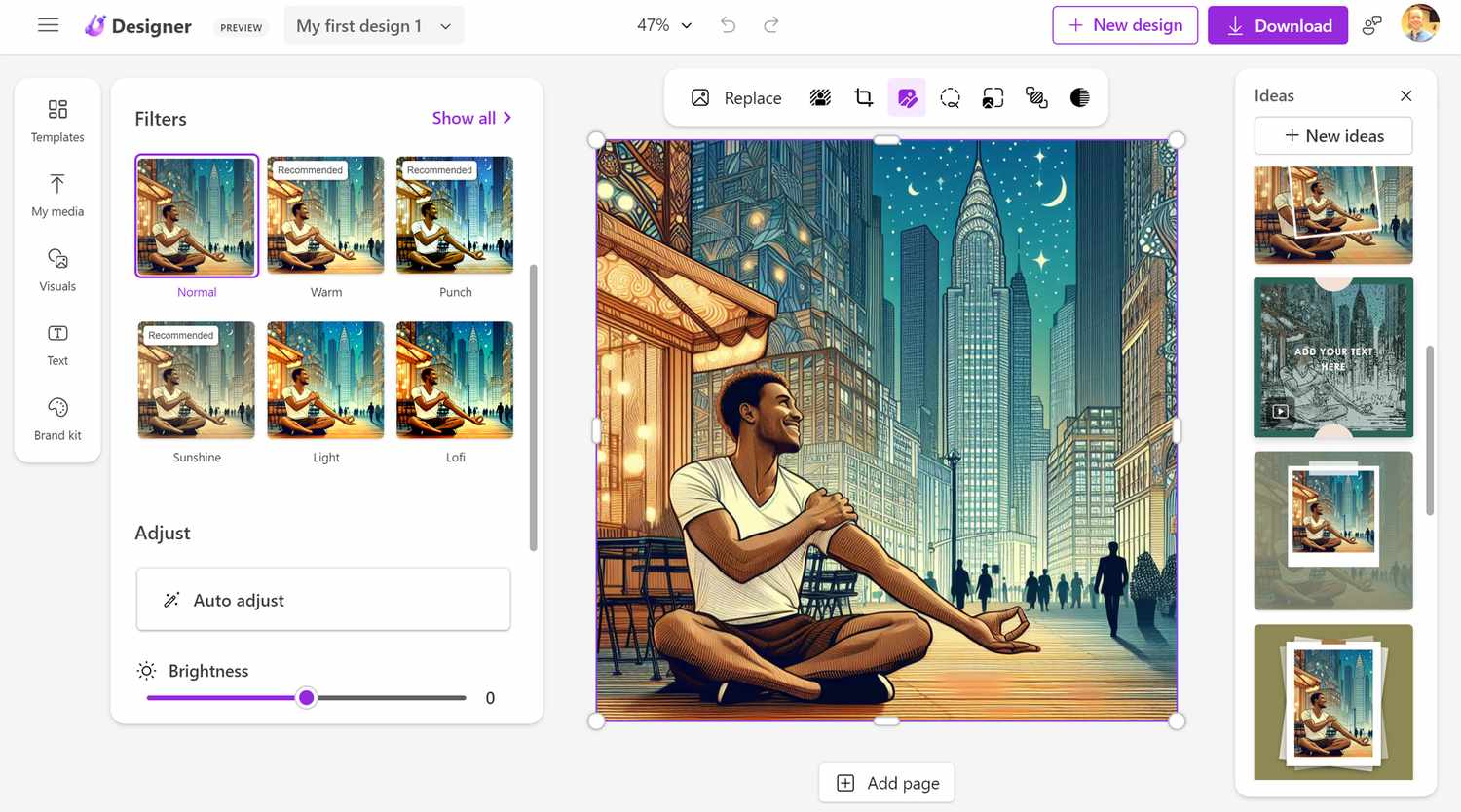
Posebno je zanimljiva odabir platna koje nam AI čini dostupnim najprikladnije veličine za svaku platformu: PowerPoint omot, objava na Instagramu, reklama na Facebooku itd.
Nadalje, mora se uzeti u obzir i to sam alat nam nudi inteligentne prijedloge što nam može pomoći da optimiziramo vizualnu privlačnost sadržaja.
Konačno, kada smo završili dizajn sa svim njegovim detaljima, možemo izvozite rezultat u različite formate ili ga podijelite direktno na platformama za suradnju od Microsofta, kao što su OneDrive ili Teams, na primjer.
Čemu služi Microsoft Designer?
Zahvaljujući brzom i pristupačnom dizajnu, praktično svaki korisnik može iskoristiti ovaj alat. Očigledno da će biti profesionalci iz svijeta dizajna oni koji će znati kako najbolje izraziti svoje kvalitete i postići visokokvalitetne rezultate.
Još jedan od najpraktičnijih aspekata Microsoft Designer-a je njen kapacitet kao alata za saradnju. Činjenica da je integrisan u Microsoft 365 u velikoj meri pomaže da povećamo našu produktivnost u projektima u kojima su grafika i vizuelne prezentacije važnije.
Ukratko, Koristite umjetnu inteligenciju da pojednostavite proces crtanja Otvara nam široko polje mogućnosti. Ovo možda nije alat koji se koristi isključivo i za sve vrste projekata, iako može biti odlična dopuna za korištenje u određenim slučajevima.

Urednik specijaliziran za tehnologiju i internet pitanja s više od deset godina iskustva u različitim digitalnim medijima. Radio sam kao urednik i kreator sadržaja za kompanije za e-trgovinu, komunikaciju, online marketing i oglašavanje. Također sam pisao na web stranicama ekonomije, finansija i drugih sektora. Moj posao je i moja strast. Sada, kroz moje članke u Tecnobits, pokušavam istražiti sve novosti i nove mogućnosti koje nam svijet tehnologije nudi svaki dan da poboljšamo svoje živote.