
Ako vaš iPhone ima problema usporavanja ili nedostatak prostora za skladištenje, efikasno rješenje je brisanje keša. Keš memorija je skup privremenih datoteka koje aplikacije i pretraživač Safari pohranjuju kako bi se ubrzalo učitavanje sadržaja. Međutim, tokom vremena, ove datoteke se mogu akumulirati i uticati na performanse uređaja. Zatim ćemo vas voditi korak po korak kako biste naučili kako lako i brzo očistiti predmemoriju na vašem iPhoneu.
Obrišite Safari keš memoriju
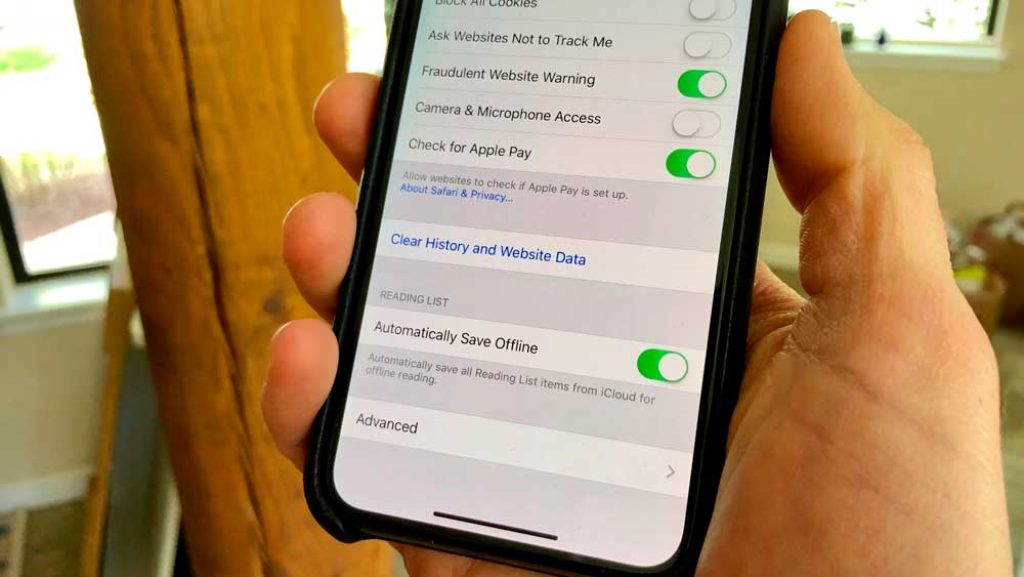
Safari pretraživač je jedan od glavnih izvora keš akumulacije na vašem iPhoneu. Da biste ga izbrisali, slijedite ove korake:
- Otvorite aplikaciju od Postavke na vašem iPhoneu.
- Pomaknite se prema dolje i odaberite opciju Safari.
- U odjeljku "Privatnost i sigurnost" kliknite Obriši historiju i podatke web stranice.
- Potvrdite akciju ponovnim klikom Izbriši historiju i podatke.
Ovim jednostavnim koracima izbrisat ćete Safarijevu keš memoriju, historiju pregledavanja i kolačiće, oslobađajući prostor i poboljšavajući performanse preglednika.
Obrišite predmemoriju pojedinačnih aplikacija
Osim Safarija, druge aplikacije na vašem iPhoneu također pohranjuju keš memoriju. Ako primijetite da određena aplikacija zauzima previše prostora ili ima problema s performansama, možete pojedinačno obrisati njenu predmemoriju:
- Idite na aplikaciju Postavke na vašem iPhoneu.
- Pomičite se prema dolje dok ne pronađete aplikaciju kojom želite upravljati i dodirnite je.
- Potražite opciju Skladištenje o Podaci i pohrana, prema aplikaciji.
- Kliknite na Obriši keš memoriju o Izbriši podatkeovisno o dostupnim opcijama.
Imajte na umu da kada izbrišete podatke aplikacije, možete izgubiti personalizirane postavke ili sačuvane informacije. Obavezno napravite sigurnosnu kopiju svih važnih podataka prije nego što nastavite.
Ponovo pokrenite svoj iPhone da obrišete sistemsku keš memoriju
Još jedan efikasan način da obrišete sistemsku keš memoriju na vašem iPhone uređaju je ponovno pokretanje uređaja. Ovo će ukloniti privremenu keš memoriju i može poboljšati ukupne performanse. Da ponovo pokrenete svoj iPhone:
- Na modelima sa dugmetom za početni ekran (iPhone 8 i stariji), pritisnite i držite taster dugme za napajanje sve dok se ne pojavi klizač „Prevucite da biste isključili“. Gurnite ga i pričekajte da se iPhone potpuno isključi. Zatim ponovo pritisnite i držite dugme za napajanje dok se ne pojavi Apple logo.
- Na modelima bez dugmeta za početni ekran (iPhone bočno dugme i bilo koji od tastera za jačinu zvuka sve dok se ne pojavi klizač „Prevucite da biste isključili“. Gurnite ga i pričekajte da se iPhone potpuno isključi. Zatim pritisnite i držite bočno dugme dok ne vidite Apple logo.
Nakon ponovnog pokretanja vašeg iPhone-a, sistemska keš memorija će biti obrisana, što može rezultirati boljim performansama i više dostupnog prostora.
Koristite aplikacije za čišćenje keša
U App Store-u postoje aplikacije trećih strana koje vam omogućavaju da obrišete keš memoriju na detaljniji i automatizovaniji način. Neke popularne opcije su:
- CCleaner: Ova besplatna aplikacija vam omogućava da obrišete keš memoriju, istoriju i privremene datoteke raznih aplikacija i sistema.
- Magični čistač telefona: Pomoću ove aplikacije možete lako izbrisati keš memoriju, optimizirati memoriju i pratiti status vašeg iPhone-a.
Prije preuzimanja bilo koje aplikacije za čišćenje, obavezno pročitajte recenzije i provjerite njezinu pouzdanost kako biste izbjegli probleme sa sigurnošću ili privatnošću.
Redovno pravite sigurnosne kopije
Brisanje keš memorije na vašem iPhoneu je siguran proces i ne bi trebao uzrokovati gubitak važnih podataka. Međutim, uvijek je preporučljivo praviti redovne sigurnosne kopije vašeg uređaja. Možete to učiniti kroz iCloud o iTunes, koji će vam omogućiti da vratite svoj iPhone u prethodno stanje u slučaju bilo kakvog problema ili gubitka informacija.
Brisanje keš memorije na vašem iPhoneu je jednostavan zadatak koji može Značajno poboljšati performanse i osloboditi prostor za pohranu. Bilo da izbrišete predmemoriju Safarija, pojedinačnih aplikacija ili ponovo pokrenete uređaj, praćenje koraka opisanih u ovom članku pomoći će vam da optimizirate svoj iPhone i uživate u glatkijem i bržem iskustvu.

Ja sam Sebastián Vidal, kompjuterski inženjer strastven za tehnologiju i uradi sam. Štaviše, ja sam kreator tecnobits.com, gdje dijelim tutorijale kako bih tehnologiju učinio dostupnijom i razumljivijom za sve.