
Dokazano je da je Windows 10 veoma pouzdan operativni sistem, iako to ne znači da je potpuno bez problema. Istina je i da sam sistem ima dobre alate za ispravljanje grešaka. U ovom članku ćemo vidjeti kako popraviti Windows 10 iz CMD-a.
El Komandni redak (CMD) To je interfejs komandne linije koji nam omogućava da, kroz izvršavanje specifičnih komandi, dijagnostikujemo i rešimo mnoge probleme operativnog sistema. Učenje korištenja ovog alata može nas spasiti od mnogih neugodnih situacija.
Očigledno, postoje slučajevi u kojima neće biti moguće pregledati Windows 10 iz CMD-a, ali će raditi kada je u pitanju šteta uzrokovana aOštećene sistemske datoteke, problemi s pokretanjem, neuspjesi ažuriranja ili greške tvrdog diska. Odnosno, u velikom procentu situacija.
Kako pristupiti CMD-u
Prilikom popravke Windows 10 Kod CMD-a možemo se susresti s dvije situacije: da nam greška omogućava korištenje neke od funkcija operativnog sistema ili da ga ne možemo ni pokrenuti. Ovo su načini za pristup komandnoj liniji u svakom slučaju:
Ako Windows može normalno da se pokrene:
- Otvaramo traku za pretragu sa prečicom Windows + S za otvaranje trake za pretragu.
- Zatim pišemo "Cmd".
- Na ikoni komandne linije kliknite desnim tasterom miša i izaberite "Izvrši kao administrator".
Ako se Windows ne pokrene ispravno:
- Ponovo pokrećemo računar.
- Zatim, tokom pokretanja, uzastopno pritiskamo F8 taster (ili Shift + F8 na nekim računarima).
- Na ekranu prikazanom ispod, biramo "Riješiti probleme".
- Konačno, hoćemo "Napredne opcije" i mi biramo "Simbol sistema".
Najbolje komande za popravku Windows 10 iz CMD-a
Ovo su osnovne naredbe koje će nam najbolje pomoći u zadacima dijagnosticiranja i popravljanja najčešćih problema u Windows 10:
SFC (Provjera sistemskih datoteka)

SFC komanda se koristi za analizu statusa sistemskih datoteka. Također nam pomaže da ih popravimo ako su oštećeni. Ovako radi:
- Prije svega, otvaramo CMD kao administrator.
- Zatim pišemo naredbu sfc / scannow i pritisnite Enter.
- Zatim čekamo da se proces skeniranja završi, nakon čega se može dati sljedeće
- rezultate:
- Nisu pronađene povrede integriteta, Odnosno, nema problema u sistemskim datotekama.
- Oštećeni fajlovi pronađeni i popravljeni- Problem je otkriven i riješen.
- Neke datoteke nije bilo moguće popraviti. U ovom trećem slučaju, morate isprobati sljedeću naredbu, kao što objašnjavamo u nastavku.
DISM (servisiranje i upravljanje slikom implementacije)

Funkcija DISM naredbe je da popravi Windows sliku koju koristi SFC, pa je korisno primijeniti je kada SFC nije uspio. Ovo su koraci koje treba slijediti:
- Ponovo otvaramo CMD.
- Zatim izvršavamo sljedeću naredbu: dism / online / cleanup-image / scanhealth
- Zatim unosimo ovu naredbu: dism / online / cleanup-image / recoveryhealth
Kada se to uradi, ostaje samo da sačekamo da se proces završi, nakon čega možemo pokušajte ponovo da trčite sfc / scannow.
BOOTREC
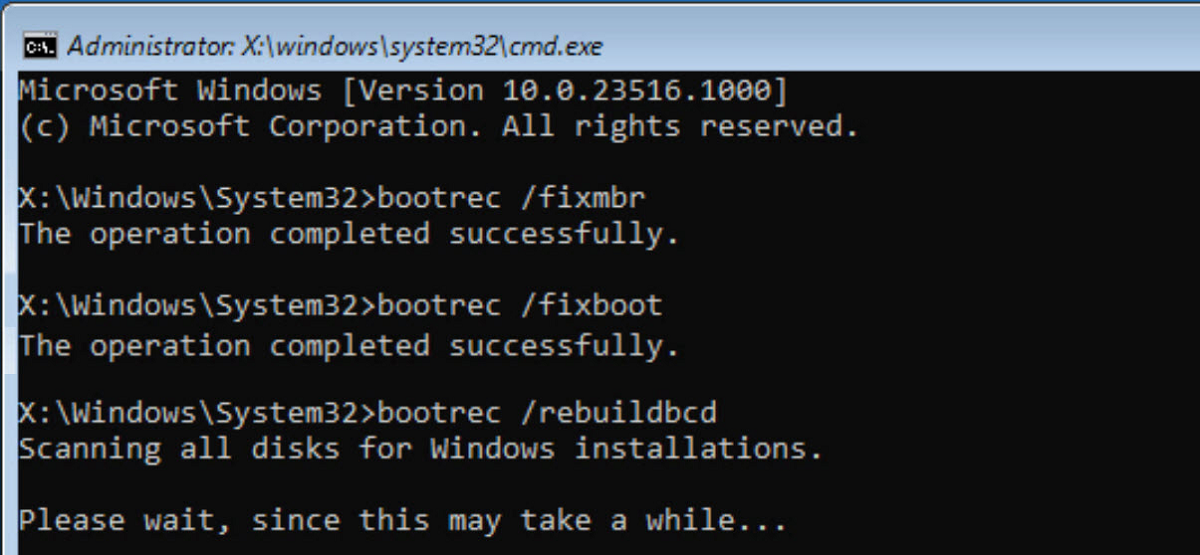
Ako se problem nalazi u boot sektoru (to se dešava kada je nemoguće pokrenuti Windows), komanda koja će nam pomoći je BOOTREC. Još jedna zanimljiva alternativa kada je u pitanju popravka Windows 10 od CMD-a. Evo šta treba učiniti:
- U ovom slučaju, morat ćemo pristupite CMD-u od Siguran način.
- Posle izvršavamo sljedeće naredbe slijedeći redoslijed kojim ih predstavljamo:
- bootrec / fixmbr
- bootrec / fixboot
- bootrec / scanos
- bootrec / rebuildbcd
- Za kraj ponovo pokrećemo sistem i potvrđujemo da je početni problem riješen.
CHKDSK (provjera diska)

Ovo je jedna od najkorisnijih naredbi za popravak naredbenog retka. CHKDSK skenira tvrdi disk u potrazi za greškama i, ako se pronađe, automatski ih popravlja. Možemo ga koristiti na sljedeći način:
- Za početak, otvaramo CMD kao administrator.
- Zatim unosimo sljedeću naredbu: chkdsk C: / f / r, pri čemu svako od slova predstavlja određenu vrijednost:
- C: To je naziv jedinice koju želimo analizirati (može se mijenjati).
- /f Koristi se za ispravljanje grešaka u sistemu datoteka.
- /r Koristi se za lociranje loših sektora i oporavak informacija.
SYSTEMRESET
Kada smo već sve isprobali i problemi i dalje postoje, još uvijek postoji način da popravimo Windows 10 iz CMD-a: vratite operativni sistem na početnu konfiguraciju. Ovom komandom to možemo učiniti lako i istovremeno sačuvati naše lične datoteke. Metoda je ova:
- Pokrećemo CMD kao administrator.
- Zatim izvršavamo sljedeću naredbu: systemreset -cleanpc
- Konačno, slijedimo upute koje se pojavljuju na ekranu kako bismo vratili Windows.
Kao što smo vidjeli, postoji mnogo naredbi koje nam omogućavaju da efikasno popravimo Windows 10 iz CMD-a. Naravno, uvijek moramo imati na umu da se uvijek mora pravilno koristiti, kako ne bismo stvarali više problema dok pokušavamo da ih riješimo.

Urednik specijaliziran za tehnologiju i internet pitanja s više od deset godina iskustva u različitim digitalnim medijima. Radio sam kao urednik i kreator sadržaja za kompanije za e-trgovinu, komunikaciju, online marketing i oglašavanje. Također sam pisao na web stranicama ekonomije, finansija i drugih sektora. Moj posao je i moja strast. Sada, kroz moje članke u Tecnobits, pokušavam istražiti sve novosti i nove mogućnosti koje nam svijet tehnologije nudi svaki dan da poboljšamo svoje živote.