
Ako imate posla sa zamrznutim ekranom u Windows 11, ne brinite, jer ćemo u ovom članku govoriti o Kako popraviti zamrznut ekran u Windows 11? Pokušat ćemo vam dati sve bitne savjete kako biste to riješili. I takođe objašnjeno na najbolji mogući način.
Ne poznajemo svi tehnički unutrašnji rad računara ili bilo kog uređaja koji zahteva šire znanje. Ali kao korisnici moramo znati kako, u najmanju ruku, upravljati u određenoj mjeri osnovama za pravilno korištenje uređaja, produžiti mu životni vijek do maksimuma i prije svega moći uštedjeti vrijeme i novac na popravkama.
Evo nekoliko brzih i lakih rješenja koja možete isprobati. Ponekad ti ekrani koji ostaju tu, kao da gledate veoma dosadan film, mogu biti frustrirajući. Dakle, mi ćemo predložiti neka rješenja Kako popraviti zamrznut ekran u Windows 11?
Uvjerite se da nije problem u hardveru
Prije ulaska u svijet tehnoloških rješenja, provjerite je li vaš računar u dobrom stanju. Ponekad loš kontakt sa kablovima ili neispravna tastatura mogu uzrokovati da se sve zamrzne. Provjerite da li je sve dobro povezano i da ništa ne ometa ventilator. Ako vidite nešto čudno, poput dima ili čudnih zvukova, bolje je da ga isključite i obratite se tehničaru.
Također imamo još jedan tutorijal ili vodič kako popraviti plavi ekran u Windows 11, što se možda i vama dogodilo.
Pritisnite Ctrl + Alt + Del
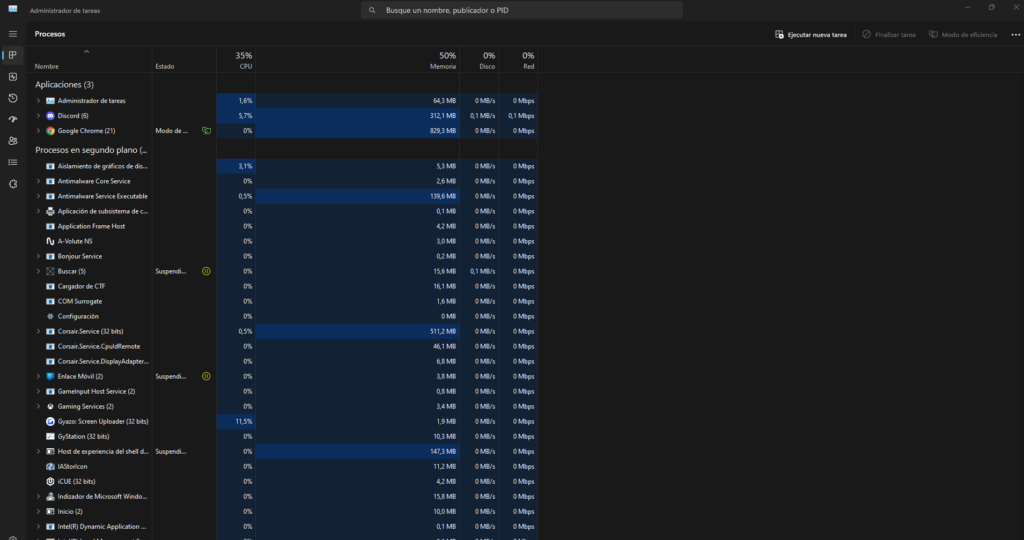
Jeste li znali da ova čarobna kombinacija može biti vaš spas? Ako vam je ekran zaglavljen, pokušajte istovremeno pritisnuti Ctrl + Alt + Del. Ovo bi vas trebalo odvesti do ekrana na kojem možete vidjeti nekoliko opcija. Odatle možete pokušati ponovo pokrenuti istraživač datoteka ili prekinuti programe koji se loše ponašaju. Odaberite Task Manager. Potražite aplikacije na kojima piše Ne reaguje. Desni klik na njih i odaberite Završi zadatak.
Ovo obično pomaže da se oslobodi memorija računara i omogući da sve ponovo funkcioniše normalno.
prisilno ponovno pokretanje
Ako vam je ekran i dalje zamrznut i nema načina da reaguje, možete pokušati prinudno ponovno pokretanje. za ovo, Pritisnite i držite dugme za napajanje dok se ne isključi. Pričekajte nekoliko sekundi, a zatim ga ponovo uključite. Nije najelegantnije rješenje, ali ponekad morate učiniti ono što morate.
Ažurirajte svoje drajvere

Čest problem je njihovo zastarjelo. Ovo može uticati na performanse vašeg računara i dovesti do njegovog pada. Da biste ažurirali upravljačke programe: Desnim tasterom miša kliknite na dugme Start i izaberite Upravljač uređajima. Vidjet ćete listu svih vaših uređaja. Kliknite desnim tasterom miša na onu koju želite da ažurirate i izaberite Ažuriraj drajver. Odaberite automatsku provjeru ažuriranja.
Važno je da provjerite i ažuriranja za Windows, jer ona često uključuju poboljšanja i popravke koji bi mogli riješiti vaš problem.
Izvršite skeniranje u potrazi za zlonamjernim softverom. Iznutra Kako popraviti zamrznut ekran u Windows 11? Ovo može proći nezapaženo, ali čuvajte se zlonamjernog softvera.
Izvršite skeniranje u potrazi za zlonamjernim softverom
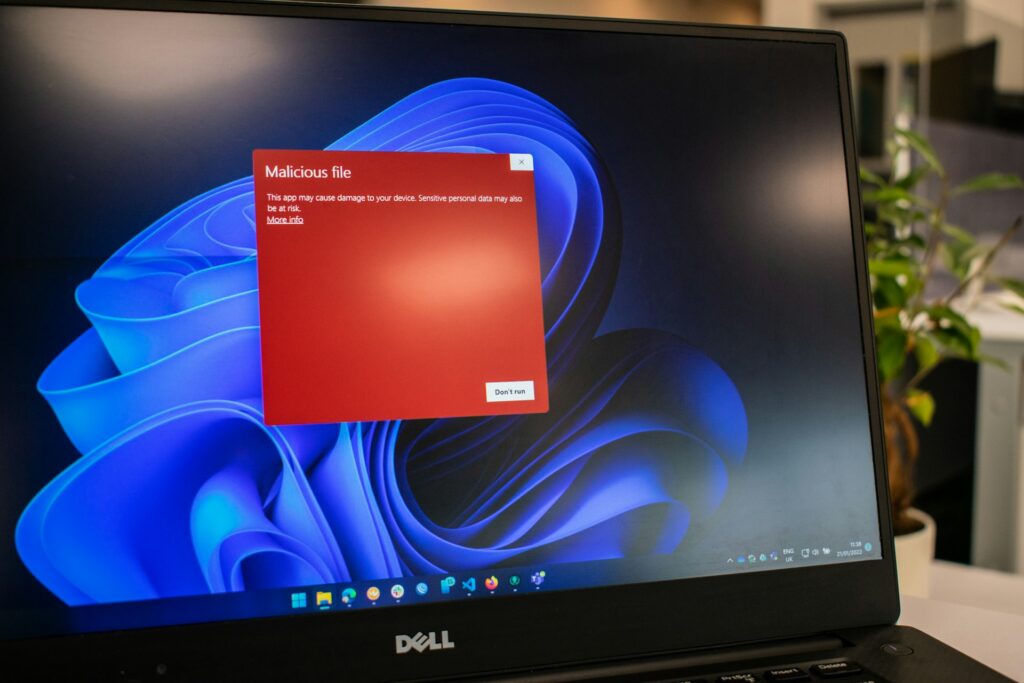
Virusi i zlonamjerni softveri su poput onih prijatelja koje ne znate kako pozvati na zabavu i na kraju je uništiti. Dobar antivirus može vam pomoći da prepoznate i eliminišete sve prijetnje. Koristite Windows Defender ili bilo koji drugi antivirusni softver koji ste instalirali da skenirate svoj računar u potrazi za problemima.
Ako ovi savjeti koje smo spomenuli i dalje ne rade, predlažemo više o tome kako riješiti zamrznuti ekran u Windows 11?
- Podesite postavke napajanja: Ponekad to može biti čak i zbog loše postavke napajanja. Ovo možete lako podesiti: Idite na Postavke (možete ga pronaći u start meniju). Odaberite Sistem, a zatim Napajanje i baterija. Isprobajte plan napajanja visokih performansi. Ovo bi moglo učiniti da vaš sistem radi glatko i izbjeći te dosadne padove.
- Koristite alat za rješavanje problema: Windows 11 ima alat za rješavanje problema koji može sam dijagnosticirati. Objašnjavamo kako ga koristiti: Idite na Postavke. Odaberite Sistem, a zatim Otklonite probleme. Slijedite upute da pronađete i ispravite probleme.
I s ovim smo skoro pri kraju članka o tome kako popraviti zamrznuti ekran u Windows 11? Idemo sa zaključkom i posljednjim savjetom.
Razmislite o resetovanju računara
Ako ste probali sve i ništa ne radi, možda će vam trebati donesite drastičnu odluku da resetujete računar. Ne brinite, možete odabrati da zadržite svoje lične fajlove: Idite na Postavke. Odaberite Sistem, a zatim Oporavak. Kliknite na Reset PC i slijedite upute. Imajte na umu da će neke aplikacije biti izbrisane, stoga prvo napravite sigurnosnu kopiju svega važnog.
Za završetak članka ostavljamo vam zaključak o tome kako riješiti zamrznuti ekran u Windows 11? Jer, kao što smo vidjeli, imate nekoliko načina da popravite taj dosadni zamrznuti ekran u Windowsu 11. Neki su brzi, a drugi zahtijevaju malo više vremena. Zapamtite da se te stvari dešavaju i da je dio korištenja tehnologije. Ako je nakon svega ovoga vaš računar i dalje isti, možda je vrijeme da se obratite stručnjaku. Sretno i ne dozvolite da vam se ekran ponovo zamrzne!

Strastven za tehnologiju od malih nogu. Volim da budem u toku u sektoru i, iznad svega, da ga komuniciram. Zato sam već dugi niz godina posvećen komunikaciji na web stranicama o tehnologiji i video igricama. Možete me pronaći kako pišem o Androidu, Windowsu, MacOS-u, iOS-u, Nintendo-u ili bilo kojoj drugoj srodnoj temi koja vam padne na pamet.