
Da li imate problema sa vezom sa portovima na računaru? Onda ste došli do pravog članka da ga riješite. Napravit ćemo vodič korak po korak kako provjeriti otvorene portove sa vašeg Windows računara. Postoji mnogo različitih načina da izvršite ovu provjeru, ali mi ćemo se fokusirati na one najbolje i najbrže, tako da možete riješiti svoj problem ili pitanje za nekoliko minuta.
Portovi su fundamentalni dio načina na koji vaš PC i sistem komuniciraju sa drugim uređajima na istoj mreži. Možda će vam trebati za različite zadatke, kao što su: upravljanje tim mrežama, novi server ili jednostavno postavljanje vaše kućne mreže. To vam može stvoriti probleme i uglavnom je zbog toga što portovi nisu otvoreni. Zato ćemo objasniti kako provjeriti portove na vašem PC-u.
Koji su portovi na vašem računaru?

Pre svega, iu slučaju da tek počinjete da se bavite računarstvom, mi ćemo vam objasniti šta su portovi na vašem računaru i zašto su toliko važni. Luka je u osnovi virtuelna tačka veze između vašeg računara i drugog uređaja koji se koristi za primanje i slanje podataka.
Svaki od tih portova je numerisan i svaki od njih je takođe povezan sa određenim poslom ili protokolom. Najveći primjer s obzirom da će vam biti poznat akronim za ono s čim je povezan je port 80 koji je povezan s http protokolom kako biste mogli pristupiti različitim web stranicama. A pošto znamo da mislite da postoji i sigurna verzija http i znate da je to https, da, postoji i port 443 za tu vezu.
Stoga i znajući ovo, možete zamisliti da ako je port otvoren to je zato što prima i šalje podatke, što znači da možete ući na te web stranice zahvaljujući slanju i primanju između različitih portova. Normalna stvar je da imate otvorene osnovne stvari, jer nije bezbedno imati više nego što je potrebno bez upotrebe. Sada kada znate šta je port, idemo na glavnu stvar: kako proveriti otvorene portove na računaru.
Kako provjeriti otvorene portove: Koristite CMD

Postoje različite metode, ali jedna od njih je zasnovana na komandama sa Windows CMD. Da biste to učinili, dat ćemo vam korak po korak i tačnu naredbu kako biste znali kako provjeriti otvorene portove. Za to ćete prvo morati otvoriti CMD, koji se otvara na različite načine:
- U traku za pretraživanje upišite “Command Prompt”
- Pritisnite Win + R i upišite "cmd"
Kada ga otvorite, moraćete da pišete "netstat" i pritisnite enter. Ovom komandom biće vam prikazana lista svih aktivnih veza na vašem računaru, odnosno sada ćete moći da proverite otvorene portove na vašem računaru. Da biste to mogli protumačiti, vidjet ćete da se pojavljuje nekoliko kolona, od kojih će jedna označavati broj porta, a druga lokalnu adresu. Najjasniji primjer za razumijevanje bi bio numeriranje kao što je "0.0.0.0:80" što znači da je port 80 (koji je, ako se sećate, naše objašnjenje http) otvoren.
Kako provjeriti otvorene portove: Koristite upravitelja zadataka
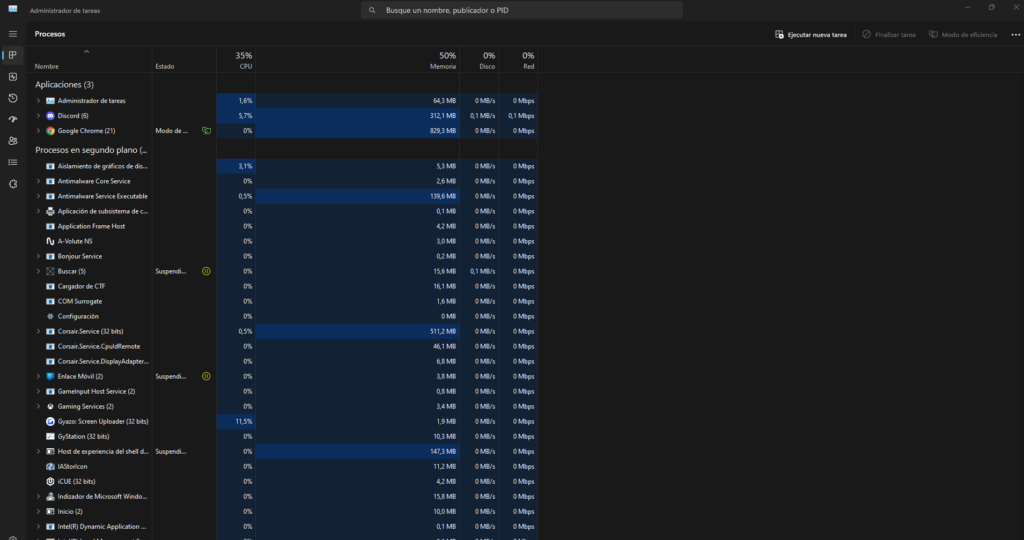
Baš kao u CMD Ostavljamo vas korak po korak kako biste znali kako provjeriti otvorene portove pomoću upravitelja zadataka:
- Prije svega, pritisnite tipke "Ctrl + Shift + Esc" ili ga možete otvoriti i desnim klikom na traku zadataka i odabirom opcije "Task Manager".
- Kada uđete unutra, morat ćete otići na karticu s detaljima
- Sada ako se ne pojavi, morat ćete dodati kolonu portova. Ponovo kliknite desnim tasterom miša na obe strane kolona i u odabranim kolonama potražite opciju „portovi“ da dodate tu novu kolonu.
- Sada ćete na potpuno vizualan način vidjeti koji su portovi otvoreni, a koji nisu
Kako provjeriti otvorene portove: Koristite monitor resursa
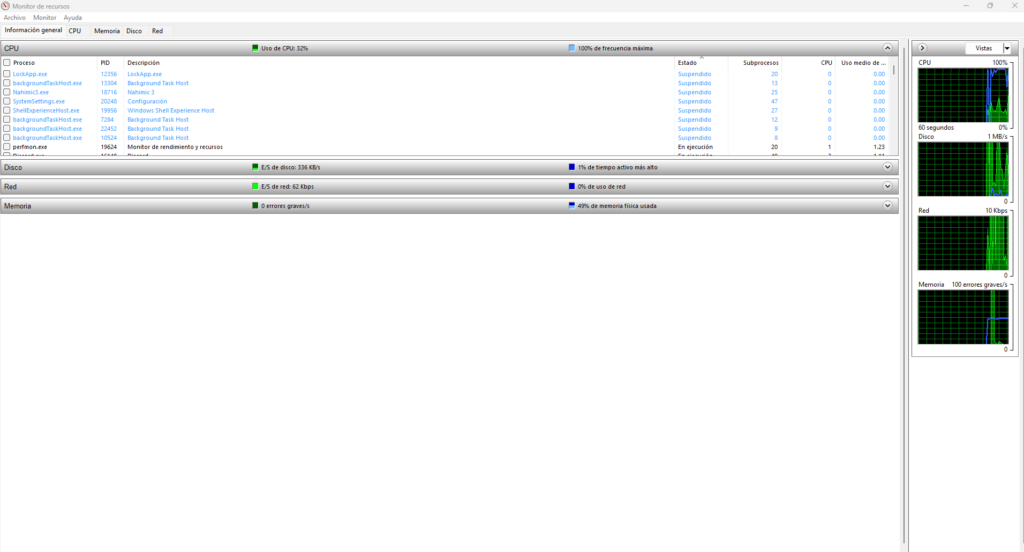
Zahvaljujući činjenici da je Windows više nego razvijen godinama (čini se vekovima) na raspolaganju imamo mnoštvo alata. Jedan od njih je Windows monitor resursa Iako se čini zastarjelom zbog svoje estetike, još uvijek je vrlo korisno vidjeti koje aplikacije koriste portove za komunikaciju s drugima i slanje ili primanje podataka. Da biste došli do monitora resursa, slijedite ove korake:
- Idite na Windows traku zadataka i u pretraživanju upišite "Resource Monitor"
- Kada uđete u monitor, morat ćete pritisnuti karticu "Mreža".
- Otvorite odjeljak TCP
- Sada ćete moći vidjeti koji su lokalni portovi otvoreni i ponovo, koji su programi ili aplikacije povezani i otvoreni za slanje i primanje podataka
Kako provjeriti otvorene portove: Koristite Nmap
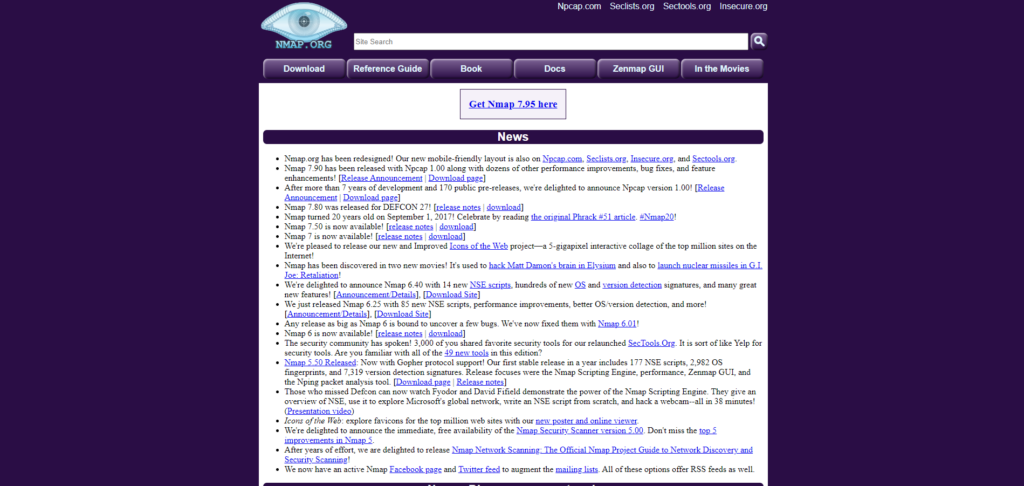
U ovom slučaju Nmap je aplikacija treće strane, ali to je koristan alat za skeniranje i identifikaciju, odnosno na ovaj način i preuzimanjem možete naučiti i kako provjeriti otvorene portove na vašem PC-u. Idemo tamo sa koracima:
- Prije svega ćete morati preuzeti i instalirati Nmap. Zbog toga vam ostavljamo link na njegovu službenu web stranicu. Izbjegavajte preuzimanje sa neslužbenih web stranica.
- Kada budete spremni, morat ćete pokrenuti skeniranje portova. Da biste to mogli učiniti, morat ćete otvoriti komandni prozor i unijeti sljedeću naredbu "nmap -p- 127.0.0.1" ali tamo gdje vidite da se pojavljuje broj morat ćete unijeti svoju IP adresu. Ovo će skenirati sve portove na računaru.
- Ponovno analizirajte rezultate i pokušajte riješiti ono što vam je potrebno.
Za nas su ovo najbrži načini za provjeru portova u Windowsu, ali ćemo vam također dati 3 razloga zašto je važno imati kontrolu nad portovima:
- PC bezbednost: Kao što smo vam rekli na početku članka, dodatni portovi mogu biti ozbiljna sigurnosna greška na vašem računaru. Pokušajte da otvorite samo one koje koristite.
- Razumijevanje problemi s povezivanjem: Ako nešto ne radi, a to se odnosi na konekciju ili konekciju, najvjerovatnije ako nije hardver radi se o portu. Jednom kada znate kako provjeriti otvorene portove na računaru, možete to brže riješiti.
- Poboljšajte postavke mreže: Imajući informacije o svim portovima možete optimizirati sistem portova vašeg računara.
Savetujemo vam da ovo shvatite kao osnovni zadatak u održavanju računara kako bi i vaša mreža i bezbednost vašeg računara bili u dobrom stanju. Za svaki slučaj, ostavljamo vam srodni članak o tome kako dodati još Ethernet portova na ruter iako kao što možete zamisliti možete pronaći mnogo više članaka vezanih za portove Tecnobits.

Strastven za tehnologiju od malih nogu. Volim da budem u toku u sektoru i, iznad svega, da ga komuniciram. Zato sam već dugi niz godina posvećen komunikaciji na web stranicama o tehnologiji i video igricama. Možete me pronaći kako pišem o Androidu, Windowsu, MacOS-u, iOS-u, Nintendo-u ili bilo kojoj drugoj srodnoj temi koja vam padne na pamet.