- Steam zahtijeva RTMP sa H.264 High 4.1, ključne kadrove na 2s i AAC-LC na maksimalno 128kbps.
- Ključno je koordinirati dozvole, ispraviti AppID i prethodno testirati u načinu rada "Samo prijatelji".
- Događaj na Steamu i multistreaming sa OBS/Restreamom umnožavaju doseg.

¿Kako streamati na Steamu? Ako želite da vaša igra zablista na vlastitoj listi u trgovini, Steam Broadcasting je vaš saveznik. U ovom praktičnom vodiču objašnjavam, korak po korak, kako konfigurirati vaše emitiranje s RTMP-om, kako pripremiti OBS, kako provjeriti da li sve izgleda dobro i kako kreirati Steam događaj kako biste angažovali svoju zajednicu.
Osim toga, vidjet ćete pravi slučaj nezavisnog studija koji je koristio Sedmosatni maraton sa Steam Broadcastingom za veću vidljivost, tako da možete replicirati ideje i izbjeći zamke. Napomena: Također sam uključio tehničke specifikacije Steama i odjeljak za rješavanje problema kako ne biste zapeli.
Preduslovi: Pripremite svoj račun i aplikaciju
Prije nego što bilo šta dodirnete, molimo vas da provjerite da li je vaš račun u redu. Potreban vam je neograničen Steam račun (potrošeni na najmanje 5 USD); u suprotnom, nećete moći generirati RTMP identifikator ili strimovati na svoju stranicu trgovine.
Također je bitno da račun s kojeg ćete emitirati ima igru u svojoj biblioteci. Prijavite se na Steam klijent i provjerite da li vidite naslov u svojoj biblioteci. kako bi se izbjegli strahovi u zadnji čas.
Konačno, vaša organizacija mora biti osposobljena za izdavanje. Račun mora imati dozvolu za "Emitovanje uživo" na Steamworksu ili pripadaju beta grupi za emitovanje u prodavnici.
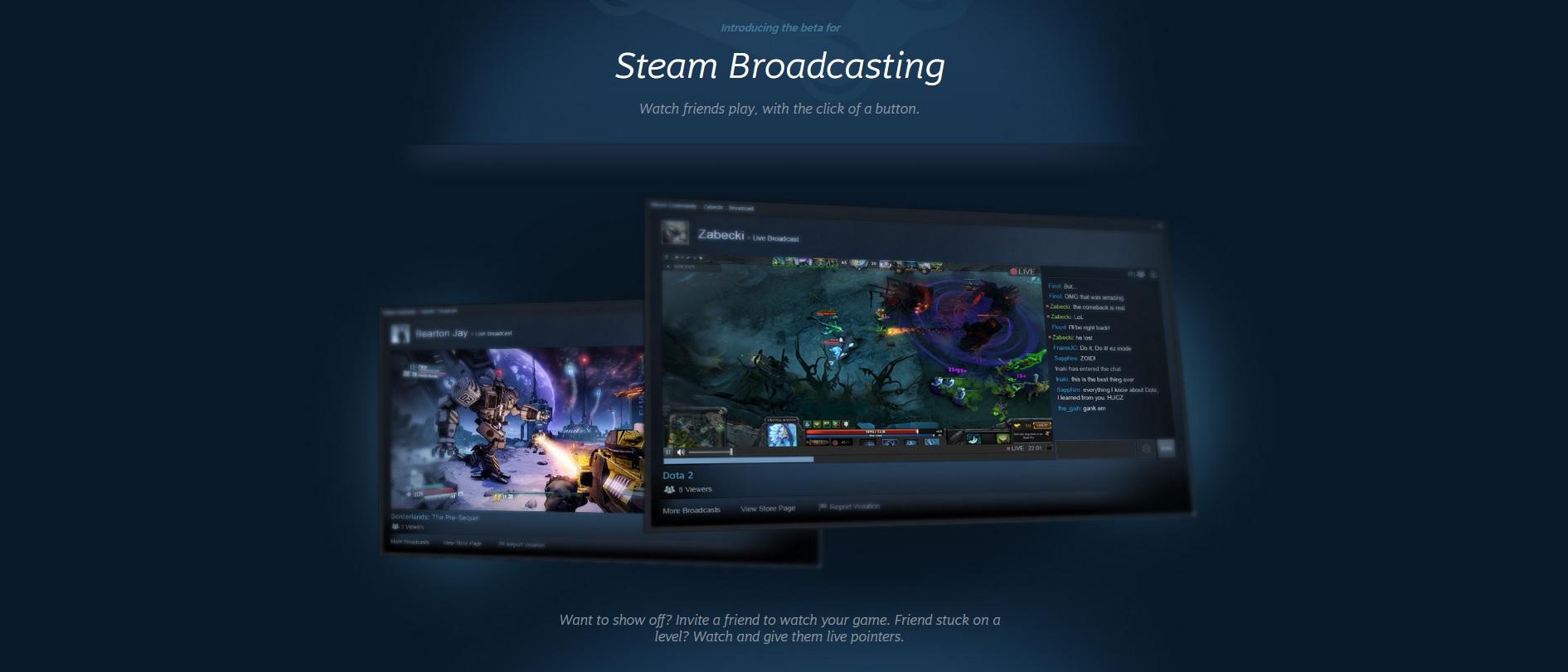
Podesite svoje RTMP emitovanje na Steamu
Steam koristi RTMP protokol za primanje signala od vanjskih alata (kao što je OBS). Ne morate savladati protokol za emitiranje, ali vrijedi znati dvije ili tri osnovne stvari.
- Posjetite stranicu za prijenos emisija: http://steamcommunity.com/broadcast/upload/.
- Kliknite na "Kreiraj RTMP identifikator" da bi vam Steam dodijelio server za upload u blizini vaše lokacije. Steam bira najbliži unos na osnovu vaše IP adrese kako bi se minimizirala latencija.
- Pronađite svoj RTMP ID i sačuvajte ga. Taj kod će biti vaš "ključ" za emisiju i unesite ga u svoj softver za streaming. Šta je RTMP identifikator? To je jedinstvena vrijednost koja povezuje vaš token sa vašom Steam stranicom.Morate ga generirati na gore navedenoj URL adresi i unijeti ga takvog kakvog jeste u svoj program emitiranja.
- Unesite ID aplikacije (AppID) vaše igre. Možete ga vidjeti na Steamworksu ili u URL-u oglasa vaše igre. u trgovini. Važno: Koristite AppID samo za osnovnu igru, a ne za DLC, demo verzije, zvučne zapise ili druge pod-aplikacije.
- Podesite dozvole za emitiranje. Podrazumevano je postavljeno na "Samo prijatelji", idealno za testiranje. Možete ga pregledati iz "Vašeg URL-a za streaming" u odjeljku Brzi pristup. sa stranice za otpremanje. Kada je sve u redu, promijenite dozvolu na "Javno" kako bi se prikazalo na vašem popisu u trgovini.
Konfigurišite OBS (opciono, ali preporučeno)

OBS je besplatan, otvorenog koda i odlično radi sa Steam Broadcastingom. Steam prihvata bilo koji softver kompatibilan s RTMP-om., ali u nastavku detaljno opisujem tipičnu konfiguraciju u OBS-u kako bih izbjegao greške.
- U OBS-u idite na Datoteka > Postavke > Emitovanje.
- U padajućem meniju usluge odaberite "Prilagođeno...". Na ovaj način možete unijeti Steam RTMP URL koji vam je dodijelio server za otpremanje.
- Pod "Server" zalijepite RTMP URL koji ste dobili sa stranice za otpremanje na Steam.
- Pod "Streaming Key" unesite RTMP ID/ključ koji ste generirali na Steamu. Poštujte velika i mala slova.
- U Datoteka > Postavke > Izlaz, promijenite "Način izlaza" u "Napredno".
- Na kartici Emitovanje, postavite interval ključnog kadrova na 2 sekunde. Ova postavka je ključna: bez ključnih kadrova svake 2 sekunde, emitiranje neće započeti..
Provjeri da li sve funkcioniše prije nego što to objaviš.
Nakon što podesite OBS, počnite sa streamingom. Zatim se vratite na stranica za otpremanje i potražite s desne strane link "Vaš URL za streaming". Tamo ćete vidjeti signal koji dolazi ako je sve u redu. i moći ćete potvrditi audio, video i dozvole.
Tokom testiranja, postavite dozvolu na "Samo prijatelji" kako se emitovanje još ne bi prikazivalo na vašem profilu. Kada budete zadovoljni, prebacite se na "Javno" da bi se stream prikazivao na vašoj stranici trgovine.
Kreirajte događaj na Steamu kako biste privukli publiku
Najava vašeg emitiranja događajem je plus za vidljivost. Iz Steamworks aplikacije vaše igre, idite na odjeljak za zajednicu/moderiranje. i kliknite na "Objavi ili upravljaj događajima i najavama".
- Kliknite na "Kreiraj novi događaj ili najavu" i odaberite vrstu "Uživo/Streaming".
- Otvorite karticu "Emitovanje" i aktivirajte funkciju. Ovo otvara opcije konfiguracije streama. u okviru događaja.
- Odaberite naslov (ili kreirajte svoj vlastiti i dodajte prijevode). Odredite Steam račune koji su ovlašteni za emitiranje u vašoj trgovini tokom događajaNapomena: Račun koji ste postavili i račun s kojeg emitujete moraju biti prijatelji na Steamu da bi se pojavili na ovom ekranu.
- Otpremite opcionalni grafički materijal za emitovanje. Ovi kreativni materijali će biti prikazani s obje strane videa. i služit će vam u budućim događajima.
- U kartici "Opcije" potvrdite vrijeme početka i završetka. Možete nastaviti emitiranje do 24 sata nakon vremena završetka. događaja ako vam je potreban.
- Sačuvaj i objavi. Imaj na umu da Može potrajati i do 5 minuta da se emitiranje pojavi na vašem popisu u trgovini nakon što ga započnete, stoga je dobra ideja početi nekoliko minuta ranije.
Rješavanje uobičajenih problema
Ako ne vidite stream na stranici igre, duboko udahnite i pogledajte ga u dijelovima. Prvo, osvježite stranicu proizvoda nakon nekoliko sekundiGledaocima koji prvi put gledaju često treba malo više vremena da se povežu.
Sljedeći korak je provjera AppID-a u postavkama Steam emitiranja. Ako AppID nije osnovna igra, trgovina neće povezati vaš signal. i neće se prikazivati na listi ili u istaknutim stavkama. Popravite to, generirajte novi RTMP ID i ponovo ga unesite u svoj softver.
Tehničke specifikacije koje zahtijeva Steam (RTMP)
Ako primijetite zastajkivanje, usporavanje ili mikrozaustavljanja tokom reprodukcije, provjerite kodiranje. Steam zahtijeva određene video i audio parametre da prihvati signal.
Zahtjevi za video:
- H.264 kodek.
- Visoki profil.
- Nivo 4.1.
- Broj sličica u sekundi: 30 ili 60 FPS.
- Omjer slike 16:9.
- Interval ključnih kadrova: 2 sekunde.
- Maksimalna brzina prijenosa podataka: 7000 kbps u CBR-u.
Audio zahtjevi: AAC-LC s maksimalnom brzinom prijenosa od 128 kbps. Ako koristite drugi profil ili veću brzinu prijenosa, reprodukcija može biti neuspješna.
Napomena za korisnike vMix-a: podrazumevano koristi glavni profil i nivo 3.0. Morate ga promijeniti na Visoko i nivo 4.1. da bi Steam ispravno prihvatio emitovanje.
Emitovanje na više platformi istovremeno (multistream)
Ako želite istovremeno biti na Steamu i Twitchu/YouTubeu, usluga višestrukog streaminga to olakšava. Restream dobro funkcionira uz OBS i omogućava vam slanje istog signala na više platformi. istovremeno bez komplikacija.
Pobrinite se da vaša veza bude dobra i da se pridržavate pravila svake platforme. Neka partnerska ograničenja zabranjuju istovremeno višestruko strimovanje. ili nametnuti privremenu ekskluzivnost; pogledajte sitni tisak prije nego što pritisnete dugme.
Pravila sadržaja i moderiranja
Kada emitujete oglas za svoj proizvod, vi ste vidljivo lice svog studija. Pratite pravila sadržaja Steam Broadcastinga kako biste izbjegli moderiranje, prikrivanje emitiranja ili mjere na vašem partnerskom računu.
Za detalje i ažuriranja pogledajte Često postavljana pitanja o Steam streamingu. Valve može poduzeti mjere protiv emitiranja koja krše pravila, uključujući i suspenziju privilegija.
Kako gledati i strimovati iz Steam klijenta (Napomena o historiji beta verzije)
U ranim fazama, Steam Broadcasting je testiran na beta kanalu klijenta. Možete se pridružiti iz Steam > Postavke > Učešće u beta verziji > Ažuriranje Steam Beta verzije, ponovo pokrenite računar i počnite testirati funkciju.
Da biste gledali prijatelja kako igra, samo kliknite desnim tasterom miša na njegovo ime i odaberite "Gledaj igru". Ako bude prihvaćeno, ponovni prijenos bi započeo unutar klijenta.U to vrijeme, kompatibilnost je prvo objavljena na Windowsu, a zatim je stigla i na ostale sisteme.
Prilikom emitiranja, možete odabrati nivoe privatnosti: "Samo prijatelji koje pozovem", "Moji prijatelji mogu zatražiti", "Moji prijatelji me uvijek mogu vidjeti" i "Svi me mogu vidjeti". Ako odaberete opciju "otvori", vaš stream bi se mogao pojaviti na javnom centru igre. unutar Zajednice.
U toj fazi, automatsko spremanje emitiranog sadržaja nije bilo ponuđeno, a monetizacija nije bila razmatrana. Za kreatore koji zavise od prihoda od streaminga, to ograničenje bi moglo biti ključno., zbog čega su mnogi zadržali Twitch/YouTube kao svoje glavne kanale.
Studija slučaja: Indie studio i njegov 7-satni maraton
Nezavisni tim je podijelio detaljan plan za sticanje popularnosti putem lansiranja u ranom pristupu. Ideja: sedmosatni prijenos maratona uživo na Steamu i drugim platformama, podržano koordiniranim komunikacijskim akcijama.
Sa tehničke strane, koristili su OBS zajedno sa Restreamom za slanje signala na različite platforme. Iskoristili su višestruke scene na OBS-u kako bi naizmjenično prikazivali segmente programa. (igranje, umetanje videa, kamera, pauze), sve sa koherentnim preklapanjima informacija, a kolega je daljinski kontrolisao produkciju kako bi fluidno mijenjao scene.
Da bi privukli publiku, kombinovali su nekoliko kanala: Keymailer za dijeljenje ključeva s verificiranim kreatorima (podsticanje pridruživanja ili zajedničkog hostovanja), Facebook oglas od 500 dolara (sa problemima: kasni početak i visok CPC; preporučuju da se odobri prije Dana D), oglasi i događaj unutar Steama, bilten za ~4.500 pretplatnika i promocija na društvenim mrežama.
Također su pozvali petnaestak lokalnih streamera i sastavili scenarij za događaj. Dva rumunska kreatora, Baabuska i Bobospider, pridružili su se i zajedno vodili Twitch., pružajući ritam i podršku u diseminaciji.
Prilagodili su Steam stream interfejs tako da mini-player na kartici odražava šta se dešava. Sadržaj se fokusirao na igranje i podučavanje igre uživo., sa dijelovima prepunim nagradnih igara i drugih aktivacija: pokretanje igre "uživo" pritiskom na dugme, objašnjenje zašto se odlučiti za rani pristup, AMA sesije, igre s programerima koji otvaraju server, interaktivne integracije s Twitchom, pa čak i proslava improviziranog rođendana člana tima.
Za prelazak s jednog bloka na drugi, OBS scene su bile ključne. Prikazali su primjere slojeva i kompozicija za svaki dio., tako da je publika uvijek znala šta slijedi.
Sljedećeg dana su ponovo postavili događaj, naznačavajući da je snimak prethodno snimljen, ali su chat ostavili otvorenim. To im je omogućilo da razgovaraju s više ljudi zainteresiranih za igru., odgovoriti na pitanja i prikupiti povratne informacije.
Što se tiče brojki, dostigli su vrhunac od 230 istovremenih gledalaca, daleko od trenutnog vrhunca na Steamu (3.500), ali ipak imao relevantna pojavljivanja u trgoviniGlavna traka ranog pristupa (na engleskom, kineskom i brazilskom portugalskom), top 6 u kategoriji „Rani pristup: Šta je novo i u trendu“, lista „Ispod 10 eura“ (u Evropi), „Preporučene specijalne ponude“ i prva stranica prilikom pretraživanja oznaka poput „Indie“, „Ležerno“ ili „Akcija“.
Nakon tog iskustva, tim je želio još. Osmislili su ponavljajuće formate kako bi nastavili emitiranjeSastanci ponedjeljkom za razgovor o predstojećim novostima, "Izrada srijedom" za objavljivanje nove verzije uživo i "Igranje s developerima petkom" za prikupljanje novih povratnih informacija.
Ako želite replicirati ovaj pristup, moj savjet je da Pripremite jasan program, regrutujte goste i unaprijed orkestrirajte promociju. (Steam + mreže + mailing lista + platforme za kreatore). A ako vaša igra to omogućava, razmislite o privlačnim interaktivnim aktivacijama.
Dodatni savjeti i mala upozorenja

Uvijek provjerite AppID, dozvole i interval ključnih kadrova prije nego što bilo šta objavite. Ove tri tačke objašnjavaju 90% strahova u zadnji čas.Ako nešto pođe po zlu, prekinite to, popravite i ponovo pokrenite signal.
Izbjegavajte muziku i sadržaj na koji nemate autorska prava. Steam može moderirati emitiranja koja krše njegova pravila. i, čak i ako vaš signal ispravno dođe, neće biti prikazan u trgovini ako krši pravila.
Neke web stranice će vam prikazati obavještenja o kolačićima kada pregledavate dokumentaciju ili alate. To je normalno: pohranjuju osnovne informacije kako bi zapamtili preferencije i izmjerite koji su dijelovi najzanimljiviji. To ne utiče na vašu emisiju.
Ako koristite vMix ili druge enkodere, provjerite H.264 profile i nivoe i standardizirajte izlaz na 30/60 FPS, 16:9, CBR 7 Mbps maksimalno. Čisto podešavanje sprečava preskakanje i mikrobaferovanje koji plaše publiku.
Sa svim gore navedenim na mjestu, spremni ste da pokažete svoju igru svijetu. Planirajte, testirajte, najavite i emitujte mudroVidljivost se postiže kada tehnika i sadržaj idu u istom smjeru.

Strastven za tehnologiju od malih nogu. Volim da budem u toku u sektoru i, iznad svega, da ga komuniciram. Zato sam već dugi niz godina posvećen komunikaciji na web stranicama o tehnologiji i video igricama. Možete me pronaći kako pišem o Androidu, Windowsu, MacOS-u, iOS-u, Nintendo-u ili bilo kojoj drugoj srodnoj temi koja vam padne na pamet.