“Moj iPhone se neće uključiti. Je li on potpuno mrtav?”. Iako vam se čini da je teško povjerovati, niste ni prva ni zadnja osoba kojoj se to dogodilo. U stvarnosti, to je češće nego što se čini. Ali zašto? Ovaj put ćemo vidjeti razloge zašto se vaš iPhone ne uključuje, šta možete učiniti da riješite problem i šta možete učiniti ako je definitivno mrtav.
Ako se vaš iPhone ne uključi, To ne znači nužno da je potpuno mrtav.. Najvjerovatnije je rješenje jednostavnije nego što mislite. S jedne strane, to može biti zbog nekog problema u softveru. S druge strane, možda je kvar hardvera kriv što se vaš telefon ne uključuje. Hajde da vidimo šta možete učiniti u svakom slučaju.
Moj iPhone se ne uključuje: šta se može dogoditi
“Moj iPhone se neće uključiti. Je li on potpuno mrtav?” Prije svega, nemojte biti prebrzi da date svoj iPhone kao izgubljen. Ako je do ovog trenutka radio normalno, najvjerovatnije to možete sami popraviti. Neki od razlozi zbog kojih se vaš iPhone možda ne uključujeOni su sljedeći:
- Baterija vam je preniska: Ako mobilni telefon nije korišten duže vrijeme, baterija se može potpuno isprazniti i iz tog razloga se neće odmah uključiti.
- Postoji neki problem u softveru: Ako postoji bilo kakva greška u sistemu kao što je nedostatak ažuriranja ili bilo koja druga greška, to može biti razlog zašto se ne uključuje.
- Greška hardvera: u slučaju da postoji fizički problem sa mobilnim telefonom kao što je oštećenje dugmeta za napajanje, priključka za punjenje, udarca ili je bilo koji njegov unutrašnji deo došao u kontakt sa tečnošću, verovatno se zbog toga neće uključiti.
Moj iPhone se ne uključuje: šta učiniti da to popravim
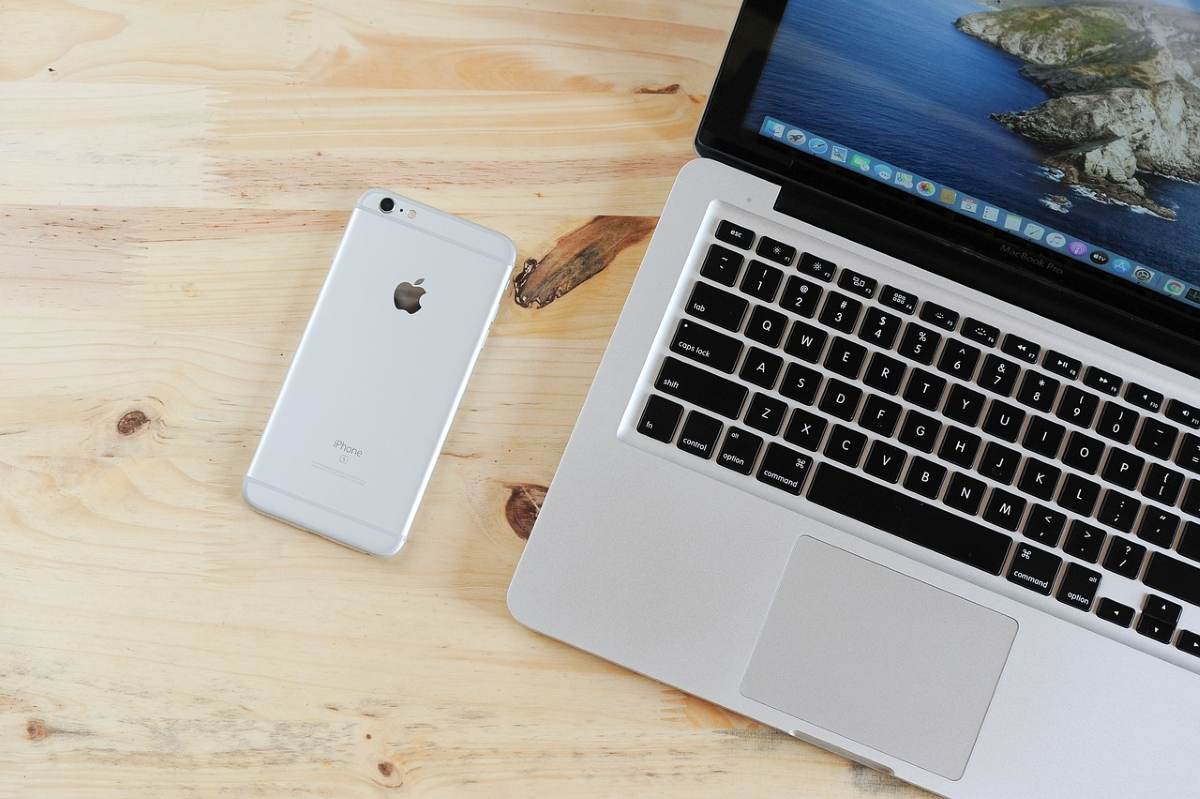
“Moj iPhone se neće uključiti, šta mogu učiniti da ga popravim?” Nakon što ste otkrili mogući razlog zašto se vaš iPhone ne uključuje, vrijeme je da krenete na posao. Zatim ćemo vam reći šta trebate učiniti da pokušate sami riješiti problem, ovisno o modelu koji imate.
Povežite na punjač ili računar
Jedna od prvih stvari koje treba provjeriti da li se moj iPhone ne uključuje je da ima bateriju. Kao što smo već rekli, moguće je da vam je baterija potpuno prazna. sta mozes da uradis Povežite mobilni telefon na punjač najmanje jedan sat. Ako se pojavi simbol baterije, to je to. Problem riješen.
Sada, „šta da radim ako se moj iPhone ne uključi bez obzira koliko dugo povezujem telefon sa punjačem?“ Dakle možete pokušati da ga povežete sa računarom. U tom slučaju morate pričekati da vidite hoće li se iPhone uključiti i pojaviti na računalu. Ako je odgovor potvrdan, ono što trebate učiniti je provjeriti da li fizička dugmad rade i to je to.
Prisilno ponovno pokretanje
“Moj iPhone se ne uključuje čak ni kada ga povežem sa punjačem ili povežem na računar”. Ako iPhone i dalje nema odgovor, sljedeća metoda radi vrlo dobro. To uključuje prisiljavanje iPhone-a da se ponovo pokrene pomoću kombinacije dugmadi koja će se razlikovati ovisno o modelu vašeg telefona.
Na iPhone 8 ili noviji
Ako imate iPhone 8 ili bilo koju noviju verziju, morat ćete ga prisiliti da se ponovo pokrene tako što ćete učiniti sljedeće:
- Pritisnite i brzo otpustite dugme za pojačavanje zvuka.
- Pritisnite i brzo otpustite dugme za smanjenje jačine zvuka.
- Pritisnite i držite bočno dugme dok se ne pojavi jabuka (ovo će trajati najmanje 10 sekundi).
- Ako se pojavi Apple logo, a telefon se uključi bez problema, to je to. Problem riješen.
- Ako se vaš iPhone ne uključi, punite ga sat vremena i pokušajte ponovo gore navedenim koracima.
Na iPhoneu 7
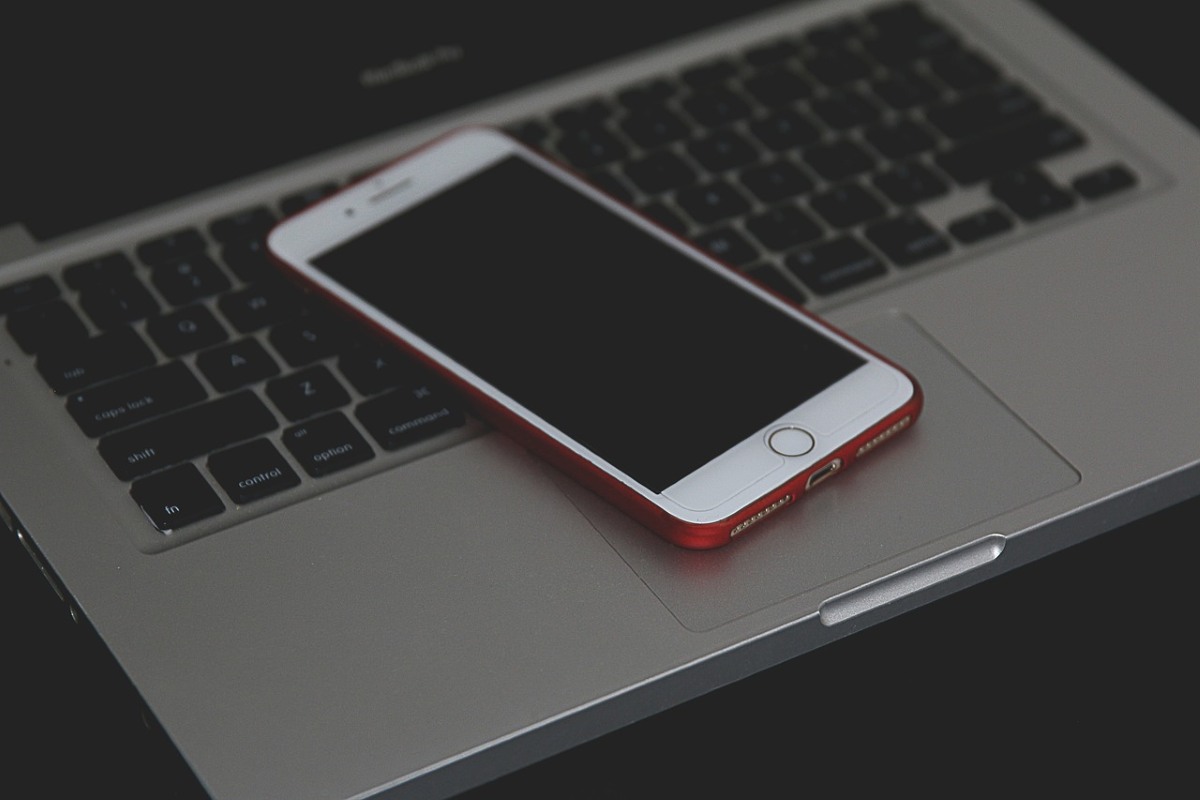
U slučaju da imate iPhone 7 ili iPhone Plus, stvari se malo mijenjaju, budući da ovaj model nema fizičko dugme za pokretanje. Kod ovih modela, koraci koje morate slijediti su sljedeći:
- Pritisnite i držite bočno dugme i dugme za smanjivanje jačine zvuka dok se ne pojavi Apple logo. (Ne zaboravite da će to trajati oko 10 sekundi).
- Opet, ako ovo ne uspije, punite telefon sat vremena i ponovite postupak.
Na iPhoneu 6
Konačno, Ako imate iPhone 6, 6s, iPhone SE prve generacije ili prethodne uređaje, morat ćete koristiti tipku za početnu stranicu. U tom slučaju pritisnite i držite bočnu tipku i tipku za početak dok se na ekranu ne pojavi Apple logo. Ako to ne riješi problem, punite telefon sat vremena i pokušajte ponovo.
Ažurirajte ili resetujte iPhone
“Moj iPhone se ne uključuje čak i ako napravim gornju kombinaciju dugmadi”. Ako vam se to dogodi, sada možete pokušati da resetujete ili ažurirate iPhone uz pomoć računara. Ako koristite Mac računar, savršeno. A ako koristite Windows, morat ćete imati instaliranu iTunes ili aplikaciju Apple Devices da biste pristupili svom mobilnom telefonu. Da biste to učinili, slijedite ove korake:
- Povežite svoj iPhone sa računarom.
- Odaberite iPhone na svom računalu: na macOS-u će se pojaviti na bočnoj traci Finder-a. U Apple uređajima, ikona uređaja će se pojaviti na bočnoj traci. U iTunes-u će se pojaviti u gornjem lijevom uglu prozora.
- Kada je vaš iPhone povezan, učinite sljedeće: Ako je iPhone 8 ili noviji, pritisnite i brzo otpustite tipku za pojačavanje, a zatim tipku za smanjivanje jačine zvuka. Zatim pritisnite i držite bočno dugme. Na iPhone 7 ili 7 plus, pritisnite i držite bočno dugme i dugme za smanjenje jačine zvuka. A ako se radi o iPhoneu 6 ili starijem, pritisnite i držite tipku za početni i bočni uređaj.
- Držite dugmad dok se ne pojavi Recovery Mode.
- Zatim, kada vidite poruku "Postoji problem s vašim iPhone-om koji zahtijeva njegovo ažuriranje ili vraćanje" na ekranu, dodirnite Ažuriraj.
- Pričekajte da računar preuzme softver za vaš uređaj i riješite problem.
“Moj iPhone se neće uključiti kada ga ažuriram”. U tom slučaju pokušajte vratiti iPhone. Ali pazi! Zapamtite da će ova mjera izbrisati sve vaše postavke i sadržaj i da biste sve oporavili, morat ćete napraviti sigurnosnu kopiju.
Odnesite u Apple tehnički servis
“Šta ako se moj iPhone ne uključi uprkos tome što sam slijedio sve gore navedene korake?” u takvom slučaju, Najbrže rješenje je kontaktirati Appleova tehnička podrška. Oni su ti koji vam mogu najbolje pomoći u slučaju da postoji složeniji problem s vašim telefonom.

Od malih nogu me fascinira sve što je vezano za nauku i tehnologiju, posebno ona dostignuća koja nam olakšavaju život i čine ga ugodnijim. Volim biti u toku s najnovijim vijestima i trendovima, te dijeliti svoja iskustva, mišljenja i savjete o uređajima i gedžetima koje koristim. To me je prije nešto više od pet godina navelo da postanem web pisac, fokusirajući se prvenstveno na Android uređaje i Windows operativne sisteme. Naučio sam objašnjavati složene koncepte jednostavnim riječima kako bi ih moji čitatelji mogli lako razumjeti.