- Podrška i sigurnosna ažuriranja za Windows 10 će prestati u oktobru 2025. godine, što će povećati sigurnosne rizike i rizike kompatibilnosti.
- Windows 11 predstavlja obnovljeni interfejs, poboljšane alate za produktivnost i poboljšanu sigurnost, iako zahtijeva strože hardverske zahtjeve.
- Postoji nekoliko službenih i alternativnih metoda za ažuriranje, kao i opcije dostupne za uređaje koji ne ispunjavaju minimalne zahtjeve.
- Odluka između nadogradnje i ostanka na Windowsu 10 zavisi od kompatibilnosti vašeg računara, vaših potreba i ličnih preferencija u pogledu stabilnosti i funkcija.
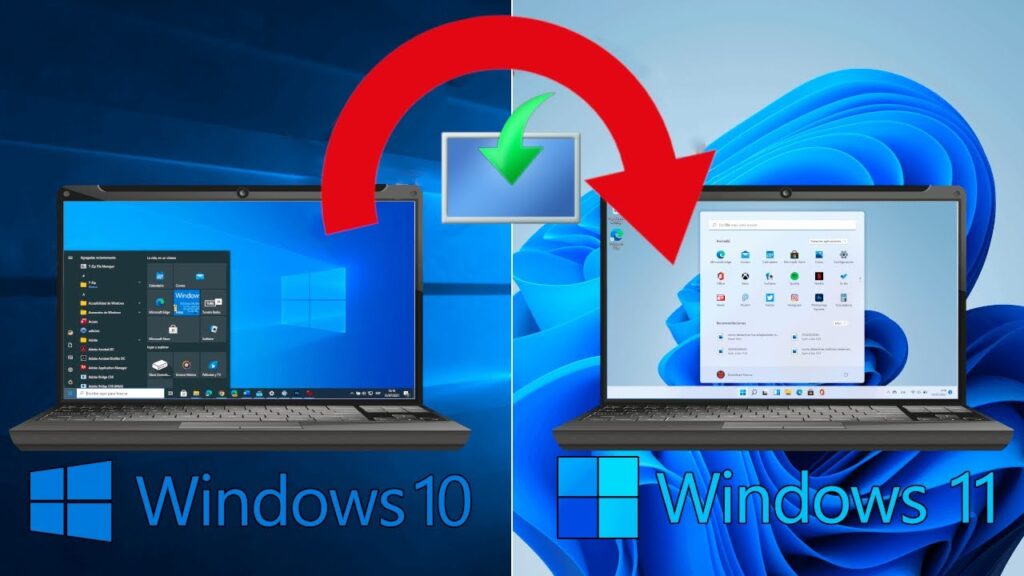
Sada kada kraj podrške Blizu je, ima mnogo korisnika koji to ozbiljno razmatraju ažuriranje od Windows 10 do Windows 11. Prije toga, oni koji su to pokušali morali su ispuniti niz tehničkih zahtjeva, kao i suočiti se s nekim sigurnosnim izazovima. Put kojim će mnogi sada morati krenuti.
U ovom članku Pronaći ćete korisne informacije o tome kada prestaje podrška za Windows 10 i šta znači ostati na toj verziji. Također ćemo objasniti sve što trebate znati da biste napravili taj skokKako znati da li je vaš uređaj kompatibilan, najbolje metode za ažuriranje itd.
Ključni datumi za kraj podrške za Windows 10 i njihove implikacije
Microsoft je već stavio konačni datum na kraju podrške za Windows 10, što je označilo prekretnicu za mnoge korisnike. Ovaj proces nije trenutan, ali je programiran da bude završeno u nekoliko faza, što omogućava postepeni prelazak na Windows 11. Ali šta zaista znači kraj podrške i zašto bi vas to trebalo zanimati?
Ključni datum je ovaj: 14 2025 Oktobar, dan kada će prestati podrška za konačnu verziju (22H2). Od tog trenutka nadalje, iako će vaš računar raditi, bit će izložen sigurnosnim propustima i vremenom ćete vidjeti kako nove aplikacije i hardver postaju nekompatibilni.
Isplati li se nadogradnja na Windows 11? Brz odgovor je da. Međutim, postoje neke stvari koje treba imati na umu prije početka procesa nadogradnje sa Windowsa 10 na Windows 11: ckompatibilnost vašeg računara, vaše softverske potrebe itd. Microsoft je uložio mnogo truda u sigurnosna poboljšanja u svojoj najnovijoj verziji, iako je pooštrio i tehničke zahtjeve. Za mnoge, velika prepreka.

Minimalni zahtjevi za instaliranje Windows 11
Prije nego što krenete s ažuriranjem, prvo što trebate učiniti je Provjerite da li vaš računar ispunjava minimalne zahtjeve koje je postavio Microsoft. Windows 11 zahtijeva mnogo restriktivnije specifikacije od prethodnih verzija kako bi se osigurao nesmetan i siguran rad. Ovo su osnovni zahtjevi:
- Procesor 1 GHz ili brži, s dvije ili više jezgara, koji podržava 64-bitni procesor ili sistem na čipu (SoC).
- RAM memorija od najmanje 4 GB.
- Interna memorija 64 GB ili više.
- Sistemski firmver UEFI tip, kompatibilan sa Secure Bootom.
- TPM (Trusted Platform Module) verzija 2.0 ili novija.
- Grafička kartica Kompatibilan s DirectX 12 ili novijim i s WDDM 2.0 drajverom.
- Screen visoka rezolucija (720p) veća od 9 inča dijagonalno i 8 bita po kanalu boje.
- Internet veza Neophodno za početno podešavanje i preuzimanje ažuriranja, posebno u Home izdanju, koje zahtijeva Microsoft račun za početno pokretanje.
Kako znate da li je vaš računar kompatibilan sa Windowsom 11?
Ručno pregledavanje svake specifikacije može biti zamorno, ali Microsoft je objavio službeni alat da vam olakšam posao. Ovo je aplikacija za provjeru zdravlja računara (Provjera stanja računara).
Ovaj uslužni program vrši automatsku analizu i Brzo i jasno pokazuje da li je vaš računar spreman za nadogradnju na Windows 11. Samo ga preuzmite sa službene web stranice, instalirajte i kliknite na "Provjeri sada". Za nekoliko sekundi ćete znati da li ispunjavate uslove.
U slučaju da program označi bilo koji nespojivost, obično je posljedica odsutnosti ili onemogućavanja TPM 2.0 ili Secure Boot-a iz UEFI/BIOS-a. TPM je čip koji mnogi moderni računari standardno imaju, ali ponekad je podrazumevano onemogućen. Možete ga lako aktivirati pristupom naprednim postavkama sistema.
Metode za nadogradnju sa Windows 10 na Windows 11
Ažuriranje vaše opreme može se obaviti na nekoliko načina, od najjednostavnijih i najpreporučljivijih do naprednijih procesa dizajniranih za specifične slučajeve ili za iskusne korisnike.
1.Windows Update
Ovo je standardna i najsigurnija metoda koju preporučuje Microsoft. Ako je vaš uređaj kompatibilan, ažuriranje će se pojaviti u postavkama vašeg sistema. Samo trebaš:
- Otvorite meni za inicio i pristupa konfiguracija (možete pritisnuti i Windows + I).
- Idite na odjeljak Ažuriranje i sigurnost.
- Izaberite Windows Update i kliknite na Proverite ažuriranja.
- Ako je ažuriranje dostupno, vidjet ćete poruku koja označava da možete nadograditi na Windows 11.
- Kliknite na Preuzmite i instalirajte i slijedite upute na ekranu. Proces je automatski i čuva vaše datoteke i programe netaknutim.
2. Čarobnjak za instalaciju Windowsa 11
Ako se obavještenje ne pojavi u usluzi Windows Update, a vaš računar ispunjava zahtjeve, Alat za instalaciju Windowsa 11 će vam omogućiti da prisilno izvršite ažuriranje.
- Preuzmi službeni asistent sa Microsoftove web stranice.
- Pokrenite datoteku Windows11InstallationAssistant.exe, prihvatite uslove i slijedite korake koji se pojave. Računar će se ponovo pokrenuti nekoliko puta, što je sasvim normalno.
- Vaše datoteke i programi će biti sačuvani, ali kao i uvijek, dobra je ideja napraviti sigurnosnu kopiju datoteka prije nego što počnete u slučaju da se pojave bilo kakvi problemi.
3. Instalacijski medij i USB za pokretanje
Za napredne korisnike, Microsoft nudi mogućnost da kreirajte USB instalacijski medij ili ISO sliku. Ova metoda je idealna ako želite instalirati Windows 11 od nule, ponovo instalirati sistem ili imati više uređaja.
- Preuzmite uslužni program Alat za kreiranje medija sa zvanične web stranice.
- Slijedite korake za kreiranje USB pogona za pokretanje (minimalno 8 GB prostora) ili ISO slike za snimanje na DVD.
- Ponovo pokrenite računar, uđite u BIOS i odaberite USB s kojeg želite pokrenuti sistem.
- Tokom instalacije, odaberite opciju Ažuriraj a ne prilagođenu ako ne želite izgubiti datoteke i programe.
- Ako se odlučite za čistu instalaciju, ne zaboravite prvo sačuvati važne dokumente.
Šta se dešava ako vaš računar ne ispunjava zahtjeve?
U nekim slučajevima, vaš računar možda nije zvanično podržan, bilo zbog nedostatka TPM 2.0, starijeg procesora ili nedostatka UEFI Secure Boot-a. Postoje dva relativno sigurna načina za prevazilaženje ovih prepreka, iako s nijansama:
Trik s registrom za zaobilaženje TPM-a i nepodržanih procesora
Možete koristiti Komandni redak u administratorskom modu i pokrenite sljedeću naredbu:
reg add HKLM\SYSTEM\Setup\MoSetup /f /v AllowUpgradesWithUnsupportedTPMorCPU /d 1 /t reg_dword
Ovaj red dodaje unos u registar koji vam omogućava da zaobiđete ovu provjeru tokom nadogradnje. Iako funkcioniše, nije zvanična preporuka i može uzrokovati probleme ili spriječiti buduća automatska ažuriranja.
Korištenje Rufus alata za kreiranje neograničenog instalatora
Rufus To je široko korištena aplikacija za kreiranje prilagođenih bootabilnih USB diskova. U vašim najnovijim opcijama omogućava vam da onemogućite TPM provjeru, zahtjev za RAM-om i manje zahtjeve za sistemom nego tradicionalna instalacija.
- Preuzimanje Rufus i ISO sliku Windowsa 11 sa službene Microsoftove web stranice.
- Otvorite Rufus, odaberite ISO datoteku i odaberite proširenu opciju instalacije (Bez TPM-a, Bez sigurnog pokretanja, 8 GB RAM-a).
- Završite proces i pokrenite instalacijski program s USB-a.
Imajte na umu da se ova vrsta instalacije ne preporučuje neiskusnim korisnicima i može predstavljati rizik od grešaka ili nekompatibilnosti. Osim toga, Microsoft može blokirati pristup određenim ažuriranjima ili uslugama na ovim sistemima.
Preporuke prije ažuriranja
Veliko ažuriranje računara nikada ne bi trebalo biti olako. Evo nekoliko savjeta i najboljih praksi prije nego što se upustite u to:
- Napravite sigurnosnu kopiju vaših ličnih datoteka, fotografija, dokumenata i svih važnih datoteka u oblak ili na eksterni tvrdi disk.
- Ažurirajte svoje programe i drajvere prije nego što napravi skok. Provjerite da li su vaše najvažnije aplikacije ažurirane za Windows 11.
- Isključite nepotrebne periferne uređaje tokom ažuriranja, kako bi se izbjegli problemi s detekcijom.
- Budite spremni vaš Microsoft nalog i Windows licencni ključ, iako migracija obično poštuje vašu prethodnu aktivaciju.
Ako vršite čistu instalaciju, imajte na umu da ćete morati ponovo instalirati sve programe i ručno vratiti datoteke.

Šta se dešava ako odlučim da ostanem na Windowsu 10?
Ako vaš računar ne ispunjava zahtjeve ili jednostavno ne želite nadograditi za sada, možete nastaviti koristiti Windows 10 do 14. oktobra 2025. godine. Do tada, Microsoft garantuje podršku i osnovna sigurnosna ažuriranja. Nakon tog datuma, sistem će funkcionisati, ali će postajati sve ranjiviji, a drugi važni programi više neće biti podržani.
Imajte na umu da će Windows 10 ostati "živ" još neko vrijeme, ali će postajati sve manje siguran i funkcionalan kako se drugi sistemi i programi budu razvijali.
Koje su vam opcije ako je vaš računar star ili nedovoljno snažan?
Nisu svi računari dizajnirani za primanje Windowsa 11; Međutim, to ne znači da ih trebate baciti ili ostaviti neiskorištene. Opcije kao što su Nastavite s Windowsom 10 dok ne istekne podrška, prelazak na laganu Linux distribuciju ili forsiranje ažuriranja naprednim metodama postoje, ali je važno odvagnuti prednosti i nedostatke.
Forsirajte Windows 11 na starijim računarima Možda će funkcionisati prihvatljivo, ali performanse možda neće biti optimalne. Ako je vaša primarna upotreba osnovni kancelarijski posao ili pregledavanje interneta, možete iskusiti zamrzavanje ili sporost. Ne zaboravite da službena podrška i ažuriranja mogu biti ograničeni.
Ostanite na Windowsu 10 ili odložite nadogradnju Možda je razumnije za one koji preferiraju stabilnost, oslanjaju se na starije programe ili ne osjećaju potrebu za promjenom ako sve radi kako treba. To je također valjana opcija za one koji koriste vrlo stare uređaje ili periferne uređaje koji nisu kompatibilni sa Windowsom 11, čime se izbjegavaju glavobolje zbog nekompatibilnosti.
Zaključno, nadogradnja sa Windowsa 10 na Windows 11 zahtijeva pažnju na različite tehničke, sigurnosne i aspekte kompatibilnosti. Pravilna priprema migracije pomaže vam da izbjegnete probleme i u potpunosti iskoristite prednosti novog sistema, kao što su povećana sigurnost, moderne funkcije i poboljšane performanse za noviji hardver.

Urednik specijaliziran za tehnologiju i internet pitanja s više od deset godina iskustva u različitim digitalnim medijima. Radio sam kao urednik i kreator sadržaja za kompanije za e-trgovinu, komunikaciju, online marketing i oglašavanje. Također sam pisao na web stranicama ekonomije, finansija i drugih sektora. Moj posao je i moja strast. Sada, kroz moje članke u Tecnobits, pokušavam istražiti sve novosti i nove mogućnosti koje nam svijet tehnologije nudi svaki dan da poboljšamo svoje živote.