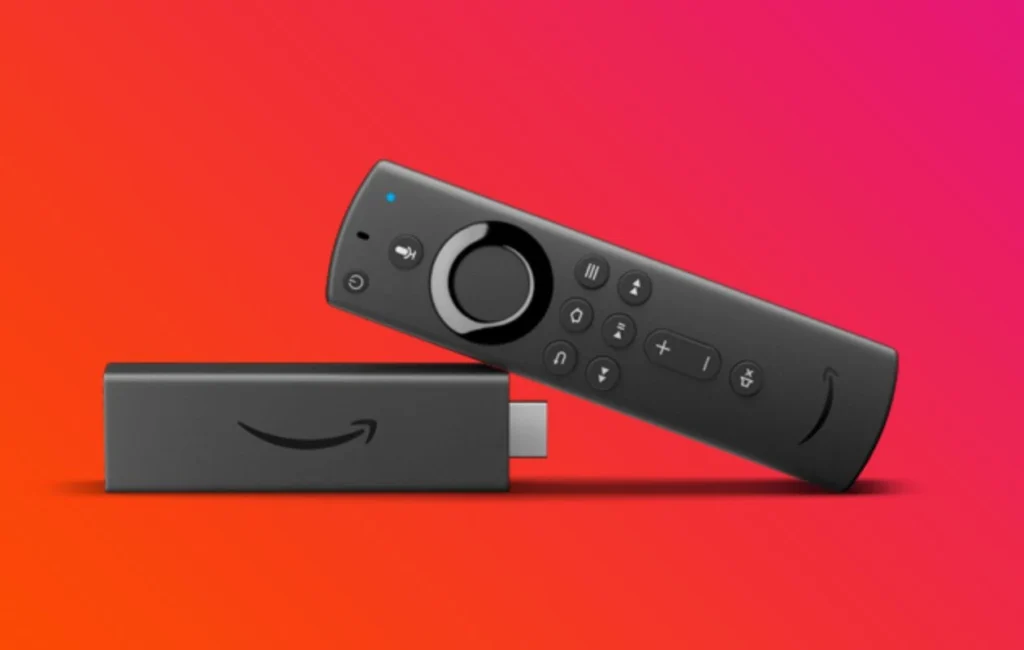
Ponekad brisanje keš memorije Vatreni štapić To je način da se postigne glatkiji prenos. Ovo je veoma efikasan resurs za uklanjanje kašnjenja i malih grešaka, eliminišući sve nagomilane podatke. U ovom članku ćemo vidjeti Kako očistiti Fire TV keš memoriju.
Ove informacije mogu biti vrlo zanimljive za mnoge korisnike koji već imaju Amazon Firestick kao referentni uređaj za striming svih TV sadržaja bez potrebe za žičanom mrežnom vezom. Sve što je potrebno je stabilna internetska veza i Firestick koji dobro funkcionira. To je ono o čemu ćemo raspravljati u narednim paragrafima.
Kao i drugi uređaji, keš memorija na uređajima Amazonski požar su Privremene datoteke koje su kreirane automatski korištenjem aplikacije. To je vrlo zgodan način da se skrati vrijeme učitavanja aplikacije, jer se pohranjuju datoteke koje aplikacijama daju potrebne podatke za to.
Kada koristiti ovaj resurs
Ali, Kada trebate očistiti Fire TV keš memoriju? Ovo je nešto što bismo trebali učiniti samo kada smo iskusili neku od sljedećih situacija:
- Oni se javljaju kašnjenja kada koristite Firestick ili direktno Nema odgovora.
- Postoji jedan ili više Aplikacije koje se neće učitati ili rušiti kada pokušate da ih otvorite.
- Uređaj se nalazi u međuspremniku ili ga doživljava greške u prijenosu.
- mi ostajemo nema prostora za pohranu da nastavi sa radom.
Suočeni sa svim ovim problemima, brisanje Fire TV keša obično je najjednostavnije i najefikasnije rješenje. Trik kroz koji ćemo natjerati da sve ponovo radi kako treba. Treba napomenuti da Brisanjem keša neće se izbrisati vaši podaci za prijavu ili postavke vašeg naloga. Brišu se samo privremeno pohranjeni fajlovi i podaci, vraćajući aplikacije u prvobitno stanje.
Nadalje, korištenjem resursa od Preporučljivo je isprazniti Fire TV keš čak i ako nemamo nikakvih problema. To je način da sve održavate ažurnim i „u formi“, imate više prostora i osigurate da sve radi brže. Nije potrebno to raditi svaki dan, iako se preporučuje jednom u dva ili tri mjeseca.
Očistite Fire TV keš memoriju, korak po korak
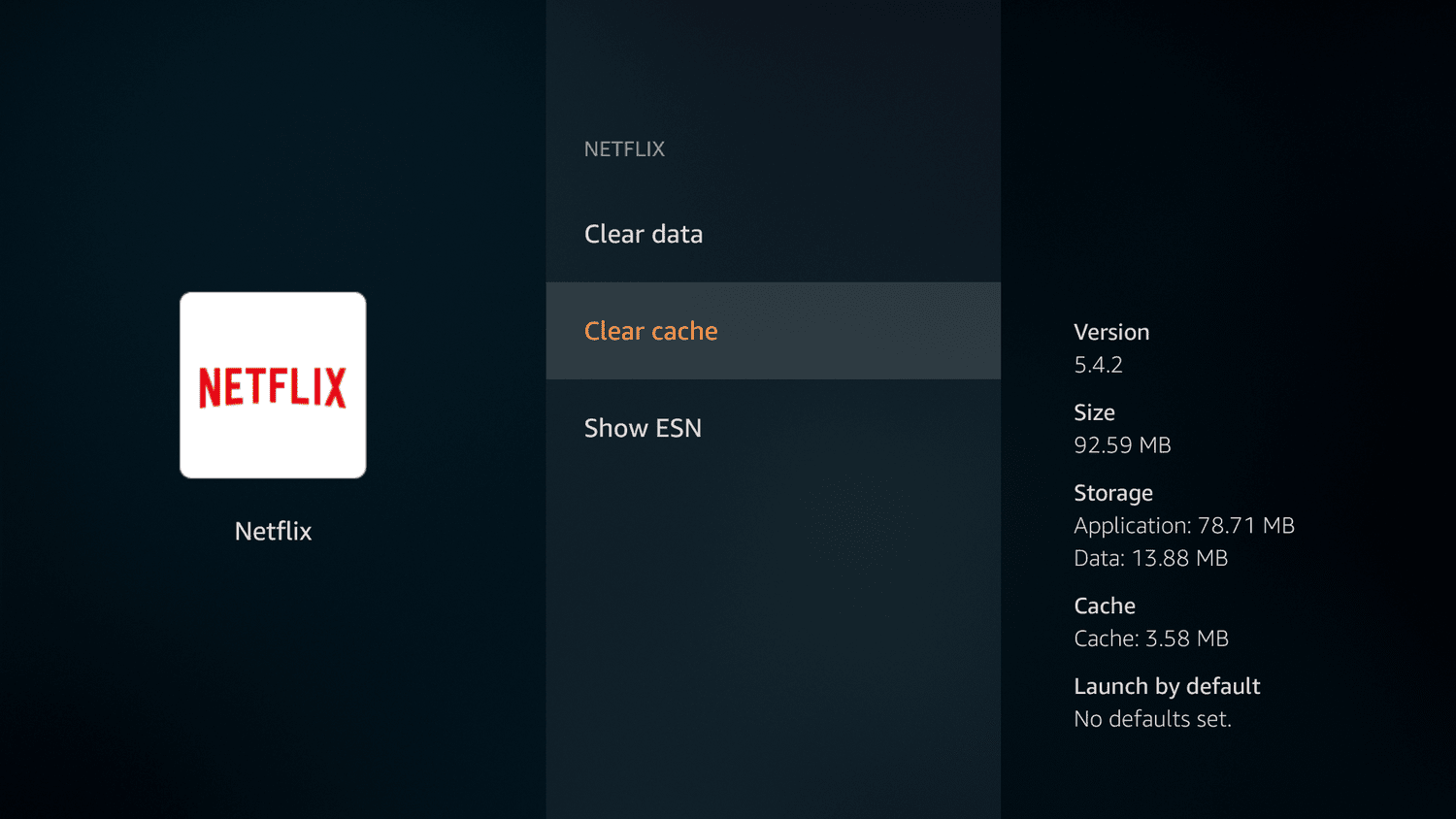
Ne postoji način da obrišete keš memoriju svih aplikacija instaliranih na Fire TV odjednom. Morate to raditi jedan po jedan i to ručnoObjasnit ćemo korake koje treba slijediti:
- Za početak, otvaramo firestick početni ekran.
- Zatim ćemo Konfiguracija.
- Tamo biramo opciju Aplikacije.
- Onda ćemo Upravljajte instaliranim aplikacijama.
- Sada idemo na aplikaciju koja uzrokuje problem (u primjeru na slici iznad, Netflix aplikacija).
- Na kraju, kliknemo na Obriši keš memoriju.
Nakon što to učinite, uređaj će izbrisati keš datoteke aplikacije. Da biste izbrisali sve datoteke povezane s njim, morate kliknuti na dugme "Izbriši podatke". Ovo vam može pomoći da bolje povratite fluidnost i brzinu Fire TV-a. Zatim morate ponoviti iste korake sa ostalim aplikacijama.
Brisanje keša Fire TV-a je veoma efikasan metod. Međutim, nakon što ga primijenite, imajte na umu da sljedeći put kada otvorite aplikaciju, može potrajati malo duže od uobičajenog za učitavanje. Ovo je savršeno logično, jer ćete morati ponovo preuzeti informacije koje su bile u kešu koji je obrisan.
Alternativni metod: ponovo instalirajte aplikacije
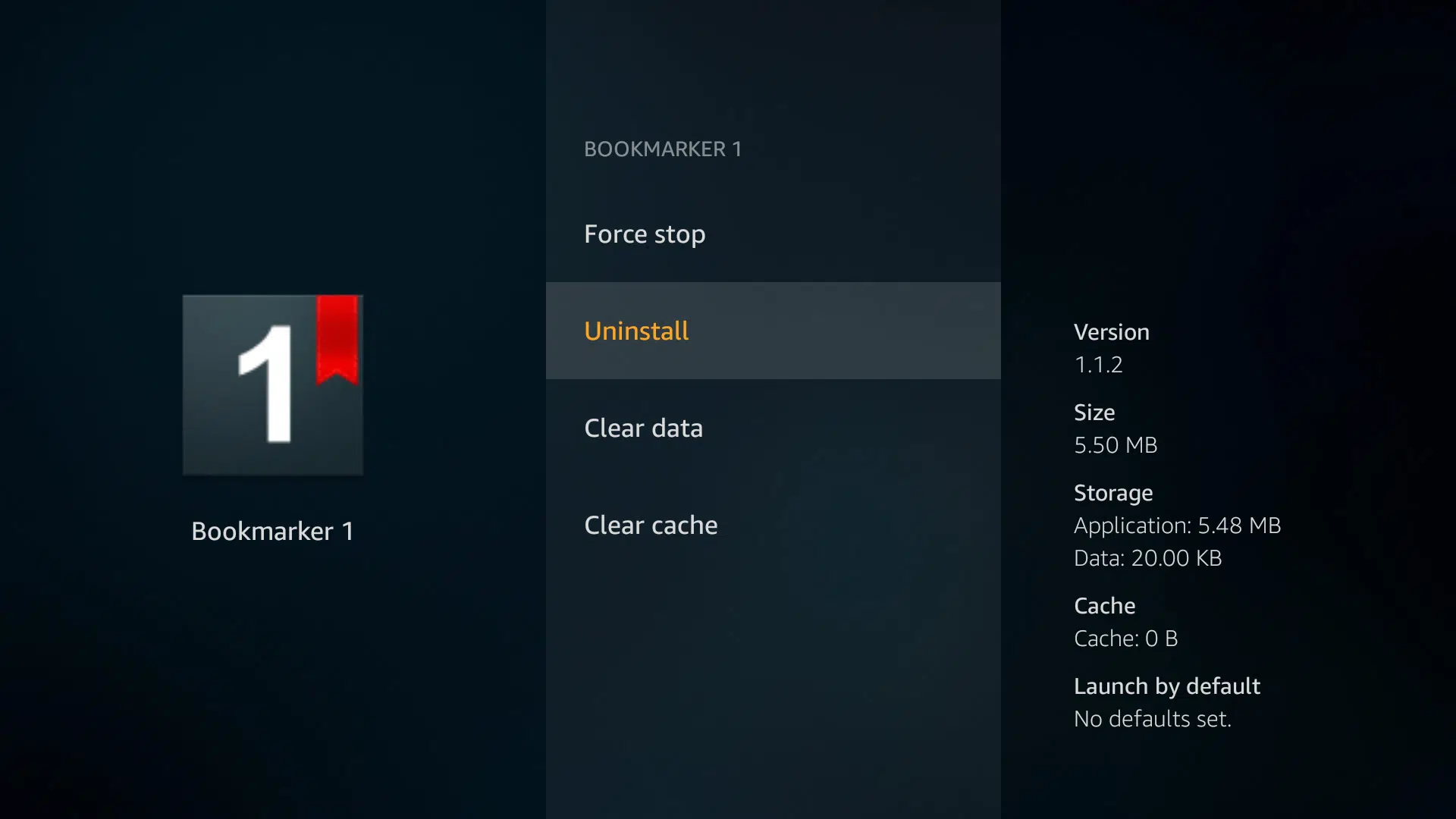
Imamo još jedan način da ispraznimo Fire TV keš memoriju i povezane podatke svake od aplikacija. Trik je da ih deinstalirate da biste ih kasnije ponovo instalirali. To se može uraditi na sljedeći način:
- U početnom meniju Fire TV-a idemo na meni Konfiguracija.
- Zatim pristupamo Aplikacije.
- Tamo smo odabrali opciju Upravljajte instaliranim aplikacijama.
- Zatim, na listi koja se prikazuje, biramo aplikaciju koje želimo eliminisati (na gornjoj slici smo odabrali Kladionicu kao primjer). Za to koristimo dugme Deinstaliraj i potvrđujemo akciju.
- Zatim, ponovo pokrećemo uređaj.
- Povratak na početnu stranicu, kliknemo Traži i napišemo ime aplikacije koju želimo da instaliramo (u stvari, to je ona koju smo upravo deinstalirali).
- Da završimo, biramo aplikaciju sa liste i preuzimamo je pomoću dugmeta Dobiti.
Za kraj spominjemo krajnje sredstvo koje treba koristiti samo u slučaju da su problemi s kojima se susrećemo brojni ili posebno ozbiljni. Radi se o mogućnost resetovanja uređaja. Mora se insistirati da se radi o drastičnom rješenju koje treba koristiti samo u vrlo specifičnim prilikama.

Urednik specijaliziran za tehnologiju i internet pitanja s više od deset godina iskustva u različitim digitalnim medijima. Radio sam kao urednik i kreator sadržaja za kompanije za e-trgovinu, komunikaciju, online marketing i oglašavanje. Također sam pisao na web stranicama ekonomije, finansija i drugih sektora. Moj posao je i moja strast. Sada, kroz moje članke u Tecnobits, pokušavam istražiti sve novosti i nove mogućnosti koje nam svijet tehnologije nudi svaki dan da poboljšamo svoje živote.