- Šta je Zaštićeni prikaz, zašto se aktivira i kako ga tumačiti.
- Konfigurisanje Centra za povjerenje i kontrolu putem GPO-a u kompanijama.
- Rizici i najbolje prakse prije omogućavanja uređivanja dokumenata.
- Rješenja za uobičajene greške i posebne slučajeve (localhost, naslijeđeni formati).
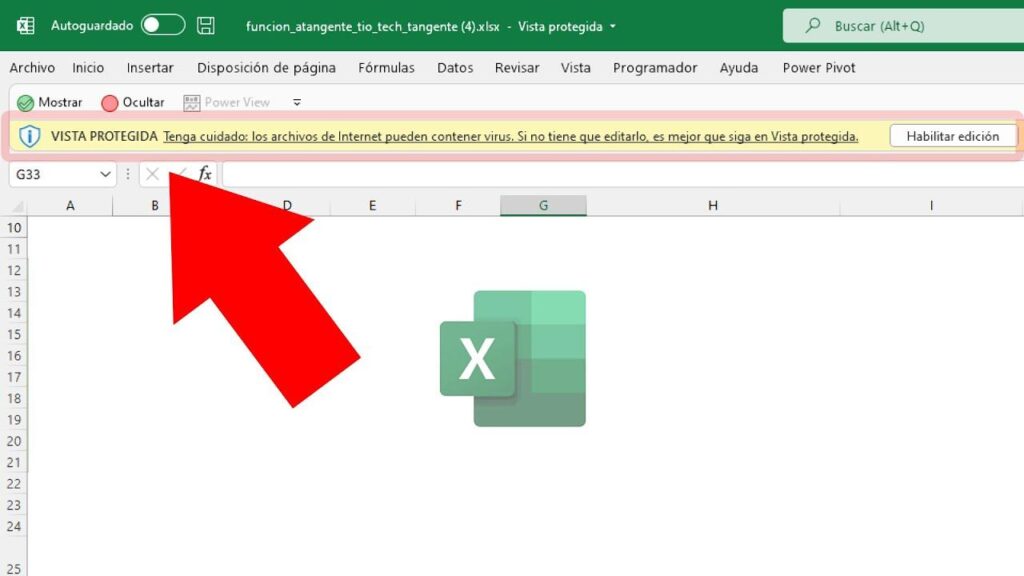
Ako ste ikada otvorili dokument od Word, Excel ili PowerPoint I vidjeli ste upozorenje da je u "prikazu samo za čitanje" ili "Zaštićenom prikazu", ne brinite: to nije greška, to je sigurnosni sloj. Zaštićeni prikaz postoji kako bi se smanjili rizici kada datoteka dolazi s interneta, e-pošte ili nepouzdanih lokacija., ali ponekad su potrebna podešavanja kako ne bi ometao svakodnevni rad, pa je dobro znati kako onemogućiti zaštićeni prikaz.
U ovom kompletnom vodiču saznat ćete kako funkcionira, zašto se aktivira, kako sigurno izaći iz tog načina rada i, ako je potrebno, kako prilagoditi ili deaktivirati zaštićeni prikaz iz Centar za povjerenje, i ručno i putem GPO-a.
Šta je Zaštićeni prikaz i kada se aktivira?
Zaštićeni prikaz je način otvaranja datoteke u kojem je uređivanje privremeno blokirano. Omogućava vam pregled sadržaja bez omogućavanja makroa ili drugih potencijalno opasnih funkcija, smanjujući površinu napada protiv virusa, trojanaca ili prevare dokumenata.
Postoji nekoliko razloga zašto se datoteka može otvoriti u ovom načinu zaštite. Poznavanje izvora datoteke i upozorenja koje se pojavljuje u traci s porukama ključno je za odlučivanje hoće li se ona uređivati ili ne.:
- Dolazi s internetaOffice ga identificira kao datoteku preuzetu ili otvorenu s weba. Da bi se smanjio rizik, otvara se s ograničenjima. Poruka obično upozorava da ove datoteke mogu sadržavati zlonamjerni softver.
- Prilog u Outlooku od pošiljatelja označen je kao nesiguranAko vaša pravila na računaru smatraju pošiljatelja sumnjivim, prilozi se otvaraju u zaštićenom prikazu. Uredite ih samo ako im u potpunosti vjerujete.
- Potencijalno nesigurna lokacija- Na primjer, mapa Privremene internetske datoteke ili određene putanje koje je definirao administrator. Office prikazuje upozorenje da lokacija nije pouzdana.
- Blok datoteke- Neke starije ili rizične ekstenzije su blokirane ovisno o vašim postavkama. Ako datoteka spada u tu kategoriju, Može se otvoriti u ograničenom načinu rada ili se uopće ne otvoriti. ovisno o politici.
- Greška u validaciji datotekeKada unutrašnja struktura dokumenta ne prolazi kontrole integriteta i sigurnosti, Office upozorava da bi uređivanje moglo biti opasno.
- Odabrali ste "Otvori u zaštićenom prikazu"Iz dijaloga "Otvori" možete spustiti strelicu na dugme "Otvori" i odabrati ovaj režim. Korisno je kada želite pregledavati datoteku bez aktiviranja ičega..
- Datoteke sa OneDrive-a nekog drugog- Ako dokument pripada skladištu treće strane, Office vas obavještava i otvara ga zaštićenog dok ne potvrdite da je pouzdan.
Osim izvornog koda, Office koristi obojene trake s porukama prilikom otvaranja dokumenta. Žuta obično označava oprez; crvena označava strožiju blokadu pravila ili ozbiljnu grešku u validaciji.Nijansa boje pruža smjernice o ozbiljnosti rizika ili primijenjene politike.

Onemogućite zaštićeni prikaz za uređivanje, spremanje ili ispis
Ako samo trebate čitati, možete ostati u ovom načinu rada bez ikakvih problema. Ako vjerujete izvoru i trebate ga urediti, spremiti ili ispisati, možete isključiti zaštićeni prikaz jednim klikom.Naravno, ovo uradite samo kada ste sigurni da je datoteka legitimna.
Kada se pojavi žuta traka upozorenja, obično ćete vidjeti opciju za omogućavanje uređivanja. Tipična radnja je kliknuti na "Omogući uređivanje" kako bi dokument bio pouzdan. na vašem računaru, što aktivira sve uobičajene funkcije.
Ako je traka crvena, Office je primijenio strože ograničenje (bilo pravilnikom ili neuspjelom validacijom). U tom slučaju, vidjet ćete opciju „Uredi svejedno“ pod Datoteka (prikaz Backstage)Ova ruta vas prisiljava da izađete iz zaštićenog prikaza, ali trebali biste je koristiti samo ako ste potpuno sigurni u sadržaj.
U upravljanim okruženjima, možda nećete moći izaći iz zaštićenog prikaza. Ako ovo ne možete učiniti kada pokušate, vjerovatno je vaš administrator nametnuo pravila koja sprečavaju omogućavanje uređivanja.U tom slučaju, konsultujte se sa IT odjelom kako biste pregledali politike.
Konfigurišite zaštićeni prikaz iz Centra za pouzdanost
Office centralizira sigurnosne postavke u Centru za pouzdanost. Odatle možete odlučiti u kojim scenarijima želite aktivirati ili deaktivirati zaštićeni prikaz.ili čak onemogućite zaštićeni prikaz ako vaša politika to dozvoljava (ne preporučuje se osim u određenim slučajevima):
- Idi na Datoteka > Opcije.
- Unesite Centar za pouzdanost > Postavke centra za pouzdanost.
- Otvori odjeljak Zaštićen pogled i označite ili poništite odabir prema vašim potrebama.
Uobičajene kućice za potvrdu su: "Omogući zaštićeni prikaz za internetske datoteke", "Omogući za potencijalno nesigurne lokacije" i "Omogući za Outlook priloge". Možete onemogućiti određeni antivirus ako znate da na vas utiče lažno pozitivnim rezultatima i ako koristite ažurirani antivirus.Uprkos tome, preporučljivo je održavati određenu zaštitu.
U Excelu postoje i specifične postavke. Na primjer, uvijek otvarajte tekstualne datoteke (.csv, .dif, .sylk) ili .dbf baze podataka u zaštićenom prikazu kada dolaze s nepouzdanih lokacija.Ove opcije pomažu u kontroli rizika s formatima podložnim zloupotrebi.

Politike preduzeća i GPO-i: Centralizovana kontrola zaštićenog prikaza
U korporativnim okruženjima, IT sektor obično centralno upravlja ovim politikama. Za Excel i ostatak Officea možete učitati administrativne predloške sistema Office (ADMX) i primijeniti GPO-e. sa željenom konfiguracijom.
Ako vaša kompanija preuzme trenutni ADMX i kopira ga na kontrolere domena, pojavit će se sve moderne opcije. Na ovaj način, ponašanje između timova može se uskladiti, mogu se izbjeći različite konfiguracije i smanjiti broj incidenata..
Kada GPO postavi određene izvore da uvijek budu u zaštićenom prikazu, čak i ako pokušate omogućiti uređivanje, to vas može blokirati. Ako naiđete na poruku „Nije moguće uređivati zbog postavki pravila“, vjerovatno je da GPO radi svoj posao..
Blokiranje datoteka i napredne postavke
Office uključuje "Zaključavanje datoteka" za starije ili rizične formate. U programima Excel, Word i PowerPoint možete prilagoditi koje su vrste blokirane, da li se otvaraju u zaštićenom prikazu ili je njihovo otvaranje uopće onemogućeno..
U Excelu, na primjer, idite na Datoteka > Opcije > Centar za pouzdanost > Postavke centra za pouzdanost > Postavke blokiranja datoteka. Odaberite ponašanje koje najbolje uravnotežuje kompatibilnost i sigurnost u vašoj organizaciji.Ako vaš svakodnevni rad uključuje starije formate, možda biste radije odabrali opciju "Otvori u zaštićenom prikazu i dozvoli uređivanje" pod nadzorom.
Opozovite povjerenje prethodno dozvoljenih dokumenata
Možda ste u prošlosti kliknuli na "Omogući uređivanje" ili "Vjerujte dokumentima ove osobe", a sada želite poništiti tu odluku. Ova radnja je zapravo ista kao i onemogućavanje zaštićenog prikaza. U postavkama Pouzdani dokumenti možete ukloniti to povjerenje kako bi se te datoteke mogle ponovo otvoriti u zaštićenom prikazu..
Ovo vraćanje na prethodno stanje je korisno kada se vaše sigurnosne politike promijene ili kada Vaši kriteriji o pouzdanosti porijekla više nisu istiBolje je biti oprezan nego kasnije zažaliti.
Dodaci i fontovi u oblaku: Šta očekivati u zaštićenom prikazu
Dodaci se mogu učitati, ali ne rade uvijek kako očekujete u zaštićenom načinu rada. Ako dodatak ne radi ispravno, kontaktirajte njegovog programera za verziju kompatibilnu sa zaštićenim prikazom. ili omogućite uređivanje ako je dokument potpuno pouzdan.
Nešto slično se dešava sa fontovima u oblaku. Ako dokument koristi font koji nije instaliran i potrebno ga je preuzeti, Dok ste u zaštićenom prikazu, Word ga neće preuzeti.Office će pokušati da je zamijeni drugom. Kada budete sigurni, omogućite verziju kako bi se preuzela i prikazala onako kako je autor zamislio.
Prečice i korištenje tastature za podešavanje zaštićenog prikaza
Ako više volite tastaturu, postavkama možete pristupiti bez miša. Otvorite prazan dokument, idite na vrpcu Datoteka, unesite Opcije odgovarajućom tipkom i idite na Centar za pouzdanost > Postavke > Zaštićeni prikaz.
Kada uđete unutra, krećite se kroz okvire pomoću tipki sa strelicama i poništite odabir onih koji ometaju vaš tok (uvijek budite oprezni). Prije odlaska, potvrdite sa Prihvati da bi se promjene primijenile. i pokušajte ponovo sa svojom datotekom.
Učenje kako onemogućiti zaštićeni prikaz spasit će vas od strahova i istovremeno spriječiti apsurdne blokade u vašem svakodnevnom životu. S ispravnim postavkama, uređivanje je omogućeno samo kada je to prikladno, dodaci rade tamo gdje bi trebali, a dokumenti se otvaraju s ispravnim nivoom sigurnosti.Ako nešto pođe po zlu, zapamtite da popravak/ažuriranje Officea i pretvaranje u moderne formate rješava većinu tvrdokornih problema.

Urednik specijaliziran za tehnologiju i internet pitanja s više od deset godina iskustva u različitim digitalnim medijima. Radio sam kao urednik i kreator sadržaja za kompanije za e-trgovinu, komunikaciju, online marketing i oglašavanje. Također sam pisao na web stranicama ekonomije, finansija i drugih sektora. Moj posao je i moja strast. Sada, kroz moje članke u Tecnobits, pokušavam istražiti sve novosti i nove mogućnosti koje nam svijet tehnologije nudi svaki dan da poboljšamo svoje živote.