- Netflix vam omogućava da onemogućite automatsku reprodukciju trejlera i epizoda.
- Može se konfigurirati iz web pretraživača ili mobilne aplikacije.
- Promjene se odnose na sve uređaje povezane s računom.
- Ako se promjene ne odraze, preporučuje se da se odjavite i ponovo prijavite.
Netflix To je jedna od najpopularnijih platformi za striming na svijetu, ali neke od njenih karakteristika nisu svima po volji. Oba pregleda koji se reproduciraju dok pretražujete i trenutno pokretanje sljedeće epizode mogu biti dosadni ili čak potrošiti nepotrebne podatke. Zato ćemo u ovom članku vidjeti kako isključiti autoplay na Netflixu.
Bilo da više volite ručno odlučiti što ćete sljedeće gledati ili želite izbjeći spojlere za serije i filmove, ono što objašnjavamo u nastavku će vas zanimati.
Zašto isključiti autoplay na Netflixu?
Postoji nekoliko razloga zašto biste možda željeli onemogućiti ovu opciju. Evo najvažnijih:
- Ahorrar datosAko koristite Netflix na mobilnom uređaju ili s ograničenom vezom, automatska reprodukcija može koristiti više podataka nego što biste željeli.
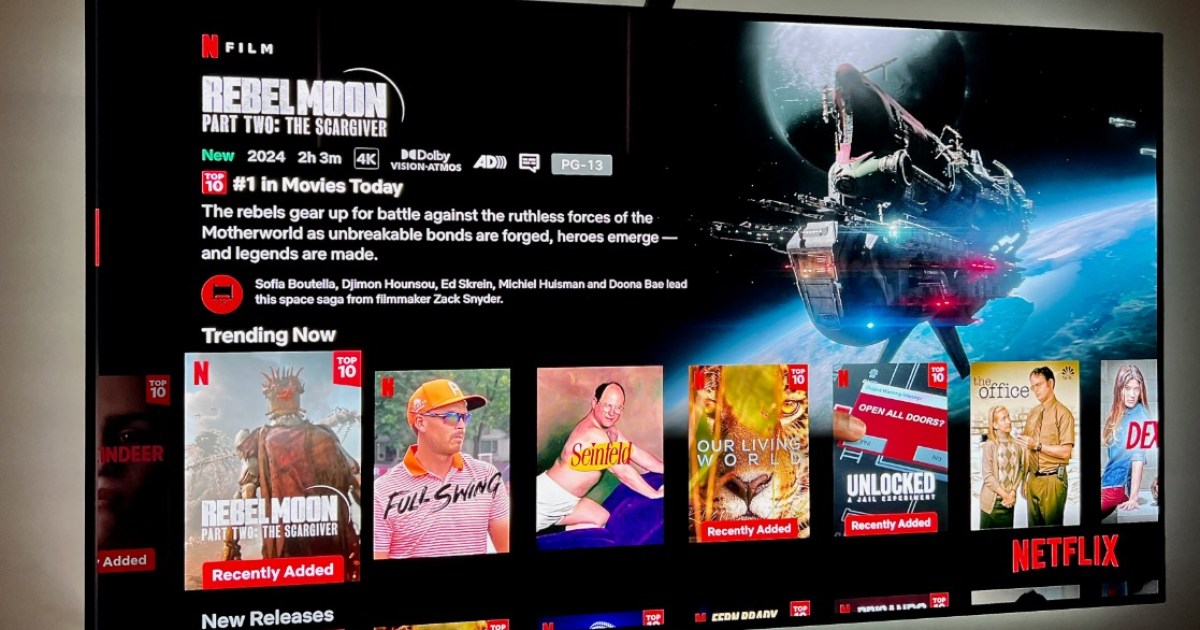
- Izbjegavajte automatsko napredovanje: Netflix pušta trejlere za emisije i filmove dok pregledavate, što može biti neugodno ili čak uništiti iznenađenja.
- Imajte kontrolu nad svojim sadržajem: Ne želimo uvijek da se sljedeća epizoda reprodukuje automatski, posebno ako više volimo da gledamo samo jedno po jedno poglavlje.

Cómo desactivar la reproducción automática en Netflix
Prije nego što pogledamo kako onemogućiti automatsku reprodukciju na Netflixu, važno je napomenuti da na ovoj platformi postoje dvije vrste automatske reprodukcije:
- Autoplay trailers dok pretražujete sadržaj.
- Automatska reprodukcija sljedeće epizode en una serie.
Obje opcije se mogu onemogućiti u postavkama vašeg računa na bilo kojem uređaju.
Onemogućite automatsku reprodukciju iz pretraživača
Ako želite onemogućiti automatsku reprodukciju na Netflixu iz web preglednika, slijedite ove korake:
- Pristupite Netflixu iz vašeg pretraživača i prijavite se na svoj račun.
- U gornjem desnom uglu odaberite svoj profil i kliknite na Račun.
- Idi na odjeljak Perfiles y controles parentales i izaberite profil koji želite da izmenite.
- Potražite opciju Postavke reprodukcije i kliknite na Promjena.
- Poništite potvrdne okvire za "Automatska reprodukcija pregleda tijekom pregledavanja na svim uređajima" i "Automatska reprodukcija sljedeće epizode u seriji na svim uređajima".
- Kliknite na Zadrži. Promjene će se automatski primijeniti.
Onemogućite automatsku reprodukciju na mobilnim uređajima
Ovu postavku možete promijeniti i u aplikaciji Netflix za Android i iOS. Ovo su koraci koje treba slijediti:
- Otvorite aplikaciju Netflix i odaberite svoj profil.
- En la parte inferior derecha, toca Moj Netflix.
- Dodirnite ikonu Meni (tri horizontalne linije).
- Odaberite Upravljanje profilima i odaberite profil koji želite urediti.
- Deaktiviraj opciju Automatski pusti sljedeću epizodu.
- Dodir Spremno da sačuvate promjene.
Promijenite ovu postavku na pametnim televizorima
Ako koristite Netflix na pametnom TV-u, najbolji način da promijenite ovu postavku je putem vašeg web preglednika:
- Pristupite Netflixu iz pretraživača na svom računaru ili mobilnom uređaju.
- Sigue los pasos mencionados anteriormente para desactivar la reproducción automática.
- Promjene će se automatski primijeniti na sve uređaje, uključujući i vaš TV.
En algunos modelos de Pametni TV, možda ćete se morati odjaviti i ponovo prijaviti u aplikaciju Netflix da bi promjene stupile na snagu.
Šta učiniti ako se postavke ne primjenjuju? Ponekad promjene ne stupe na snagu odmah. Ako ustanovite da je automatska reprodukcija još uvijek aktivna, isprobajte ova rješenja:
- Promijeni profil a zatim se vratite na onu koju ste postavili.
- Odjava na Netflixu i ponovo ga pokrenite.
- Ako koristite Smart TV ili uređaj za streaming, pokušajte obriši keš memoriju de la app de Netflix.
Ovi koraci bi trebali pomoći ažuriranju postavki na svim vašim uređajima.

Isključivanje automatske reprodukcije na Netflixu daje vam potpunu kontrolu nad onim što gledate na platformi. Ne samo da ćete izbjeći neželjena napredovanja, već ćete i moći bolje upravljajte svojim vremenom i potrošnjom podataka. Postavljanje ove opcije je brzo i jednostavno, a možete je promijeniti u bilo kojem trenutku ako je odlučite ponovo uključiti.
Da biste spriječili automatsku reprodukciju s drugih usluga, kao što je YouTube, možete pogledati članak na Kako onemogućiti automatsku reprodukciju na YouTubeu. A ako ste zainteresovani da izbegnete automatsku reprodukciju na muzičkim platformama, možda ćete biti zainteresovani za Kako isključiti automatsku reprodukciju u Apple Music-u.

Urednik specijaliziran za tehnologiju i internet pitanja s više od deset godina iskustva u različitim digitalnim medijima. Radio sam kao urednik i kreator sadržaja za kompanije za e-trgovinu, komunikaciju, online marketing i oglašavanje. Također sam pisao na web stranicama ekonomije, finansija i drugih sektora. Moj posao je i moja strast. Sada, kroz moje članke u Tecnobits, pokušavam istražiti sve novosti i nove mogućnosti koje nam svijet tehnologije nudi svaki dan da poboljšamo svoje živote.