- Pagefile.sys je virtuelna memorija Windowsa i pruža stabilnost kada je RAM memorija puna.
- S puno RAM-a možete smanjiti ili onemogućiti straničenje, ali pazite na performanse i zatvaranje aplikacija.
- Podešavanje veličine ili čišćenje prilikom gašenja nudi ravnotežu između prostora i fluidnosti.

Ako svakodnevno koristite Windows, prije ili kasnije ćete naići na datoteku pod nazivom pagefile.sys zauzima dobar dio C: diska. Iako se na prvi pogled ne vidi, tu je s razlogom: Služi kao rezervna kopija kada ponestane RAM memorije.U ovom članku detaljno objašnjavam šta je to, kada je preporučljivo zadržati ga, kako smanjiti njegovu veličinu, premjestiti ga ili onemogućiti i šta se dešava s drugim datotekama poput hiberfil.sys.
Ne brinite ako nikada prije niste dirali ovu postavku. Windows automatski upravlja datotekom stranične memorije I u većini slučajeva, to je najsigurnija opcija. Međutim, ako vam ponestaje prostora na disku ili primijetite da je sistem spor kada otvorite mnogo programa, podešavanje pagefile.sys datoteke može napraviti razliku, a uz ostale optimizacije... da bi Windows radio brže.
Šta je pagefile.sys i zašto postoji?
Pagefile.sys je Windows stranica, blok virtuelne memorije koji sistem koristi kao "izlazni ventil" kada se RAM napuni. Funkcioniše kao dodatak fizičkoj memorijiKada ima malo slobodne RAM memorije, Windows pohranjuje podatke i dijelove aplikacija koje u tom trenutku ne moraju biti aktivne u datoteku pagefile.sys.
Zamislite da minimizirate aplikaciju koja intenzivno koristi resurse, a zatim odmah pokrenete drugu koja zahtijeva puno memorije. U tom slučaju, Windows bi mogao premjestiti dio minimizirane aplikacije u pagefile.sys da... Brzo oslobodite RAM bez zatvaranja bilo čegaKada se vratite u tu aplikaciju, njeni podaci će biti pročitani iz datoteke stranice i vraćeni u RAM memoriju.
Podrazumevano, datoteka se čuva u korenu diska na kojem se nalazi sistem (obično C:\). Čitanje i pisanje u pagefile.sys je sporije nego to činiti u RAM-u.A još više ako je vaš disk tradicionalni HDD. Kod SSD-a, kazna je manje primjetna, ali i dalje postoji, tako da se idealno ne biste trebali previše oslanjati na straničenje.
Kako to utiče na performanse i kakvu ulogu igraju HDD i SSD diskovi?
Kada Windows povlači podatke iz pagefile.sys, pristup podacima postaje sporiji iz tehničkih razloga: Disk (čak ni SSD) nikada ne dostiže latenciju RAM-a.Sa HDD-om, razlika je veoma primjetna; sa SSD-om, pad performansi je manji, ali je i dalje prisutan. Uprkos tome, učitavanje iz pagefile.sys datoteke je brže nego zatvaranje i ponovno otvaranje cijele aplikacije.
Neki vodiči tvrde da kod SSD-ova datoteka stranice "više nije korisna". Ta izjava je, u najmanju ruku, nepotpuna.Windows i dalje ima koristi od straničenja za stabilnost i kompatibilnost, posebno s aplikacijama koje se oslanjaju na sistem da ima dostupnu virtuelnu memoriju. Međutim, možete smanjiti straničenje ako imate dovoljno RAM-a.
Da li da obrišem pagefile.sys?
Zavisi od vašeg računara i načina na koji ga koristite. Ako imate dovoljno RAM-a (16 GB ili više za prosječnu upotrebu ili 32 GB ako radite s velikim opterećenjima), možete onemogućiti datoteku stranice i u većini scenarija nećete ništa primijetiti. Na uređajima sa 8 GB ili manje, onemogućavanje može uzrokovati usporavanje. ili zatvaranja aplikacija ako dostignete ograničenje RAM-a.
Neki izvori preporučuju da se nikada ne uklanja, dok drugi navode da s dovoljno memorije možete i bez njega. Praktična stvarnost je da Modifikacija ili čak deaktivacija je moguća i reverzibilnaAli budite razumni: ako vaš računar počne sporo raditi ili postane nestabilan, ponovo ga aktivirajte ili povećajte njegovu veličinu.
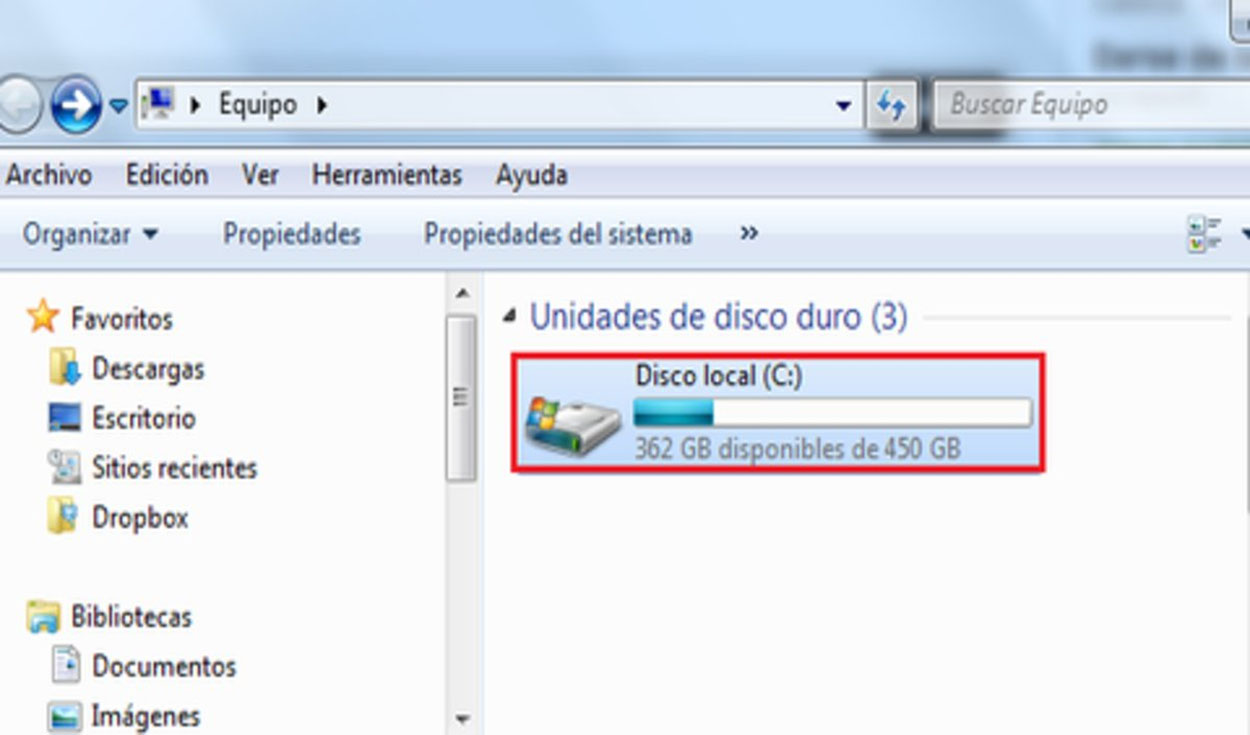
Kako pregledati veličinu datoteke pagefile.sys na disku C:
Da biste ga pregledali, prvo morate učiniti zaštićene sistemske datoteke vidljivim. Pažljivo slijedite ove korake i ponovo ih sakrijte kada završite:
- Otvorite Explorer pomoću tipki Win + E i idite na "Ovaj računar" > Disk C:. Pristupite opcijama foldera.
- U Windowsu 11, kliknite na tri tačke na vrhu i odaberite "Opcije"; u Windowsu 10 idite na "Prikaz" > "Opcije". To je ista ploča u obje verzije.
- Na kartici "Prikaz" označite "Prikaži skrivene datoteke, mape i diskove" i poništite oznaku pored "Sakrij zaštićene datoteke operativnog sistema". Prihvati upozorenje.
- Primijenite promjene i vratite se na C:\: gdje ćete vidjeti pagefile.sys s njegovom veličinom. Ne zaboravite naknadno vratiti skrivenost.
Onemogućite ili uklonite iz naprednih postavki
Ako odlučite da ne koristite datoteku, to možete učiniti iz klasičnih postavki. Windows će ga ukloniti nakon ponovnog pokretanja. i prestat će ga koristiti dok ga ponovo ne aktivirate:
- Pritisnite Win + S, upišite "sysdm.cpl" i pritisnite Enter da biste otvorili Svojstva sistema. Također možete otići u Postavke (Win + I) > Sistem > O sistemu > Napredne postavke sistema.
- Na kartici "Napredne opcije", u okviru "Performanse", kliknite na "Postavke". Zatim idite na karticu "Napredne opcije".
- U odjeljku "Virtualna memorija" kliknite na "Promijeni...", poništite odabir opcije "Automatski upravljaj veličinom datoteke stranične memorije za sve diskove". Odaberite "Bez datoteke stranične memorije" i pritisnite "Postavi".
- Prihvatite upozorenja, primijenite ih i ponovo pokrenite računar. Nakon pokretanja, Windows će prestati koristiti pagefile.sys i eliminisaće ga ako je postojao.
Imajte na umu da ako potpuno onemogućite straničenje i dostignete ograničenje RAM-a, Sistem može zastajkivati ili čak zatvarati aplikacijeAko se to dogodi, ponovo uključite paginaciju ili prilagodite njenu veličinu.
Promijenite veličinu datoteke pagefile.sys (preporučuje se ručno podešavanje)
Uravnoteženija alternativa je postavljanje prilagođene veličine. Na ovaj način kontrolišete prostor koji zauzima i sprečavate njegovo neograničeno širenje.:
- Ponovite pristup "Virtualnoj memoriji" i poništite odabir polja za automatsko upravljanje. Odaberite "Prilagođena veličina".
- Navedite "Početna veličina (MB)" i "Maksimalna veličina (MB)". Na primjer, 4096 i 4096 za fiksnih 4 GB ili 4096/8192 za 4-8 GB.
- Dodirnite "Postavi", prihvatite i ponovo pokrenite da biste primijenili. Koristite vrijednosti koje odgovaraju vašoj RAM memoriji i vašoj upotrebi (sa 8 GB RAM-a, 4-8 GB straničenja obično dobro funkcioniše).
Još jedna spomenuta smjernica je provjeriti "Trenutno dodijeljeno" i odlučiti na osnovu toga. Ako Windows dodjeljuje, na primjer, 10 GB, možete pokušati ostaviti fiksnih 5 GB (5000 MB) i vidjeti kako će ići. Ne postoji magični broj.Važno je testirati i provjeriti stabilnost.
Premještanje datoteke pagefile.sys na drugi disk: prednosti i mane
Moguće je premjestiti datoteku stranične memorije na drugi disk kako bi se oslobodio prostor na C: disku. Uradite ovo samo ako je druga jedinica barem jednako brza (idealno još jedan SSD):
- U odjeljku "Virtualna memorija" odaberite C:, označite "Nema datoteke stranične memorije" i pritisnite "Postavi". Zatim odaberite novi disk..
- Odaberite "Veličina kojom upravlja sistem" ili definirajte "Prilagođena veličina". Pritisnite "Postavi" i prihvatitePonovo pokrenite računar kada završite.
Ako premjestite straničenje sa SSD-a na HDD, Pad performansi može biti značajan prilikom korištenja virtualne memorije. Ako primijetite nestabilnost ili sporost nakon premještanja, vratite je na sistemski disk.
Izbriši ga pri svakom gašenju: Grupne politike i registar
Druga mogućnost je da ne onemogućite straničenje, već da zatražite od Windowsa da očisti datoteku pri svakom gašenju sistemaOvo oslobađa prostor prije gašenja (ili ga održava "čistim" radi sigurnosti), po cijenu da gašenje traje malo duže:
- Grupne politike (Windows Pro/Education/Enterprise): Otvorite "gpedit.msc" (Win + R). Idite na Konfiguracija računara > Postavke Windowsa > Sigurnosne postavke > Lokalne politike > Sigurnosne opcije. Omogući "Isključivanje: brisanje datoteke stranične memorije virtuelne memorije".
- Registar (sve verzije): Otvorite "regedit" i idite na HKEY_LOCAL_MACHINE\SYSTEM\CurrentControlSet\Control\Session Manager\Memory Management. Uredite "ClearPageFileAtShutDown" i postavite ga na 1Ponovo pokrenite da biste primijenili.
Imajte na umu da Home izdanje ne uključuje uređivač grupnih pravila. Metoda Registra radi u svim izdanjima.Ali preporučljivo je izvesti sigurnosnu kopiju prije nego što bilo šta dirate.
Aplikacije trećih strana: Uklonite pagefile.sys pomoću PrivaZera
Ako preferirate vanjski alat, PrivatZer Omogućava vam brisanje datoteke pagefile.sys koristeći različite kriterije: nakon svakog čišćenja, samo pri sljedećem gašenju ili pri svakom gašenjuTo je besplatni uslužni program s prenosivom verzijom.
Obično uključuje više funkcija čišćenja sistemskih i programskih tragova, što vam može pomoći u oporavku gigabajta i Zaštitite svoj računar od naprednog špijuniranja. Nedostatak je što je u pitanju dodatni softver. (nije integriran u Windows) i zahtijeva da ga pokrenete i konfigurirate.
Često postavljana pitanja o pagefile.sys
- Šta se dešava ako izbrišem pagefile.sys na računaru sa malo RAM-a? Ako onemogućite straničenje na računaru sa 4-8 GB RAM-a, vjerovatno ćete iskusiti zastajkivanje kada napunite memoriju. Aplikacije mogu postati spore ili se rušiti. Sa 16-32 GB, uticaj je obično manji osim ako ne dostignete ograničenje RAM-a.
- Mogu li premjestiti datoteku pagefile.sys na USB disk ili eksterni tvrdi disk? Ne preporučuje se. Vanjski diskovi su obično mnogo sporiji i mogu se isključiti, što uzrokuje greške i loše performanse ako sistem pokuša koristiti virtualnu memoriju tamo.
- Je li dobra ideja istovremeno izbrisati pagefile.sys i hiberfil.sys? Moguće je, ali morate razumjeti posljedice: bez pagefile.sys bit ćete 100% ovisni o RAM-u, a bez hiberfil.sys neće biti hibernacije i Brzo pokretanje može biti onemogućeno. Prvo razmislite da li vam je zaista potreban taj prostor.
- Kako da znam koliko prostora zauzima pagefile.sys? Omogućite "Skrivene stavke" i prikažite "Zaštićene sistemske datoteke" u Istraživaču datoteka da biste vidjeli C:\pagefile.sys i njegovu veličinu. Kliknite desnim tasterom miša > Svojstva da biste vidjeli tačnu veličinu. Ne zaboravite da ga ponovo sakrijete nakon toga.
- Ako ga izbrišem, hoće li Windows automatski ponovo kreirati? Ako ostavite automatsko upravljanje omogućeno ili definirate veličinu u "Virtualnoj memoriji", Windows će kreirati i koristiti datoteku pagefile.sys. Ako odaberete "Bez datoteke straničenja", ona se neće ponovo kreirati dok je ponovo ne omogućite.
Brza metoda: Onemogućavanje, podešavanje ili čišćenje pagefile.sys (Windows 10/11)
U slučaju da želite da vam bude pri ruci, evo sažetog dijagrama bez propuštanja ikakvih detalja: Sve putanje su važeće i u Windowsu 10 i u Windowsu 11.čak i ako se interfejs promijeni.
- Otvorite Svojstva sistema: Win + S > "sysdm.cpl" > Enter ili Postavke (Win + I) > Sistem > O sistemu > Napredne postavke sistema. Performanse > Postavke > Napredne opcije > Virtuelna memorija.
- Za potpuno onemogućavanje: poništite odabir "Automatski upravljaj…", označite "Bez datoteke stranične memorije" > "Postavi" > U redu > Ponovo pokreni. Preporučuje se samo sa puno RAM-a.
- Ručno podešavanje: "Prilagođena veličina" s vrijednostima u MB (npr. početno 4096 i maksimalno 8192). Ravnoteža između stabilnosti i prostora.
- Čišćenje pri gašenju: Grupna politika "Gašenje: Obriši datoteku stranice virtuelne memorije" ili registar "ClearPageFileAtShutDown=1". Gašenje je malo sporije.
Ključno je prilagoditi konfiguraciju vašoj stvarnosti: koliko RAM-a imate, kako koristite računar i koliko cijenite prostor na disku u odnosu na stabilnost. Sa nekoliko kontroliranih testova i ponovnih pokretanja, znat ćete svoju idealnu sredinu..
Pravilno upravljanje datotekama pagefile.sys i hiberfil.sys omogućava vam oslobađanje prostora kada je to potrebno i održavanje nesmetanog rada sistema kada je memorija ograničena. Ako niste sigurni, prepustite Windowsu upravljanje prostorom i pronađite ga pomoću ugrađenih alata. (Čišćenje ažuriranja, privremenih datoteka, aplikacija i igara koje ne koristite). Na ovaj način izbjegavate dodirivanje sistemskih komponenti koje, iako se mogu podešavati, služe da bi sve nesmetano funkcionisalo.


Urednik specijaliziran za tehnologiju i internet pitanja s više od deset godina iskustva u različitim digitalnim medijima. Radio sam kao urednik i kreator sadržaja za kompanije za e-trgovinu, komunikaciju, online marketing i oglašavanje. Također sam pisao na web stranicama ekonomije, finansija i drugih sektora. Moj posao je i moja strast. Sada, kroz moje članke u Tecnobits, pokušavam istražiti sve novosti i nove mogućnosti koje nam svijet tehnologije nudi svaki dan da poboljšamo svoje živote.