- Copilot nudi načine razgovora, naredbe "/" i integraciju s Officeom koji vam omogućavaju mnogo brže sažimanje, prepisivanje i pregled informacija.
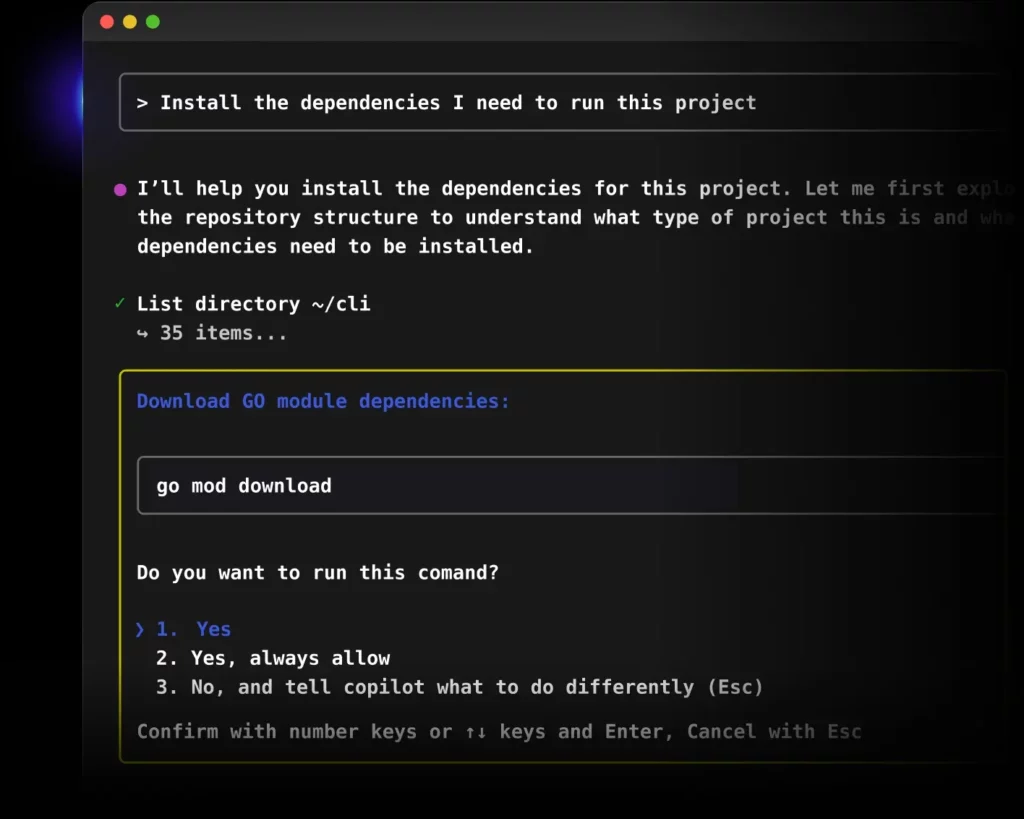
- GitHub Copilot integriše prečice na tastaturi i komande za chat u VS Code i JetBrains kako bi prihvatio, prošao kroz i objasnio kod koristeći napredni kontekst sa varijablama "#".
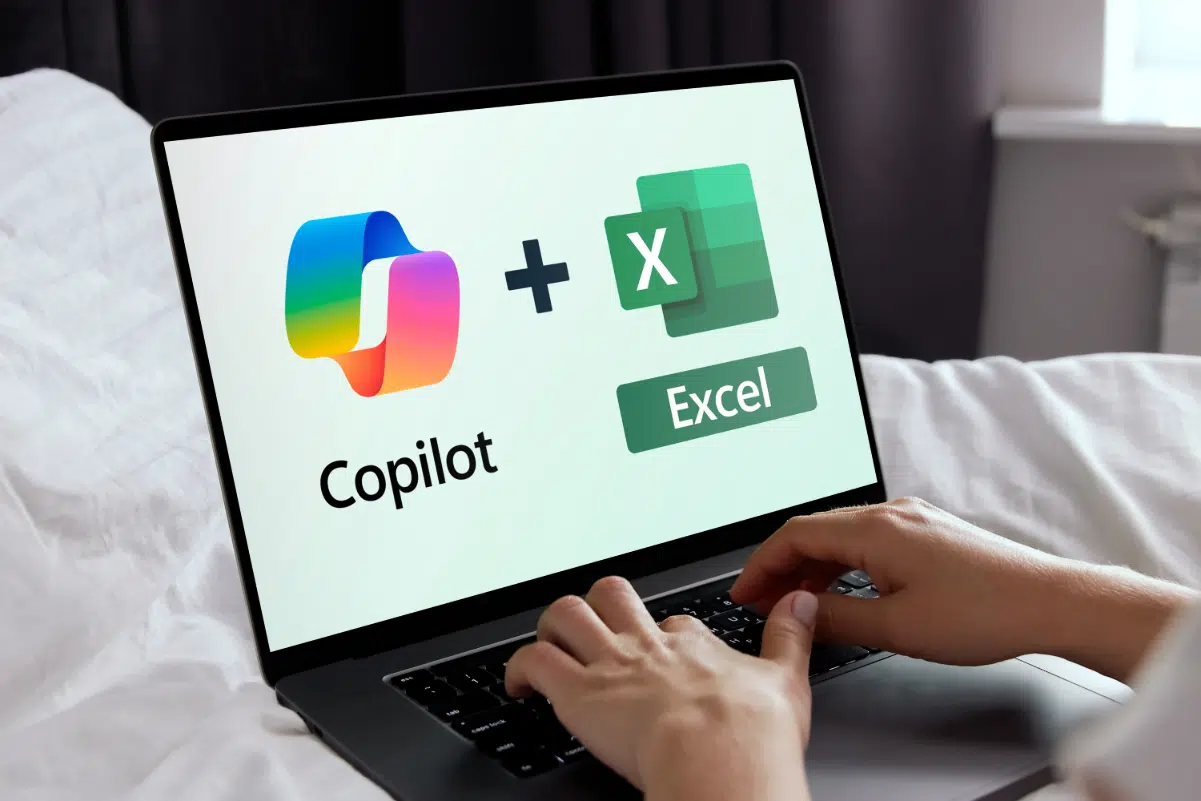
- U Excelu i analizi podataka, Copilot automatizira transformacije, izvještaje i sigurnost, a ujedno vas vodi interaktivnim tutorijalima prilagođenim vašem nivou.
- Besplatni i plaćeni planovi Copilota razlikuju se po ograničenjima i pristupu modelima, pri čemu su pretplatnički planovi najprikladniji za intenzivnu profesionalnu upotrebu.
Mnogi od onih koji koriste Copilot Svaki dan, bez obzira da li pretražujete internet, koristite telefon, radite u Officeu, Excelu ili programirate u svom IDE-u, samo ste zagrebali površinu. Ova umjetna inteligencija od Microsofta i GitHuba krije mnoge trikove koje trebate znati kako biste maksimalno iskoristili sve što nudi. U ovom članku smo sastavili neke od najboljih. Skrivene prečice i komande za Copilota. Ne propustite ih!
Od načina razgovora u web verziji i komandne trake sa "/", do prečica na tastaturi u Visual Studio Code-u i JetBrains-u, te najmoćnijih upotreba u Excelu, Wordu, Teamsu i Outlooku. Sve je objašnjeno jednostavnim španskim jezikom, jasno i bez izostavljanja važnih trikova.
Načini razgovora i osnovni trikovi u programu Microsoft Copilot
Verzija Copilota koju koristite u svom pregledniku ili na njegovoj samostalnoj web stranici ne reagira uvijek na isti način: Možete birati između nekoliko stilova razgovora koji mijenjaju način na koji umjetna inteligencija razmišlja i piše., nešto ključno za prilagođavanje rezultata onome što vam je potrebno u bilo kojem trenutku.
U pregledniku, svaki put kada otvorite novi chat, prikazuju se tri glavna stila. Prvi je Kreativni način rada, zasnovan na GPT-4, dizajniran za originalnije tekstove, lude ideje, scenarije, pjesme ili bilo šta gdje mašta ima prednost nad potpunom preciznošću.
Tada postoji uravnoteženi način rada, koji obično koristi varijantu GPT-3.5To je idealna sredina za većinu zadataka: odgovara prilično precizno, održava prirodan ton i ipak omogućava određenu kreativnost. Za opšta pitanja, standardne e-poruke ili tehničke upite, to je obično najbolja opcija.
Konačno, imate precizni način rada (ponekad naveden kao konverzacijskiji ili klasičniji)Na osnovu prethodnog modela, fokusira se na davanje kratkih, direktnih odgovora koji su vrlo bliski činjenicama. Obično žrtvuje uljepšavanja i dugačke primjere kako bi se došlo do suštine problema.
U mobilnoj aplikaciji, stvari su jednostavnije: U osnovi imate jedno dugme za uključivanje ili isključivanje GPT-4.Sa omogućenim naprednim modelom, bliže ste ponašanju kreativnog načina rada; ako ga ostavite na GPT-3.5, stil je prilično sličan uravnoteženom načinu rada preglednika, savršen za svakodnevnu upotrebu.
Još jedan jednostavan, ali vrlo koristan trik je kontrola jezika. Copilot detektuje jezik vašeg sistema, ali odgovara na bilo kojem jeziku na kojem mu pišete.Ako ste zainteresirani za vježbanje francuskog jezika, korištenje uputa koje ste vidjeli na engleskom ili miješanje jezika u istom razgovoru, jednostavno promijenite jezik svoje poruke i umjetna inteligencija će se automatski prilagoditi.

Skrivene naredbe "/" u Copilotu za Office, Teams i Microsoft aplikacije
Jedna od manje poznatih tajni Copilota, posebno u radnim okruženjima poput Teamsa, Outlooka ili Worda, je ta da Nije uvijek potrebno napisati cijele rečenice da biste nešto zatražiliJednostavno ukucajte znak "/" u polje za ćaskanje da biste otvorili mali meni sa brzim komandama.
Kucanjem znaka "/" prikazat će se nekoliko unaprijed konfiguriranih radnji. Na primjer, naredba /summarize vam omogućava da brzo sažmete dokument, e-poštu ili sastanak koji ste otvorili.generiranje direktnog sažetka bez potrebe da objašnjavate vještačkoj inteligenciji šta želite da uradi.
Ako trebate prepisati tekst, imate /rewrite, koja preformuliše odabrani sadržaj promjenom tonaProfesionalnije, neformalnije, konciznije itd. Savršeno je za čišćenje e-poruka prije slanja ili za ublažavanje osjetljivih poruka u Teamsu.
Kada se izgubite među toliko nizova e-mailova ili Teams kanala, /catch-up vam pomaže da sustignete propušteno Sumiranje nedavnih razgovora i isticanje najvažnijih tačaka, što izbjegava sate čitanja kada se vratite s odmora ili dugog sastanka.
Vi takođe imate /draft za početak izrade e-pošte ili dokumenta od nule, tražeći od vas neke ključne detalje (naslov, primalac, svrha) i generirajući prvu verziju koju zatim možete iterirati sa samom umjetnom inteligencijom.
A za one koji žive okruženi podacima, /visualize pretvara tabele ili brojeve u grafikone i dijagrame bez potrebe za navigacijom kroz komplicirane menije. Vi mu kažete koje informacije želite vidjeti, a Copilot se brine o predlaganju najprikladnije vrste grafikona.
Ljepota ovih skrivenih Copilot komandi je u tome što Mnogo su brži od pisanja dugih zahtjeva na prirodnom jeziku.Umjesto „Možete li sažeti ovaj dokument?“, ukucate „/summarize“, pritisnete Enter i gotovi ste. Slično funkcionišu i u raznim aplikacijama integriranim s Copilotom, tako da ih naučite jednom i možete ih koristiti svugdje.
Kreativne i opće funkcije produktivnosti u Copilot webu
Osim skrivenih "brzih" komandi Copilota, web verzija Copilota (ona koju koristite u Edgeu, Chromeu ili samostalnoj aplikaciji) je pravi švicarski nožić: Može se koristiti i za rješavanje specifičnih nedoumica i za kreiranje opsežnog sadržaja ili interakciju s web stranicama..
Za početak, ponaša se kao konverzacijski pretraživač. Možete postavljati pitanja iz opšteg znanja Postavite pitanje poput „Ko je bio prvi Evropljanin koji je stigao do Amerike?“ i dobit ćete razuman odgovor, obično s linkovima ili referencama za daljnje informacije. U ovakvim vrstama upita, uravnotežen pristup je uglavnom najbolja opcija.
Ako vam se objašnjenje čini previše teškim, postoji vrlo praktičan trik: Zamolite ga da vam to objasni na određenom nivou ili stilu.Na primjer, fraze poput „Objasni mi to kao da imam pet godina“ tjeraju me da prepišem svoj odgovor koristeći dječji jezik i jednostavnije primjere.
Na isti način Možete forsirati naučni, kolokvijalni, tehnički ili čak humoristični tonOvo vam omogućava da prilagodite odgovore ciljnoj publici teksta (klijenti, studenti, društvene mreže...) bez potrebe da sve prepisujete ručno.
Najsmješniji dio nastaje kada tražite kreativna objašnjenja. Kopilot može odgovoriti imitirajući akcente, stilove poznatih ljudi ili strukture poput stihova i rima.Sasvim je opravdano pitati "Objasnite mi to u obliku repa" ili "Opišite to u pjesmi od četiri strofe s rimom na suglasnike", i oni će obično udovoljiti.
Takođe je sposoban za generirajte kratke tutorijale korak po korakAko ga pitate nešto poput "Kako promijeniti RAM memoriju na računaru", vratit će uređenu listu koraka s objašnjenjima, upozorenjima i često linkovima do stranica na kojima možete provjeriti informacije.
Još jedna klasična funkcija je ona od Integrisani prevodilac za pojedinačne riječi i duge tekstoveMožete pitati nešto jednostavno poput „Prevedite riječ 'telefon' na engleski“ ili nešto složenije poput „Prevedite sljedeći tekst na francuski“ nakon čega slijedi nekoliko paragrafa. To je posebno korisno za e-poruke, dokumente i tehničke tekstove.
Zahvaljujući internet konekciji, možete i zamolite ga da vam kaže šta se pojavljuje na početnoj stranici određene web straniceKomanda poput „Reci mi početnu stranicu xataka.com“ će prikazati najpopularnije članke, iako tačnost zavisi od toga kako je svaka stranica konstruisana.
U vezi s tim, ključna funkcija je ona Sažmite duge online članke kada nemate vremena da ih pročitate u cijelostiJednostavno ukucajte „Sažmi ovo:“ i nakon toga zalijepite URL teksta. Isto se može učiniti za prevođenje cijelih web stranica s upitima poput „Prevedi ovaj članak na engleski: URL“.
Na kreativnom nivou, Copilot je dobar asistent za pisanje e-mailova, video scenarija, eseja, pjesama ili čak tekstova pjesamaAko mu date kontekst (kome je namijenjeno, željeni ton, približna dužina), dobit ćete prvu verziju koja ima mnogo smisla, koju zatim možete prilagoditi.
Pored generiranja tekstova od nule, Kopilot može promijeniti ton nečega što ste već napisaličineći ga formalnijim, pristupačnijim ili tehničkijim. A ako kopirate tekst i zamolite ga da "poboljša stil ovog teksta kako bi bio jasniji", vratit će revidiranu verziju i, često, objašnjenje promjena.
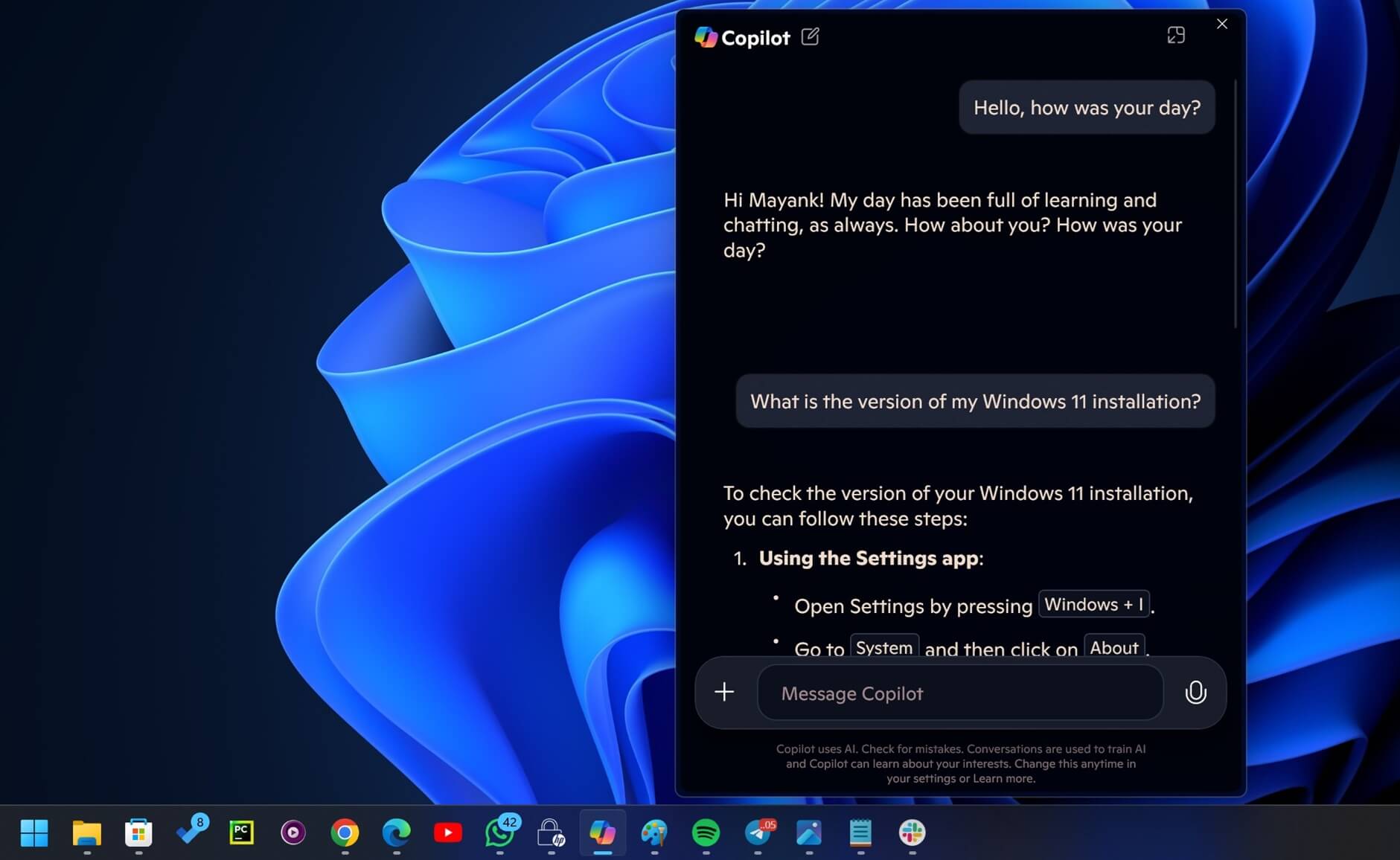
Kreiranje slika, logotipa i vizualnih resursa pomoću Copilota
Jedna od ključnih prednosti Copilota u odnosu na druge konverzacijske umjetne inteligencije je ta što Koristi DALL-E 3 na integrirani način za generiranje slika iz teksta. bez dodatnih troškova u mnogim okruženjima, što otvara prilično širok spektar mogućnosti za ilustraciju projekata.
Jedan od najjednostavnijih trikova je započeti poruku riječju „Crtanje“ nakon čega slijedi detaljan opis onoga što želiteMožete odrediti stil (realističan, strip, piksel art), kompoziciju (krupni plan, široki kadar), boje ili bilo šta što se apsolutno mora pojaviti u sceni.
Sa istim sistemom možete ići dalje i zatražite izradu logotipa, ikona, naljepnica ili drugih grafičkih resursa Za lične projekte ili dizajnerske makete. Ako upišete nešto poput „Nacrtaj logo za aplikaciju za zadatke pod nazivom TaskFlow s minimalističkim stilom i plavim i bijelim bojama“, Copilot će generirati nekoliko prijedloga.
Što su zahtjevi jasniji, to su rezultati bolji. Važno je da navedete tačan tekst koji treba da se pojavi u logotipuU suprotnom, model obično izmišlja riječi ili koristi fontove s generičkim tekstovima koji ne odgovaraju vašem brendu.
Kopilot kao asistent za učenje, rad i organizaciju života
Osim što odgovara na generička pitanja, Copilot ima Veoma korisno za učenje, pripremu za ispite ili sticanje novih vještinaVrlo tipična upotreba je da se zatraži generiranje probnog ispita iz određene teme ili nivoa.
Na primjer, možete upisati "Generiraj srednjoškolski ispit iz matematike sa 10 pitanja" i vratit će test s nekoliko pitanja. Nije uvijek savršeno, a ponekad preferira povezivanje s vanjskim resursima.Međutim, usavršavanjem zahtjeva (nivo kursa, vrsta pitanja, format) obično se dobijaju dobre simulacije.
Ako učite nešto novo, poput sviranja instrumenta ili usavršavanja u nekom sportu, Može vam predložiti korake i rutine vježbanja.Uputa poput „Kako svirati gitaru kao Ritchie Blackmore“ vodi do objašnjenja tehnika, skala, vježbi i preporuka za učenje.
Na fizičkom nivou, možete ga zamoliti da djeluje kao osnovni lični trenerS porukama poput „Reci mi vježbe za jačanje nogu“, dobit ćete popis aktivnosti (čučnjevi, iskoraci itd.) s uputama. Uvijek je najbolje konsultovati se sa stručnjakom, ali ovo služi kao dobra početna tačka.
Takođe vam mnogo pomaže u kuhinji. Copilot može dizajnirati kompletne menije ili pojedinačne recepte na osnovu ograničenja (alergije, intolerancije) ili na osnovu sastojaka koje već imate kod kuće. Klasičan primjer je "Organizujte večeru za 2 osobe koje ne jedu orašaste plodove ili školjke sa menijem od 3 slijeda."
Kada je u pitanju zdravlje, bitno je biti oprezan: To nikada ne bi trebalo zamijeniti procjenu ljekara.Uprkos tome, možete ponuditi opšta objašnjenja o simptomima i bolestima („Koji su simptomi gripa A“, na primjer), uvijek ih uzimajući kao indikativne informacije.
Također možete pomoći u slobodno vrijeme. Ako ne znate šta da gledate ili šta da igrate, možete pitati. Preporuke za TV serije, filmove ili videoigre na osnovu onoga što vam se već sviđaNešto poput "Reci mi serije slične Severanceu" će predložiti nekoliko naslova s kratkim opisom svakog od njih.
A ako organizujete putovanje, to je odličan saveznik: Copilot možete koristiti za planiranje odmora, pravljenje lista neophodnih stvari i rješavanje praktičnih pitanja.Tipičan upit bi bio „Planiram putovanje u Lisabon, recite mi mjesta koja moram vidjeti“, na osnovu čega će vam se predložiti naselja, spomenici, vidikovci, gastronomija itd.
Može čak upravljati i malim društvenim dinamikama, kao što je organizujte tajnu tombolu za Djeda MrazaAko mu date spisak učesnika i nekoliko ograničenja („Loki ne može dirati Mariju, Ines ne može dirati Javiera“), Copilot će generirati glumačku postavu poštujući uslove.
Prečice na tastaturi i skrivene komande u Copilotu (VS Code i JetBrains)
Kada govorimo o programiranju, slika se prilično mijenja: GitHub Copilot radi kao kopilot koda unutar vašeg IDE-a.I ovdje, prečice na tastaturi prave razliku između glatkog rada i muke s alatom.
Prvi korak je, očigledno, instaliranje ekstenzije. U Visual Studio Code-u, Otvorite prikaz ekstenzija pomoću Ctrl+Shift+X (Cmd+Shift+X na Macu)Potražite "GitHub Copilot", instalirajte službenu GitHub ekstenziju i prijavite se sa svojim računom. Ako imate aktivnu pretplatu ili probnu verziju, ikona Copilota trebala bi se pojaviti u statusnoj traci.
Nakon aktivacije, glavna interakcija se odvija putem online prijedloga. Da biste prihvatili cijeli prijedlog, jednostavno pritisnite TabAko niste uvjereni, možete ga odbaciti pomoću tipke Escape i nastaviti pisati normalno kako biste generirali druge prijedloge.
Štaviše, u Visual Studio Code-u, Imate specifične kombinacije za prihvatanje samo sljedeće riječi ili sljedećeg redaNa primjer, prihvatanje sljedećeg reda obično je povezano s Ctrl+Enter (ili Cmd+Enter na Macu), što vam omogućava da nastavite na detaljniji način kada ne želite prihvatiti cijeli prijedlog.
Da biste prisilili Copilota da vam prikazuje ideje čak i ako se ne pojavljuju automatski, Ručno generiranje možete pokrenuti prečicama poput Alt+ ili Ctrl+Enter, ovisno o konfiguraciji.A ako vidite da vam nudi nekoliko alternativa, možete se kretati između njih pomoću Alt+] i Alt+[ (Option+] i Option+[ na macOS-u).
U JetBrains IDE-ima kao što su IntelliJ ili PyCharm, ponašanje je slično: Prijedloge prihvatate pomoću Tab, na sljedeći prijedlog prelazite pomoću Alt+], a na prethodni se vraćate pomoću Alt+[Pritiskom na tipku Escape odbacujete trenutni prijedlog i omogućavate vam da nastavite s kodom.
Pored prečica, paleta komandi VS Code-a (Ctrl+Shift+P ili Cmd+Shift+P) To je još jedna ključna komponenta. Odatle možete izvršavati naredbe poput „Copilot: Omogući“ da biste ga aktivirali, „Copilot: Onemogući“ da biste ga isključili, „Copilot: Otvori postavke“ da biste prilagodili postavke ili „Copilot: Prikaži sljedeći prijedlog“ da biste se kretali kroz opcije bez korištenja miša.
Dobar savjet je da Prilagodite ove prečice svom rasporedu tastature Ako se sukobljavaju s drugim ekstenzijama ili s vašom mišićnom memorijom, tipke su potpuno konfigurabilne i vrijedi uložiti nekoliko minuta da ih postavite po svojoj želji.
Da biste iz toga izvukli maksimum, preporučljivo je usvojiti nekoliko dobrih praksi: Nemojte slijepo prihvatiti prvi prijedlog.Pregledajte kod, kompajlirajte ga, pokrenite testove i provjerite da li ispunjava vaše sigurnosne standarde. Copilot vam štedi kucanje, ali krajnja odgovornost za kod uvijek ostaje vaša.
Napredne komande za chat i kontekst u GitHub Copilot Chatu
GitHub Copilot se ne zaustavlja na automatskom dovršavanju: Također nudi i način chata integriran u sam editor., sa posebnim naredbama i vrlo moćnim kontekstnim varijablama za rad sa velikim kodnim bazama.
U Visual Studio Code-u, na primjer, Prikaz za ćaskanje možete otvoriti pomoću Ctrl+Alt+I na Windowsu/Linuxu ili Ctrl+Cmd+I na macOS-u.Ako želite započeti online chat direktno u editoru ili terminalu, koristite Ctrl+I (Cmd+I na Macu), što vam omogućava da zatražite objašnjenja ili promjene bez napuštanja trenutnog prozora.
Unutar chata postoje naredbe sa kosim crtama koje olakšavaju tipične zadatke. /clear briše razgovor i započinje novu sesiju/delete briše prethodnu temu, /help prikazuje pomoć, a /new se koristi za pokretanje novog projekta ili konteksta.
Najzanimljivije komande za svakodnevni rad programera su /explain, /fix i /tests. /explain vam daje objašnjenje odabranog koda ili trenutnog bloka.Ovo je savršeno za razumijevanje složenih funkcija ili naslijeđenog koda. `/fix` pokušava ispraviti greške ili poboljšati isječak koji ste označili, a `/tests` Generira jedinične testove za odabrani kod.
Drugi odličan trik Copilot Chata je kontekstne varijable kojima prethodi "#"Pisanjem #blok, #datoteka, #funkcija, #klasa, #selekcija, itd., tačno mu govorite koji dio koda treba uzeti u obzir da bi vam dao odgovor.
Na primjer, #file uključuje cijelu datoteku, #project vam daje pregled radnog prostora, a #selection ograničava kontekst na tekst koji ste istaknuli. Ovo čini odgovore mnogo preciznijim i sprečava da vještačka inteligencija bude "ometana" drugim dijelovima koda..
Također možete prevući i ispustiti datoteke ili mape u panel za ćaskanje kako biste dodali dodatni kontekst i Koristite spominjanja sa "@" da biste se odnosili na određene datoteke, probleme ili zahtjeve za povlačenjemSve ovo pomaže Copilotu da bolje razumije okruženje u kojem radite.
Na kraju, vrijedi imati na umu nekoliko brzih savjeta za stil: Budite precizni u onome što tražite, razbijte velike zadatke na manje korake i napišite jasne komentare u kodu.Što bolje opišete svoju namjeru i što je projekat čistiji, to će Copilot bolje funkcionisati.
Copilot za Excel, Power Query i analizu podataka
U oblasti tabelarnih proračuna, Copilot je postao pravi spas. Integriran s Excelom, pomaže vam da automatizirate ponavljajuće zadatke i izvršite naprednije analize bez potrebe da budete stručnjak za formule..
Jedna od najmoćnijih kombinacija je Copilot sa Power Queryjem. Power Query se koristi za transformaciju i čišćenje velikih količina podatakaI pisanje upita ručno može biti muka. Pomoću Copilota možete opisati šta želite („filtrirati redove gdje je kolona X veća od 100 i grupirati po Y“) i on generira potrebnu logiku za vas.
Također vam pomaže s pivot tabelama. Copilot vam može predložiti najbolje načine za organiziranje, sumiranje i segmentiranje vaših podataka U zavisnosti od cilja: ako želite da vidite prodaju po regionima, prosek po kvartalu, 10 najvećih kupaca itd., jednostavno opišite izveštaj koji vam je potreban.
Što se tiče sigurnosti, Copilot vam može pomoći Kako zaštititi tabelu lozinkom, kako ograničiti pristup određenim korisnicima ili kako zaključati kritične ćelije kako ih niko slučajno ne bi uredio. Ove radnje postoje već godinama, ali sada je dovoljno da ih zatražite na prirodnom jeziku.
Osim toga, može vam pomoći promjene revizije napravljene u Excel datoteciprikazujući vam koje su izmjene napravljene, kada i od strane koga, olakšavajući kontrolu verzija kada više osoba uređuje isti dokument.
Još jedna veoma zanimljiva upotreba je automatizacija periodičnih izvještajaMožete konfigurirati procese tako da se, na osnovu određenih podataka, generiraju mjesečni, kvartalni ili godišnji izvještaji, a Copilot ih dosljedno formatira.
Čak je moguće automatizirati slanje tih izvještaja putem e-pošte na listu primalaca, što vam štedi rutinski zadatak izvoza, prilaganja i sastavljanja iste poruke svaki put.
Ako učite Excel, Copilot uključuje Interaktivni tutorijali koji se prilagođavaju vašem nivou iskustvaMožete ga zamoliti da objasni određenu funkciju, predloži vježbe ili vas korak po korak vodi dok kreirate izvještaj od nule.
Treba to zapamtiti Microsoft često ažurira CopilotNove funkcije i poboljšanja performansi se objavljuju periodično, tako da se isplati provjeriti najnovija ažuriranja kako biste u potpunosti iskoristili njihov potencijal u Excelu i ostatku paketa.
U cjelini, Copilot je postao ekosistem asistenata koji daleko prevazilazi tipičnu umjetnu inteligenciju za chat: Naučite njegove prečice, skrivene naredbe i male "zamke" produktivnosti. Omogućava vam brže pisanje koda, bolje razumijevanje podataka, automatizaciju izvještaja, kreiranje kreativnog sadržaja i bolju organizaciju posla i digitalnog života bez da vam alat stoji na putu.

Urednik specijaliziran za tehnologiju i internet pitanja s više od deset godina iskustva u različitim digitalnim medijima. Radio sam kao urednik i kreator sadržaja za kompanije za e-trgovinu, komunikaciju, online marketing i oglašavanje. Također sam pisao na web stranicama ekonomije, finansija i drugih sektora. Moj posao je i moja strast. Sada, kroz moje članke u Tecnobits, pokušavam istražiti sve novosti i nove mogućnosti koje nam svijet tehnologije nudi svaki dan da poboljšamo svoje živote.