
Budući da je alat za snimanje ekrana došao na naše telefone, on je jedan od onih koje najčešće koristimo. Naravno, ovih dana svi znamo kako napraviti tradicionalni screenshot. Međutim, postoje trenuci kada moramo snimiti više sadržaja na istoj slici. Zato ćemo danas vidjeti kako napraviti skrolujući snimak ekrana na androidu.
Na većini Androida, opcija Pojavljuje se kada napravimo tradicionalni snimak ekrana. Može se ispisati kao “Capture More”, “Move”, “Extend” itd. Istina je da snimanje skrolovanja ekrana na Androidu nema mnogo komplikacija. Počevši od Androida 12, mnogi uređaji imaju ovu funkciju ugrađenu iz kutije. Stoga, jedino što trebate znati je gdje se navedeni alat nalazi na vašem mobilnom telefonu.
Kako napraviti skrolujući snimak ekrana na Androidu?
U drugim prilikama smo pričali o posebnim snimcima ekrana, kao na Smart TV-u. Isto tako, vrlo je korisno znati kako napraviti snimak ekrana koji se pomiče na Androidu. ponekad, Dužina ekrana našeg mobilnog telefona nije dovoljna da prikaže sav sadržaj koji želimo da snimimo. Stoga, nemamo izbora nego da napravimo više snimaka ekrana, možda da pokažemo neku proceduru (ili smo bar tako mislili).
Ali šta je skrolujući snimak ekrana ili dugačak snimak ekrana? Ova funkcija omogućava vam da napravite snimke ekrana dužeg sadržaja u jednoj slici. Na ovaj način možemo podijeliti proceduru ili opsežne informacije bez potrebe za slanjem mnogo snimaka ekrana.
U osnovi, Postoje tri načina da napravite snimak ekrana koji se pomera na Androidu. Prvi je korištenje alata koji ovi mobilni telefoni izvorno uključuju. Ova opcija je posebna jer je možemo koristiti u bilo kojoj aplikaciji na telefonu.
Drugi To je preko Google Chrome-a. Međutim, ovo služi samo za snimanje sadržaja web stranice na kojoj se nalazite. Hajde da vidimo kako iskoristiti svaku od njih. I treći način da napravite snimak ekrana koji se pomera je uz pomoć aplikacije treće strane. Pogledajmo kako koristiti svaku od ovih opcija.
De forma nativa
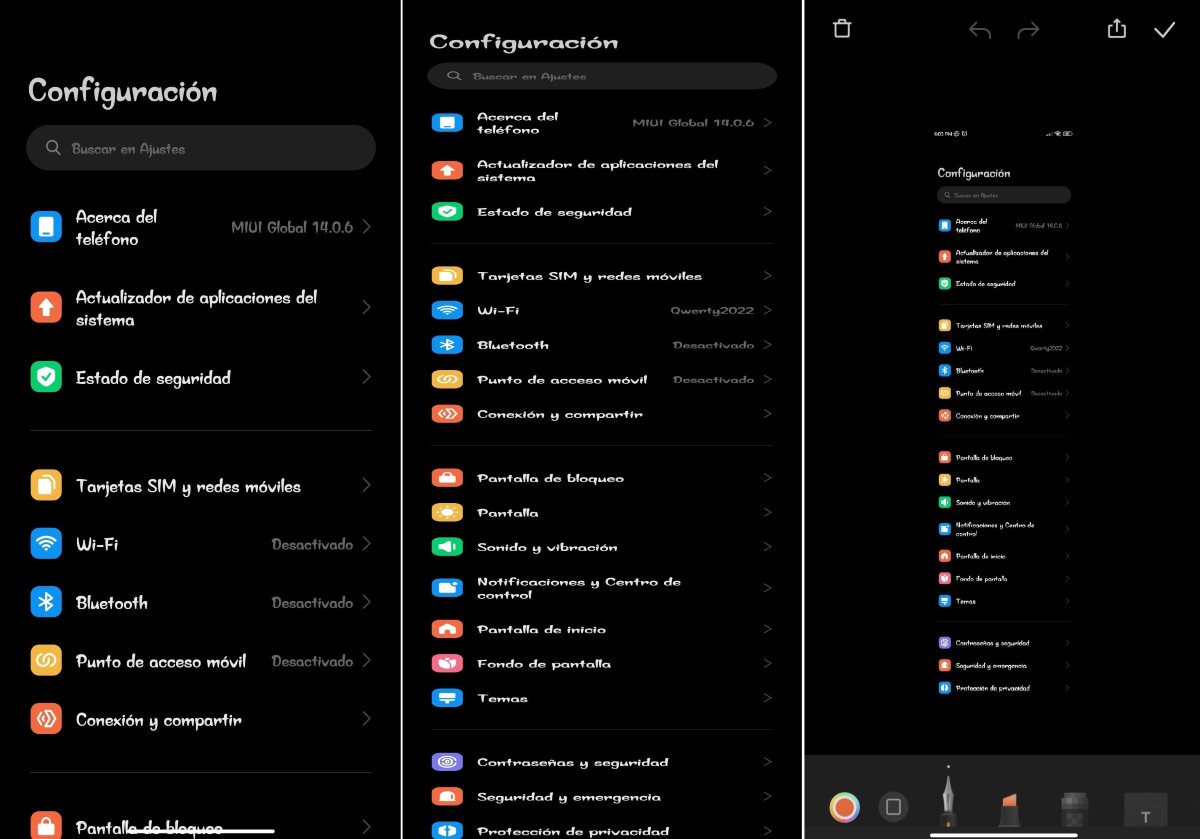
Prvi način da napravite snimak ekrana koji se pomera na Androidu je kroz izvornu funkciju. Ako imate uređaj sa Androidom 12 ili novijim, sigurno ćete moći iskoristiti prednosti ovog alata. Sada se naziv razlikuje ovisno o sloju prilagođavanja koji vaš mobilni telefon koristi. Stoga možete primijetiti da na vašem uređaju opcija nije ista.
U nastavku smo uključili Koraci za snimanje pomicanja ekrana na Androidu Koristeći Redmi mobilni kao primjer:
- Snimite ekran kao i obično (na Redmi-ju možete pritisnuti tipke za napajanje i smanjivanje jačine zvuka ili prevući tri prsta po ekranu).
- Nakon što to uradite, videćete u uglu mali uzorak slike ekrana koju ste napravili. Tamo ćete također vidjeti dvije opcije: Premjesti i Pošalji. Dodirnite Move.
- Mobitel će početi kliziti prema dolje kako bi snimio sav sadržaj. Možete ga i sami pomicati prstima.
- Nakon što snimite sav sadržaj koji želite, kliknite Gotovo.
- Dobit ćete obavijest da se snimanje obrađuje, a zatim će vam dati opciju za spremanje (✓) ili brisanje (🗑️).
- Sačuvajte snimak ekrana koji se pomera na Android i to je to.
En un móvil Samsung
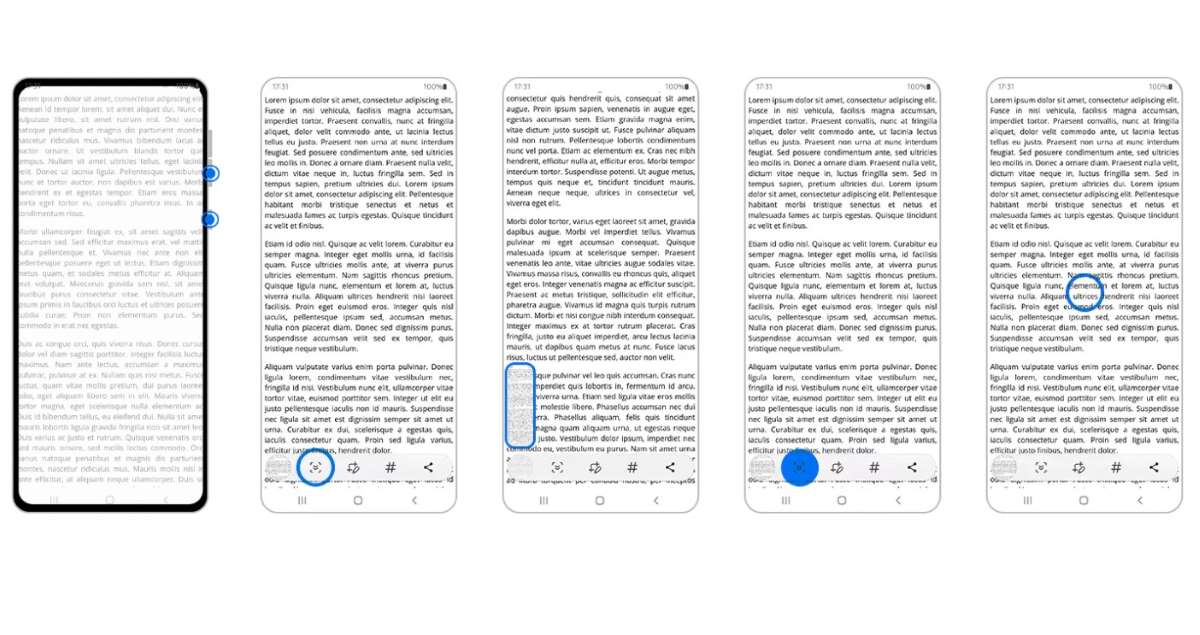
Snimanje pomicanja ekrana na Androidu na Samsung mobilnom telefonu je vrlo slično. Međutim, u nekim prilikama Prvo ćete morati da aktivirate traku sa alatkama za snimke ekrana da vidite opcijuDa biste to uradili, slijedite ove korake:
- Idite u Postavke.
- Dodirnite Napredne funkcije.
- Odaberite Screenshot i Recording.
- Aktivirajte prekidač na opciji Capture and show tools i to je to.
Sada samo trebate napraviti snimanje dodirom na tipke za uključivanje i smanjenje jačine zvuka. kada se završi, pojavit će se različite opcije. Odaberite prvu s lijeve strane (onaj sa dvije male strelice u sredini). U tom trenutku, mobilni će se početi pomicati prema dolje kako bi snimio pomicanje.
Kada imate sve što želite da snimite, pritisnite i držite ikonu Snimi tako da pokrije kraj ekrana. konačno, Da završite snimanje, samo dodirnite bilo gdje na ekranu dalje od trake s alatima i to će automatski biti sačuvano u vašoj galeriji.
Con Google Chrome
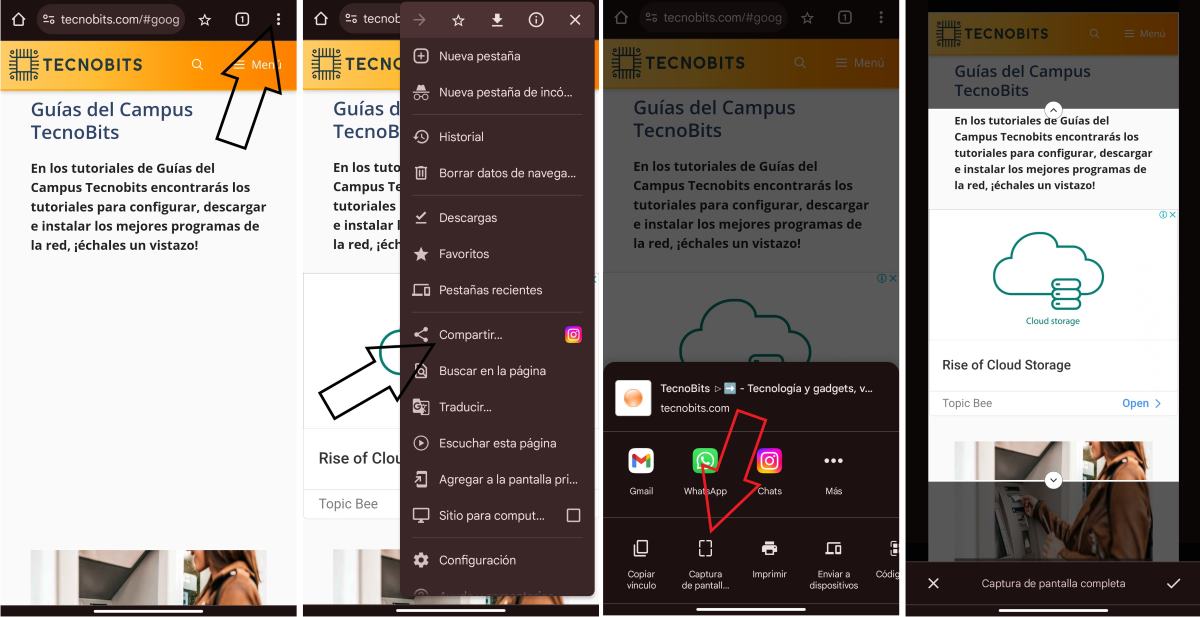
Drugi način da napravite snimak ekrana koji se pomera na Androidu je koristeći funkciju koju ima Google Chrome. Ova opcija nam omogućava da snimimo cijeli sadržaj web stranice u jednu sliku. Da biste to postigli, slijedite ove korake u pregledniku Chrome:
- Otvorite web stranicu koju želite snimiti koristeći Google Chrome.
- Dodirnite tri tačke koje se nalaze u gornjem desnom uglu ekrana da otvorite meni.
- Sada odaberite dugme Dijeli.
- U prozoru koji se otvori dodirnite opciju „Scroll screenshot“.
- Pomoću strelica za pomicanje odaberite dio web stranice koji želite snimiti.
- Zatim dodirnite dugme ✓ da sačuvate ili X da ponovo snimite.
- Konačno, možete odabrati da sačuvate sliku na svom uređaju ili podijelite u drugoj aplikaciji.
Descargando una app de terceros
Konačno, što ako je vaš Android uređaj novija verzija i ne uključuje alat za snimanje dugih snimaka ekrana? Ako vas ni opcija da ih radite putem Google Chrome-a ne izvuče iz problema, onda možete pokušati preuzeti aplikaciju treće strane.
Ove aplikacije, pored tradicionalnih snimaka ekrana, imaju i snimač ekrana i uključuju funkciju snimanja pomeranja ekrana na Androidu. mnogi od njih Besplatni su i možete ih preuzeti direktno sa svoje PlayStore. Aplikacija koja uključuje sve ove funkcije je Screenshot touch. Dodatno, plus ove aplikacije je to što ne morate da pritiskate dugmad da biste napravili snimke ekrana Ima plutajuće dugme koje vam omogućava pristup svim njegovim funkcionalnostima.

Od malih nogu me fascinira sve što je vezano za nauku i tehnologiju, posebno ona dostignuća koja nam olakšavaju život i čine ga ugodnijim. Volim biti u toku s najnovijim vijestima i trendovima, te dijeliti svoja iskustva, mišljenja i savjete o uređajima i gedžetima koje koristim. To me je prije nešto više od pet godina navelo da postanem web pisac, fokusirajući se prvenstveno na Android uređaje i Windows operativne sisteme. Naučio sam objašnjavati složene koncepte jednostavnim riječima kako bi ih moji čitatelji mogli lako razumjeti.