
Sigurna ljuska, koju bolje poznajemo po skraćenici SSH, je a protokol udaljene administracije što nam omogućava da modificiramo i kontroliramo naše udaljene servere na Internetu. Sve u skladu sa najstrožim kanonima sigurnost na internetu. U ovom članku ćemo objasniti kako koristiti SSH na Windows-u i koje su nam koristi od toga.
Mnogi korisnici Linux i MacOS operativnih sistema koriste SSH na svojim udaljenim serverima sa samog terminala. U slučaju Windowsa, postupak je nešto drugačiji.
SSH nastao je 1997. godine sa ciljem zamijeni Telnet, koji, kao nešifrovani protokol, svojim korisnicima nije nudio nikakvu vrstu sigurnosti. Upravo je ovo osnovni aspekt i definitivan argument za korištenje Secure Shell-a: the sigurnost. SSH koristi najinovativnije tehnike kriptografije kako bi garantirao sigurnu komunikaciju između korisnika i udaljenih servera.
Kako radi SSH
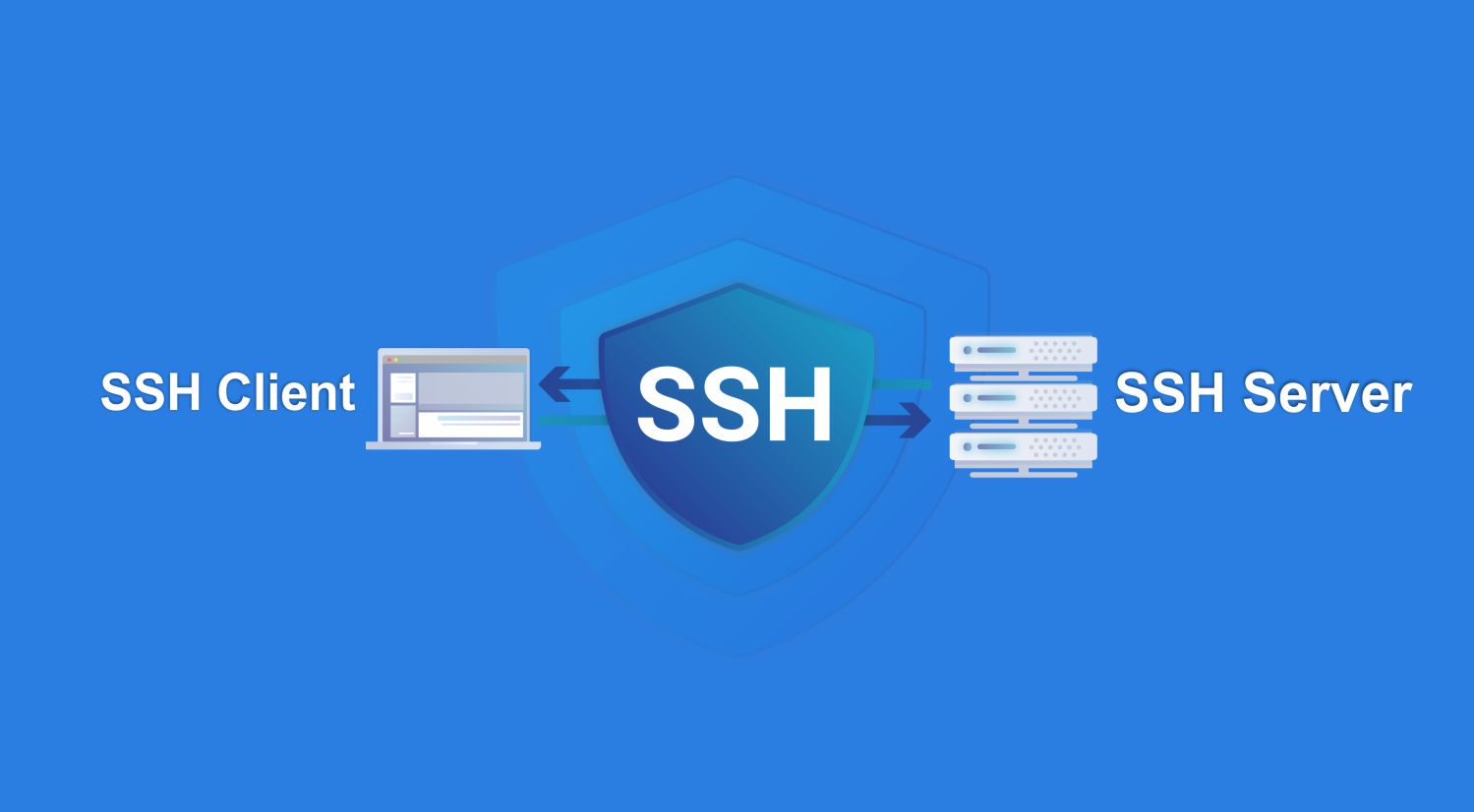
Da bi šifrirao podatke koji se prenose između klijenta i servera, SSH koristi a sistem dvostruke autentifikacije. S jedne strane, koristi kriptografiju javnog ključa, a s druge strane koristi privatni ključ.. Ključevi za svaki od njih se generišu u trenutku uspostavljanja veze: javni ključ se dijeli sa serverom, a privatni ključ čuva klijent.
Stoga, moramo razlikovati dvije glavne komponente:
- SSH klijent, što je aplikacija koju korisnik može pokrenuti na svom računaru za povezivanje sa serverom.
- SSH server, softver koji radi na udaljenom serveru.
Važan aspekt koji treba imati na umu je da, ako želimo da koristimo ovu vezu, prvo će biti potrebno konfigurisati određeni računar koji ispunjava ulogu SSH servera. Druge alternative bi bile da otpremite fajlove za dijeljenje u oblak ili podesiti udaljenu radnu površinu.
Omogućite i koristite SSH na Windows-u
Proces postavljanja SSH-a u Windows-u nije posebno komplikovan. Ovo su koraci koje treba slijediti:
Aktivirajte računar kao SSH server
- Prije svega, uključujemo računar koji ćemo koristiti kao server.
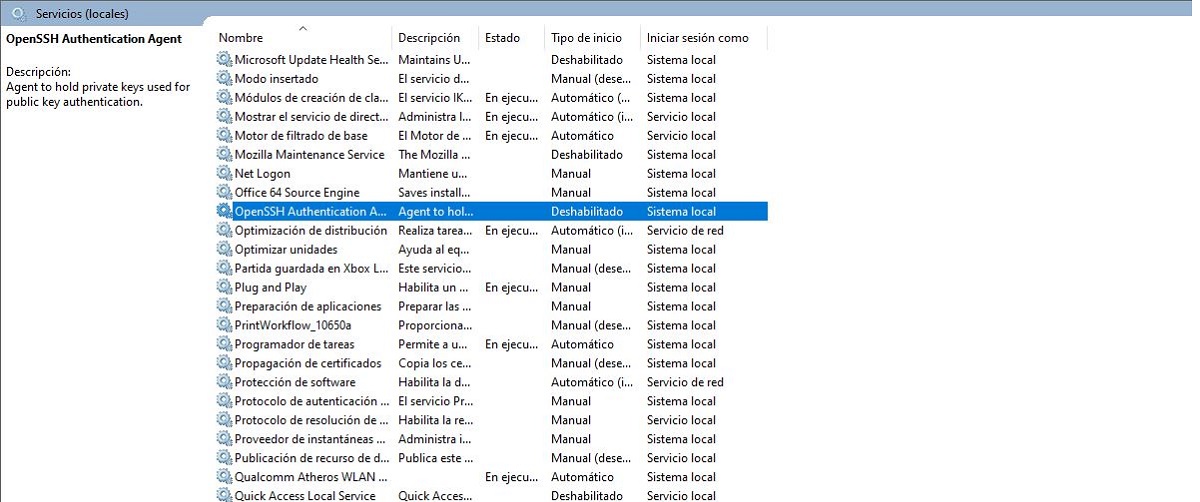
- Zatim koristimo kombinaciju tipki Windows + R i, u okviru za pretragu koji se pojavi, pišemo services.msc.
- U prozoru koji se otvori tražimo i kliknemo na OpenSSH SSH server.
- Zatim pritisnemo "Početak".*
- Zatim morate ponoviti potpuno istu radnju sa OpenSSH Authentication Agent. Ponekad je onemogućen, pa morate otići u Svojstva da biste ga omogućili.
- Sada otvaramo start meni i pišemo PowerShell. Sljedeće radnje moraju se izvršiti putem komandne linije PowerShell, pošto komandna linija nije dovoljna.
- Zatim pristupamo konzoli Windows PowerShell kao administrator.
- Zatim ubacujemo sljedeću naredbu: Novo-NetFirewallRule -Naziv sshd -DisplayName 'OpenSSH Server (sshd)' -Service sshd -Omogućeno True -Direction Inbound -Protocol TCP -Action Allow -Domena profila.
(*) Ako želimo da ovaj početak bude automatski svaki put kada se računar uključi, moramo kliknuti na karticu Nekretnine i tamo promijenite tip pokretanja iz Ručno u Automatsko.
Aktivirajte računar kao SSH klijent
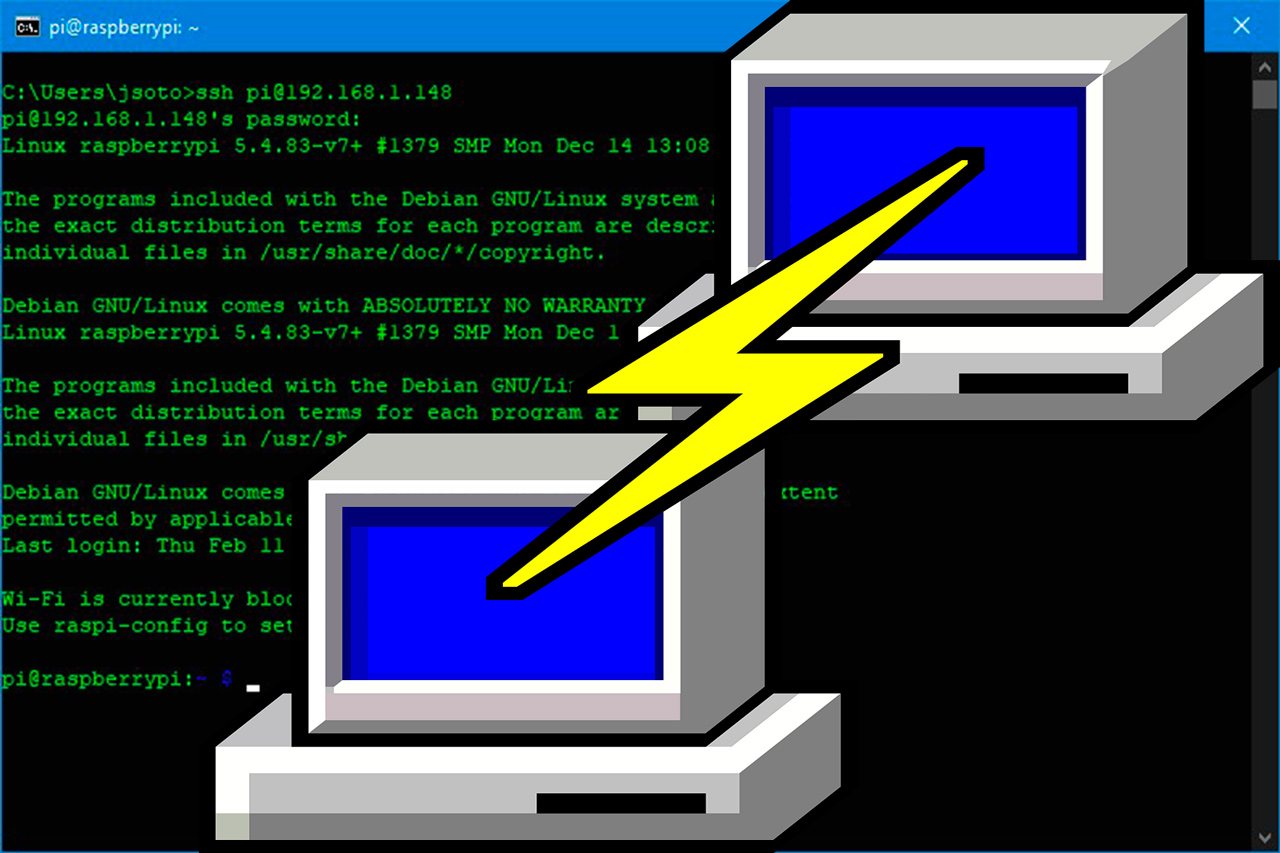
Kada je prva faza završena, hajde da sada vidimo šta moramo da uradimo da aktiviramo računar kao SSH klijent. U ovoj drugoj fazi neophodno je koristiti program koji se zove PuTTY:
- Idemo na računar koji želimo da koristimo kao SSH klijent.
- U njega instaliramo softver PuTTY (link za preuzimanje, ovdje). Preporučuje se preuzimanje datoteke sa ekstenzijom .msi, odnosno 64-bitna verzija.
- Kada se instalacija završi, način korištenja ovog softvera je vrlo jednostavan: samo upišite IP označenu kao Naziv hosta i pritisnite dugme Otvori.
Ponekad se mogu pojaviti neki problemi prilikom korištenja SSH-a u Windows-u, kao što su greške u autentifikaciji ili greške prilikom uspostavljanja veze sa serverom zbog firewall-a itd. Sve ove male greške se lako mogu riješiti promjenom postavki.
Zaključci: važnost korištenja SSH-a
Važnost korištenja SSH-a leži u činjenici da nam on nudi siguran način za povezivanje sa udaljenim serverima. Ako se koristi nešifrovana veza, prijenos podataka može presresti bilo tko. To bi bila vrlo ozbiljna sigurnosna povreda koju bi haker (ili čak bilo koji korisnik sa minimalnim znanjem) mogao iskoristiti za izdvajanje osjetljivih informacija, od lozinki do podataka o kreditnoj kartici.
Međutim, to nije tako lako uz korištenje SSH-a, protokola koji može šifrirati podatke tako da ih mogu čitati samo klijent i server.
S druge strane, nudi SSH na Windows i bilo koji drugi operativni sistem široke mogućnosti prilagođavanja. Ovim opcijama se može upravljati uređivanjem SSH konfiguracijske datoteke na sistemu.

Urednik specijaliziran za tehnologiju i internet pitanja s više od deset godina iskustva u različitim digitalnim medijima. Radio sam kao urednik i kreator sadržaja za kompanije za e-trgovinu, komunikaciju, online marketing i oglašavanje. Također sam pisao na web stranicama ekonomije, finansija i drugih sektora. Moj posao je i moja strast. Sada, kroz moje članke u Tecnobits, pokušavam istražiti sve novosti i nove mogućnosti koje nam svijet tehnologije nudi svaki dan da poboljšamo svoje živote.