
Ako imate računar sa operativnim sistemom Windows 11, verovatno ste uparili nekoliko bežičnih uređaja sa računarom koristeći Bluetooth. Općenito koristimo ovu opciju da povezati naš mobilni telefon, zvučnike, slušalice ili čak druge računare. Sada, ako je lista uparenih bežičnih uređaja predugačka, možda ćete želeti da znate kako da uklonite uređaje povezane sa Windows 11 računarom.
Da biste to uradili, samo idite na Postavke na našem Windows 11 PC-u i otvorite opciju Bluetooth i uređaji. Tamo možete vidjeti sve uređaje koje ste povezali sa svojim računarom i različite opcije upravljanja, uključujući uklanjanje uređaja. U nastavku ćemo detaljnije objasniti proceduru kako biste je mogli lako obaviti.
Kako ukloniti uređaje povezane sa Windows 11 računarom
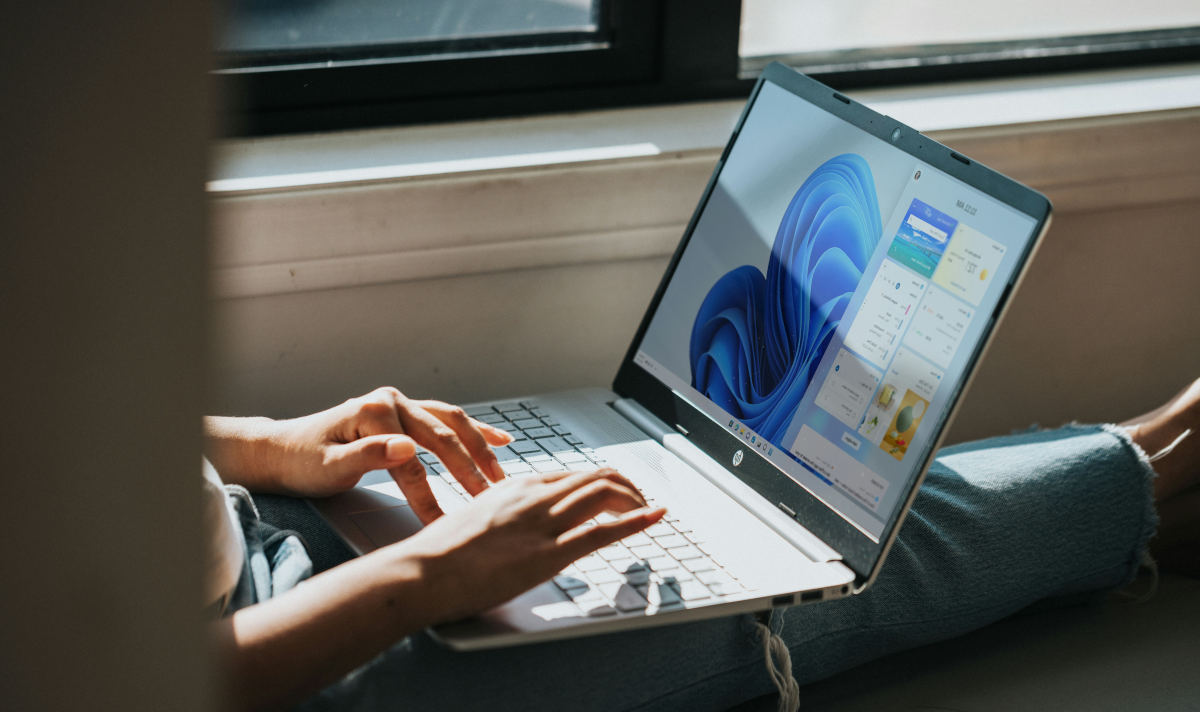
Bluetooth tehnologija nam je znatno olakšala život. Više ne zavisimo od dosadnih kablova za međusobno povezivanje različitih uređaja. Umjesto toga, možemo koristiti Bluetooth povezivanje, što koristi radio talase male snage za prenos podataka na kratke udaljenosti.
Ova tehnologija je toliko korisna i laka za upotrebu da je podrazumevano ugrađena u veliku većinu mobilne i elektronske opreme. Prije svega, prijenosni računari su imali koristi od Bluetooth veze za bežično povezivanje svih vrsta perifernih uređaja. Isto tako, ovo omogućava upariti druge uređaje, kao što su mobilni telefoni, tableti, zvučnici, slušalice i računari.
Sada, šta ako je lista uparenih bežičnih uređaja već jako duga? Možda želite da uspostavite vezu sa uređajem, a ne možete ga pronaći među toliko opcija. U tom slučaju, vrijeme je da uklonite uparene uređaje da suzite listu i napravite prostor za uparivanje drugih. Pogledajmo postupak korak po korak u nastavku.
Koraci za uklanjanje uređaja povezanih sa Windows 11 računarom
Povežite uređaje sa našim računar sa Windows 11 operativnim sistemom To je jednostavan proces. Samo omogućite Bluetooth vezu na oba uređaja i potražite uređaj koji želimo upariti iz Bluetooth opcija. Isto tako, postupak uklanjanja uparenih uređaja je također jednostavan za izvođenje. Pogledajmo kako to učiniti:
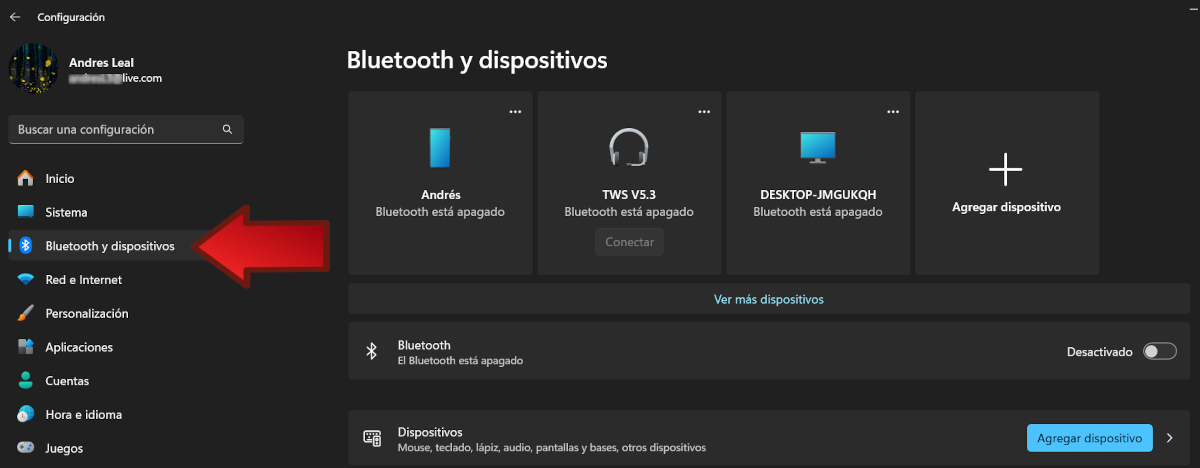
- Idi na Konfiguracija na vašem Windows 11 PC i odaberite opciju Bluetooth i uređaji.

- Tamo ćete vidjeti listu uparenih uređaja, kao i druge opcije za upravljanje njima.
- Uključite Bluetooth pomicanjem prekidača.

- Sada kliknite na meni s tri tačke koja se pojavljuje na ikoni uređaja koji želite ukloniti.
- Odaberite Ukloni uređaj i sačekajte nekoliko sekundi da sistem obradi narudžbu.
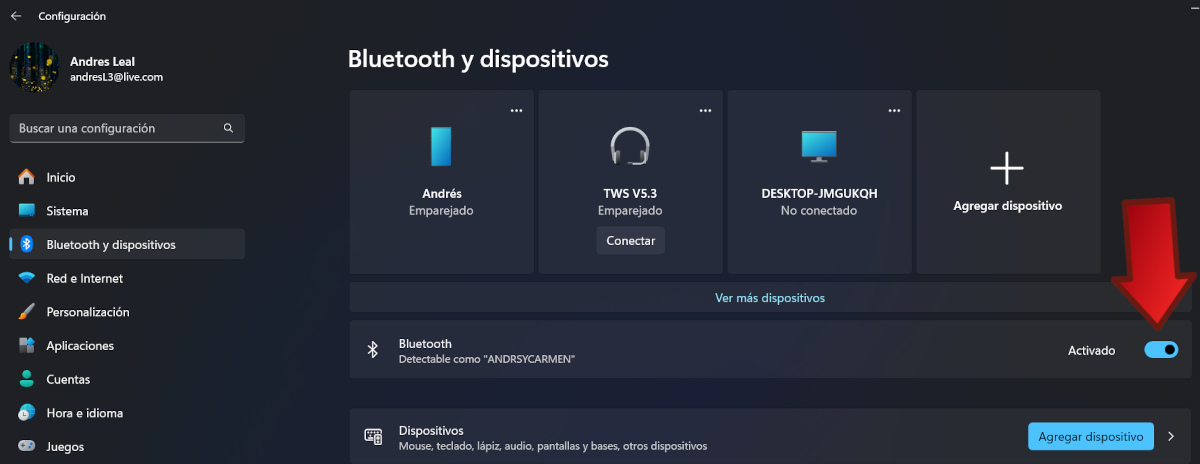
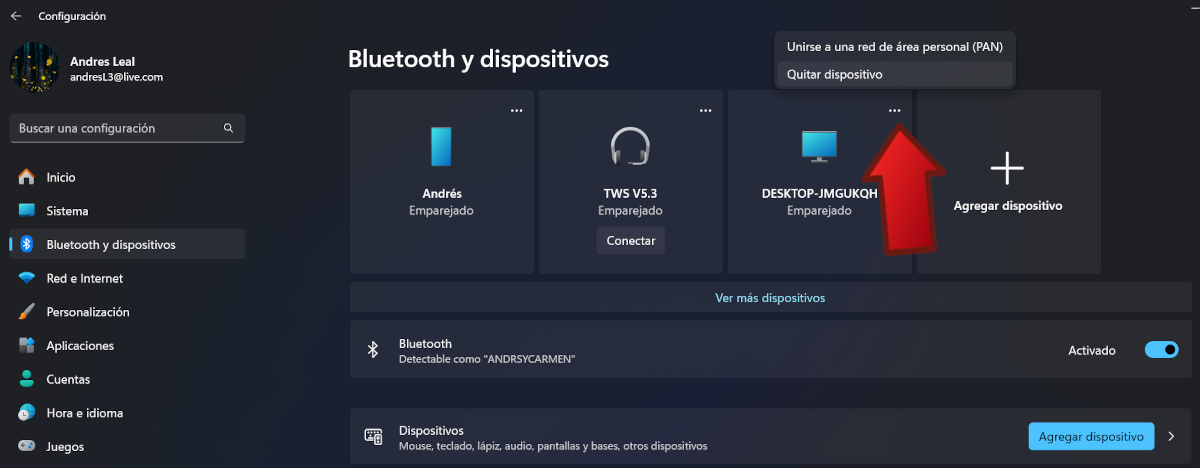
Ovo je najlakši način za uklanjanje uređaja povezanih s vašim Windows 11 PC-jem. Imajte na umu da je korak broj 3 postupka vrlo važan. Ako je Bluetooth onemogućen, Ukloni uređaj neće biti omogućen. Dakle, da uklonite bilo koji upareni uređaj, potrebno je prvo aktivirajte Bluetooth na računaru.
S druge strane, ako na početnoj listi ne vidite uređaj koji želite ukloniti, možete kliknuti na opciju Pogledajte više uređaja. U ovom odeljku se pojavljuju svi uređaji upareni sa vašim računarom, od mobilnih telefona i štampača, do perifernih uređaja kao što su miševi i tastature. Pored svakog vidjet ćete meni sa tri tačke, gdje je opcija Ukloni uređaj.
Kada se izbriše, bežični uređaj nestaje sa liste, a svi njegovi podaci i postavke se brišu. Ako ga trebate ponovo upariti, samo se vratite na opciju Bluetooth i uređaji i kliknite na Dodaj uređaj. Zatim aktivirajte Bluetooth uređaja i pričekajte da ga računar pronađe. Na kraju, odaberite dugme za uparivanje.
Prednosti uklanjanja uređaja povezanih s vašim Windows 11 PC-jem

Jedna od glavnih prednosti uklanjanja uređaja povezanih sa vašim Windows 11 računarom je da održavate organizovanije radno okruženje. Kad postoji previše uparenih timova, teško je pronaći one koje su zaista neophodne. Osim toga, dio te opreme možda više nije dostupan za povezivanje ili je možda zamijenjen drugim uređajima.
U takvim slučajevima najbolje je smanjiti listu uparenih uređaja, zadržavajući samo one koji su još uvijek u upotrebi. Ovo takođe može doprinose poboljšanju performansi čitavog sistema, jer eliminira konfiguracije koje ne rade ništa osim troše resurse. I, što je još važnije, ograničavate broj uređaja koji imaju pristup vašem računaru, koji minimizira sigurnosne rizike.
Nadamo se da će vam ovaj brzi vodič pomoći lako uklonite uređaje povezane sa Windows 11 računarom. U drugim tutorijalima smo objasnili kako oporaviti izbrisani Bluetooth uređaj u Windows 10 o kako ukloniti sve Bluetooth uređaje u Windows 10. Na našem blogu ćete naći i pomoć za ponovo instalirajte Bluetooth drajver u Windows 11 ili da saznam Koliko Bluetooth veza odjednom u Windows 11 možete imati. Bez obzira koji problem imate sa svojim Bluetooth vezama, u Tecnobits Mi vam pomažemo da ih sve riješite.

Od malih nogu me fascinira sve što je vezano za nauku i tehnologiju, posebno ona dostignuća koja nam olakšavaju život i čine ga ugodnijim. Volim biti u toku s najnovijim vijestima i trendovima, te dijeliti svoja iskustva, mišljenja i savjete o uređajima i gedžetima koje koristim. To me je prije nešto više od pet godina navelo da postanem web pisac, fokusirajući se prvenstveno na Android uređaje i Windows operativne sisteme. Naučio sam objašnjavati složene koncepte jednostavnim riječima kako bi ih moji čitatelji mogli lako razumjeti.