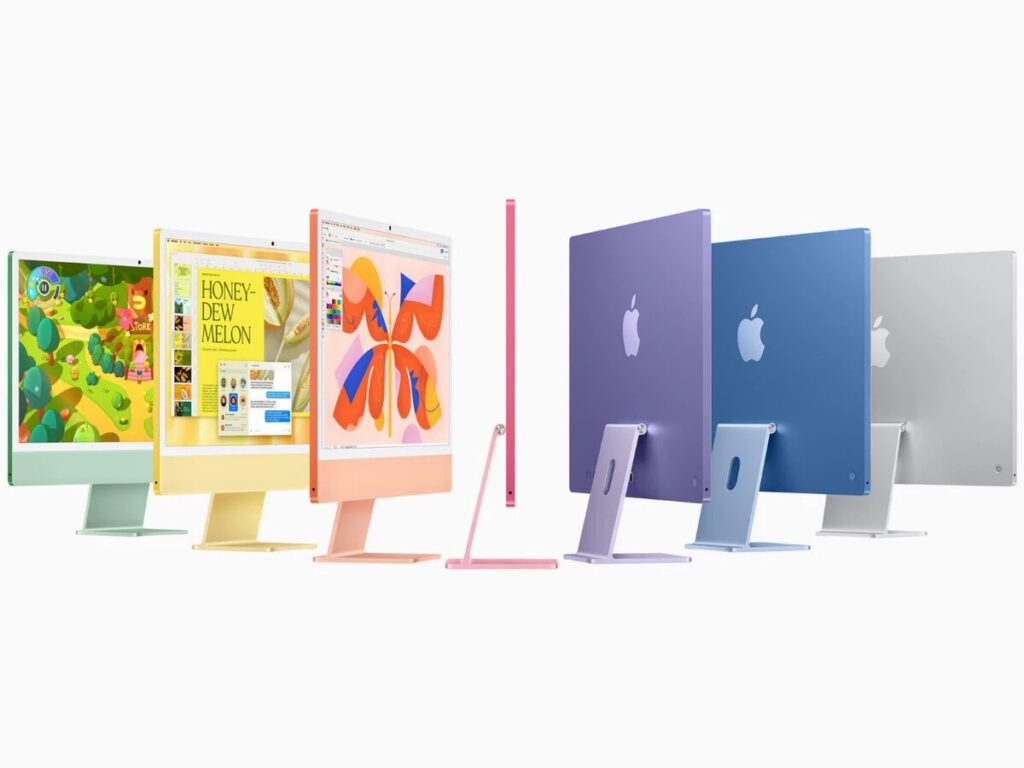
Da li ste znali da se visokokvalitetni iMac monitor može koristiti kao eksterni monitor za vaš Windows PC? Ovo je a Vodič za korištenje vašeg iMac-a kao monitora za vaš Windows PC. Proces nije tako komplikovan kao što se čini, ali zahtijeva određene ključne korake i hardversku kompatibilnost. U ovom članku ćemo vam pokazati kako da postavite svoj iMac kao eksterni monitor za Windows PC, osiguravajući optimizirano iskustvo gledanja.
Preduvjeti: Vodič za korištenje vašeg iMac-a kao monitora za vaš Windows PC
Da biste svoj računar povezali sa iMac-om, potrebni su vam pravi kablovi. Najčešće korišćeni kablovi su:
- Mini DisplayPort na Mini DisplayPort (za starije kompatibilne modele).
- Thunderbolt na Thunderbolt (za novu generaciju podržanih iMac računara).
Provjerite ima li vaš računar DisplayPort ili Thunderbolt port. Ako nije, trebat će vam odgovarajući adapter. Nastavljamo s vodičem za korištenje vašeg iMac-a kao monitora za vaš Windows PC.
PC konfiguracija i operativni sistem
Da bi vaš računar prepoznao vaš iMac kao monitor, poželjno je da ima grafičku karticu visoke rezolucije koja podržava DisplayPort izlaz. Osim toga, vaš Windows operativni sistem mora biti ažuriran kako biste izbjegli probleme s povezivanjem.
Koraci za postavljanje iMac-a kao Windows PC monitora
Nakon što se uvjerite da imate sve što vam je potrebno, slijedite ove korake da biste ga postavili:
Korak 1: Povežite svoj PC na iMac:
Isključite svoj iMac i računar. Koristite Mini DisplayPort ili Thunderbolt kabl za povezivanje oba uređaja. Prvo uključite svoj iMac, a zatim računar.
Korak 2: Aktivirajte način prikaza cilja:
Na vašem iMac-u pritisnite Cmd+F2 o Cmd + Fn + F2 odmah nakon pokretanja. Ovo će aktivirati “Target Display Mode”. Vaš iMac bi trebao automatski preslikati ekran vašeg računara. Ako ne, provjerite vezu i pokušajte ponovo.
Korak 3: Podesite rezoluciju ekrana:
Na Windows računaru otvorite postavke ekrana: idite na Postavke > Sistem > Prikaz. Provjerite jeste li odabrali ispravnu izvornu rezoluciju za vaš iMac ekran. Ako vaš sadržaj nije pravilno skaliran, možete koristiti alate za skaliranje koji su dostupni u Windowsu kako biste poboljšali iskustvo.
Šta da radim ako imam problema sa vezom?
Ako vaš iMac ne prikazuje ekran vašeg računara, provjerite sljedeće za moguća rješenja:
- Provjerite kompatibilnost hardvera.
- Provjerite podržavaju li vaš iMac i PC način ciljanog prikaza.
- Proverite da li su kablovi i adapteri identični i u dobrom stanju.
- Ažurirajte softver.
- Provjerite je li macOS na vašem iMac-u ažuriran. Stariji sistemi mogu zahtijevati određenu verziju da bi omogućili ovu funkciju.
- Provjerite je li vaš Windows grafički drajver ažuran.
- Promijenite ključne postavke.
U nekim slučajevima, kombinacije tipki koje se koriste za aktiviranje načina prikaza cilja mogu varirati. Pokušajte koristiti kombinacije poput Cmd + F2 ili Cmd + Fn + F2.
Način prikaza alternativnog odredišta
Ako vaš iMac ne podržava Target Display Mode, i dalje ga možete koristiti kao monitor koristeći softverska rješenja treće strane. Neke opcije uključuju:
Moon Display
Ovaj uređaj vam omogućava da koristite svoj iMac kao dodatni ekran, bilo žičan ili bežični, idealan za novije modele.
DuetDisplay
Ova aplikacija vam omogućava da povežete svoj iMac kao sekundarni ekran pomoću USB kabla ili bežično.
Aplikacije za udaljenu radnu površinu
Ako trebate da pregledate i kontrolirate svoj PC sa svog iMac-a, možete se odlučiti za alate kao što su Microsoft Remote Desktop ili TeamViewer.
Prednosti korištenja iMac-a kao Windows PC monitora

Iako smo već vidjeli prednosti, u nastavku ćemo detaljno opisati svaku od njih kako biste ih mogli maksimalno iskoristiti:
Ekran visokog kvaliteta
Mac računari nude ekrane izuzetne rezolucije i boje, idealne za kreativne ili dizajnerske zadatke.
Smanjivanje prostora
Ako već imate iMac, ne morate kupiti dodatni monitor. Uštedite novac i prostor.
Impresivno iskustvo
Uz odgovarajuća podešavanja, možete uživati u poboljšanom iskustvu gledanja na Apple Retina ekranu. Korišćenje iMac-a kao monitora za Windows PC je odličan način da izvučete maksimum iz svog računara, posebno ako imate kompatibilan model i kablove. Iako ovaj proces može izgledati tehnički, praćenje ispravnih koraka osigurat će glatku vezu. Ako vaš model ne podržava način prikaza cilja, razmislite o korištenju softverskih opcija za postizanje sličnih rezultata.
Koristite ovaj vodič da izvučete maksimum iz svog IMac i uživajte u odličnom ekranu kod kuće sa svojim računarom. Jeste li spremni isprobati? Usput, ako ste korisnik Mac-a, imamo ovaj vodič koji vam može pomoći: Šta je tipka Option na Mac-u i za šta se koristi?

Strastven za tehnologiju od malih nogu. Volim da budem u toku u sektoru i, iznad svega, da ga komuniciram. Zato sam već dugi niz godina posvećen komunikaciji na web stranicama o tehnologiji i video igricama. Možete me pronaći kako pišem o Androidu, Windowsu, MacOS-u, iOS-u, Nintendo-u ili bilo kojoj drugoj srodnoj temi koja vam padne na pamet.