- Accedeix als paràmetres des del client: menú superior "Veure" o clic dret a la icona de la safata.
- La biblioteca es pot ordenar amb un criteri alternatiu i personalitzar caràtules.
- El overlay ara mostra la temperatura de CPU a Windows amb un driver opcional.

Per a molta gent, trobar els ajustaments de Steam no és tan evident com hauria. Entre canvis d'interfície, traduccions i rutes diferents entre el client i el navegador, és fàcil perdre's. Si et preguntes on és aquest menú per configurar-ho tot, des de la biblioteca fins a la superposició de rendiment, aquí tens una guia clara amb les últimes novetats rellevants.
A més d'indicar-te com accedir a les opcions, repassem canvis recents que han millorat l'experiència diària: la nova manera de ordenar la biblioteca, el monitoratge de temperatura del processador a l'overlay i ajustaments d'interfície i ressenyes. Tot això explicat amb detall i amb un llenguatge proper, perquè ajustis Steam com un guant sense donar més voltes de les necessàries.
On són els ajustaments de Steam?
Encara que pots iniciar sessió des del navegador, les opcions que busques viuen al programa d'escriptori de Steam. És a dir, obre el client oficial al teu PC i oblida't del lloc web si el que vols és tocar paràmetres del propi programari.
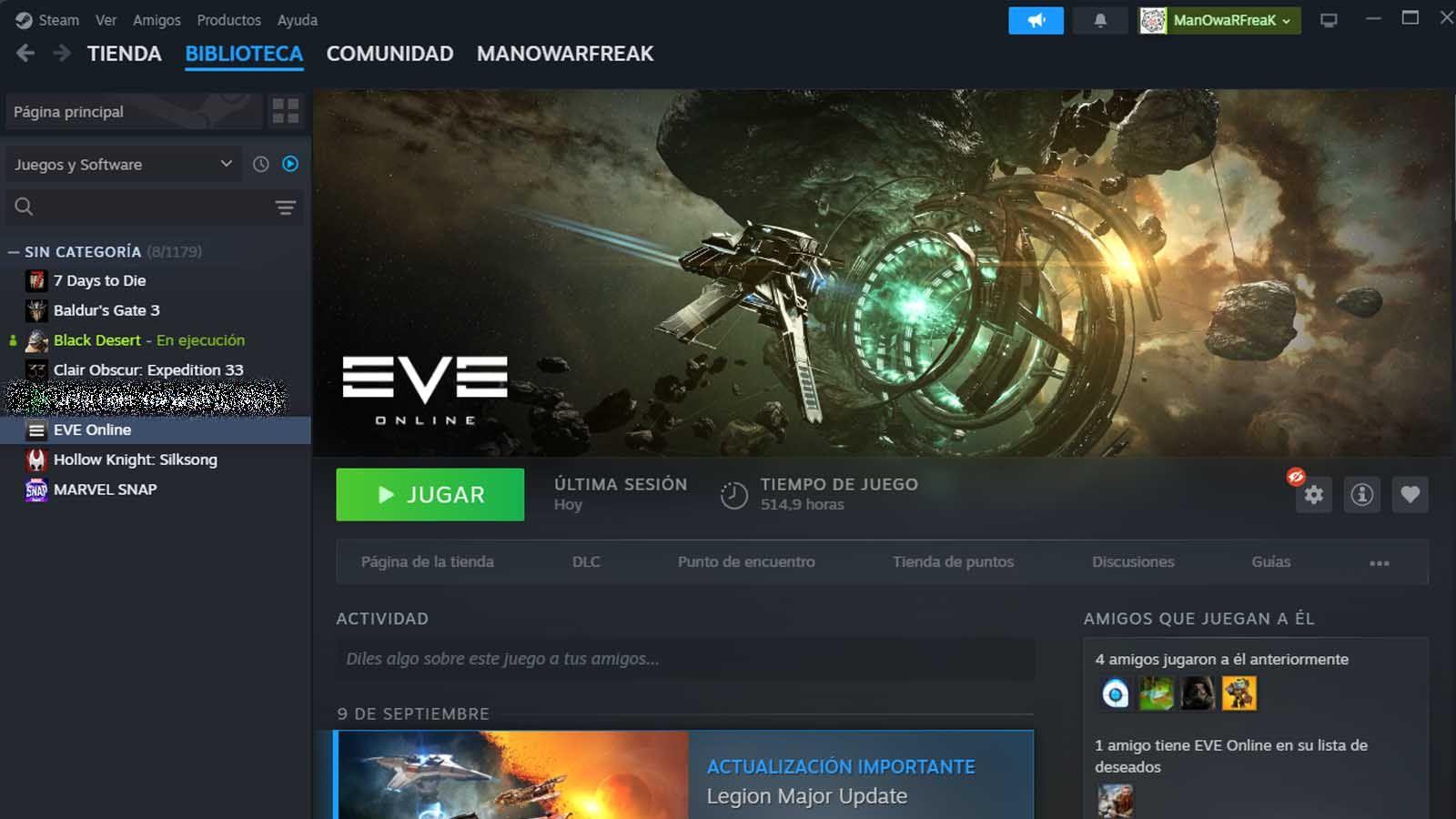
Dins del client, mira la barra superior i localitza el menú de la cantonada esquerra. A moltes instal·lacions apareix l'entrada anomenada «Veure»; en desplegar-la, al final del llistat trobaràs l'accés a «Paràmetres» (la secció on s'agrupen els ajustaments principals). Depenent de l'idioma o la versió, el nom pot variar lleugerament, però la ubicació al menú superior es manté.
Hi ha una altra manera ràpida d'accedir als ajustaments de Steam que sovint passa desapercebuda: si tens Steam minimitzat, fes clic dret sobre el icona de la safata del sistema (al costat del rellotge a Windows) i seleccioneu l'opció de paràmetres. És la ruta exprés per obrir la mateixa finestra de configuració sense navegar per menús.
Si heu arribat aquí després de consultar un fil molt antic en algun fòrum, recorda una norma d'etiqueta bàsica: evita el necropost (respondre en temes de 2017 o més vells). És millor crear un tema nou amb el teu dubte actual, ja que la interfície de Steam evoluciona i les respostes de fa anys poden estar desfasades.
En sistemes moderns el patró és el mateix: entra al client, obre el menú superior i accedeix a paràmetres. Si utilitzeu un altre idioma o tema visual, podeu canviar la paraula exacta, però la posició de l'accés a ajustaments a la part alta de la finestra es manté com a referència.

Biblioteca més personal: ordre alternatiu i caràtules
Una de les notícies més celebrades dels darrers temps ha estat el renovat control sobre la organització de la biblioteca. Durant anys, la llista alfabètica impedia coses tan senzilles com agrupar una saga per ordre narratiu o col·locar títols amb subtítol on corresponien de forma lògica. Per als que acumulen centenars de jocs, això era una molèstia diària.
Ara és possible assignar un ordre alternatiu per joc des de la ruta Propietats -> Personalització. El que fa aquesta opció és permetre definir com vols que aparegui cada títol a la teva biblioteca, sense dependre del nom real de l'executable ni de la classificació alfabètica estricta. És com reanomenar l'“àncora” que utilitza Steam per ordenar.
Aquest canvi s'acompanya de la possibilitat de canviar la caràtula i altres elements visuals. Pot semblar un detall estètic, però per a molts usuaris és la manera de donar coherència i personalitat a una col·lecció extensa, sobretot en vistes com a quadrícula o prestatges personalitzats.
Steam ja tenia etiquetes, col·leccions automàtiques i llistes personalitzades, però tot això es quedava curt quan volies ordenar, per exemple, els jocs d'una saga d'acord amb la seva cronologia o separar edicions “GOTY” d'originals sense que quedessin disperses. Amb el nou enfocament, el control és pràcticament total i finalment s'adapta a com pensem els jugadors en veure la nostra biblioteca.
L'impacte real d'aquests «petits» ajustaments de Steam es nota diàriament: obrir la biblioteca i veure les coses en l'ordre que tu tries redueix la fricció, facilita trobar el proper que vols jugar i fa una sensació de col·lecció cuidada que abans resultava difícil aconseguir sense eines externes.
Overlay de rendiment: ara amb temperatura de CPU
Una altra novetat destacada és a l'overlay de rendiment, aquesta capa que pots superposar en els jocs per veure dades com FPS o ús de GPU. A partir d'ara, Steam permet mostrar la temperatura del processador directament en aquesta superposició, una cosa molt útil amb títols exigents que espremen el maquinari.
Conèixer la temperatura en temps real ajuda a detectar problemes de refrigeració, becs tèrmics o throttling que causen caigudes de rendiment i inestabilitat. Per als qui fan ajustaments fins o tenen torres compactes, veure aquesta dada sense sortir del joc és una avantatge pràctic. Un dels ajustaments de Steam que més útils poden ser.
A Windows, hi ha una consideració important: per accedir a la temperatura de CPU, Steam necessita instal·lar un driver amb accés a nivell de kernel que us permeti llegir aquests paràmetres del sistema. La instal·lació és opcional i la podeu desactivar quan vulgueu, però la sola menció d'un controlador d'aquest tipus genera recels en part de la comunitat.
Els dubtes no són nous: ja vam veure escepticisme amb solucions a baix nivell com els sistemes antitrampes agressius, i el record de casos com Vanguard de Riot fa que alguns usuaris s'ho pensin abans de donar permisos tan profunds. En el cas de Steam, la funció existeix, és opcional i es comunica de forma explícita, de manera que la darrera paraula la tens tu com usuari.
Un punt a favor és que, en integrar aquesta lectura al mateix overlay, s'estalvia una mica de consum davant d'eines de tercers com Riva Tuner o HWMonitor. Això sí, la solució integrada de Steam és intencionadament més lleugera i, per tant, menys completa que utilitats especialitzades. Serveix per a una visió ràpida i estable, no per a diagnòstics exhaustius.
Si decideixes activar-lo, recorda revisar la configuració de l'overlay per ajustar quines mètriques vols veure i en quin cantó apareix. Mantenir una superposició discreta i només amb dades rellevants evita distraccions i et dóna la informació clau sense saturar la pantalla.
Altres millores: ressenyes, interfície i correccions
Al costat de les grans novetats, han arribat ajustaments que, sense ser revolucionaris, pulin l'experiència quotidiana. Un d'ells és el nou sistema de ressenyes, dissenyat per mitigar l'anomenat “review bombing”, aquests pics de valoracions massives que desvirtuen l'opinió real sobre un joc.
La idea és protegir la utilitat de les ressenyes com a guia de compra, evitant que esdeveniments puntuals o campanyes coordinades arrasin amb la puntuació. No elimina la veu de la comunitat, però introdueix mecanismes perquè l'agregat reflecteixi millor la qualitat sostinguda del joc en el temps.
També hi ha millores d'interfície que notaràs encara que no les busquis: millor escalat de DPI per a fonts més nítides, retocs a la llegibilitat i correccions al comptador de FPS integrat. Si teniu pantalles d'alta densitat, els textos i elements es veuen més definits i consistents en diferents resolucions.
A l'apartat d'estabilitat, s'han tancat errors que afectaven biblioteques de comptes nous i el filtre de captures de pantalla. Són arranjaments que potser no fan titulars, però que contribueixen que tot “flueixi” millor i hi hagi menys sorpreses quan configures o explores el teu contingut.
Val a dir que no estem davant d'una revolució completa de la interfície o dels serveis, però sí davant d'una col·lecció de millores pràctiques que, sumats, eleven la sensació de control i la comoditat del dia a dia. Ajustaments de Steam per una millor experiència d'usuari.
Notes legals, privadesa i cookies: el que sempre veuràs
Com passa a la majoria de plataformes, Steam mostra al peu de pàgina avisos estàndard: indicació que tots els drets estan reservats, que les marques esmentades pertanyen als seus respectius propietaris i que els preus inclouen impostos quan correspon. També enllaça a la seva Política de Privadesa, Informació Legal i l'Acord de Subscriptor, documents que et convé conèixer si et preocupen les condicions d'ús.
A Steam, tots aquests aspectes de confidencialitat i condicions estan clarament enllaçats des de les seves pàgines, de manera que puguis revisar la lletra petita quan ho necessites. No és el més emocionant del món del PC gaming, però convé saber on és per si en algun moment vols ajustar la teva configuració de privadesa o revisar termes.
Si combinem millors opcions dordre a la biblioteca, un overlay que mostra la temperatura de CPU sota demanda, un sistema de ressenyes més resistent al soroll i petits retocs visuals, el resultat és una plataforma que se sent més a la teva mida. Aquests ajustaments de Steam no sols arreglen mancances històriques: també redueixen la dependència d'eines externes i en fan més agradable l'ús.

Redactor especialitzat en temes de tecnologia i internet amb més de deu anys d'experiència a diferents mitjans digitals. He treballat com a editor i creador de continguts per a empreses de comerç electrònic, comunicació, màrqueting en línia i publicitat. També he escrit a webs d'economia, finances i altres sectors. La meva feina és també la meva passió. Ara, a través dels meus articles a Tecnobits, intento explorar totes les novetats i noves oportunitats que el món de la tecnologia ens ofereix dia a dia per millorar les nostres vides.