- Amaga les icones de l'escriptori no elimina fitxers ni dreceres, només els amaga temporalment.
- L'opció està fàcilment fent clic dret a l'escriptori i desmarcant "Mostra icones de l'escriptori".
- Personalitzar la barra de tasques i organitzar accessos ràpids millora leficiència a més de mantenir lescriptori net.
Obriu l'ordinador i us trobeu amb la pantalla plena d'accessos directes, carpetes i documents acumulats. Per posar una mica d'ordre, és interessant aprendre a amagar les icones del teu escriptori. Sense haver d'esborrar-los, és clar.
Amb això aconseguirem guanyar en organització, privadesa o simplement, obtenir una vista més neta. Cal no oblidar que massa icones poden dificultar la concentració o fer una impressió de desordre. En aquest article t'explicarem totes les opcions disponibles per fer-ho.
Cómo ocultar los iconos del escritorio en Windows 11
Windows 11 va arribar amb molts canvis estètics i noves funcions que encara estem descobrint. Entre elles, la possibilitat damagar les icones del teu escriptori. Una opció que segueix sent tan senzilla –o fins i tot més– que en versions anteriors.
Per fer-ho, simplement segueix aquests passos:
- Situa't al teu escriptori. Pots minimitzar totes les finestres obertes amb la combinació de tecles Windows+D.
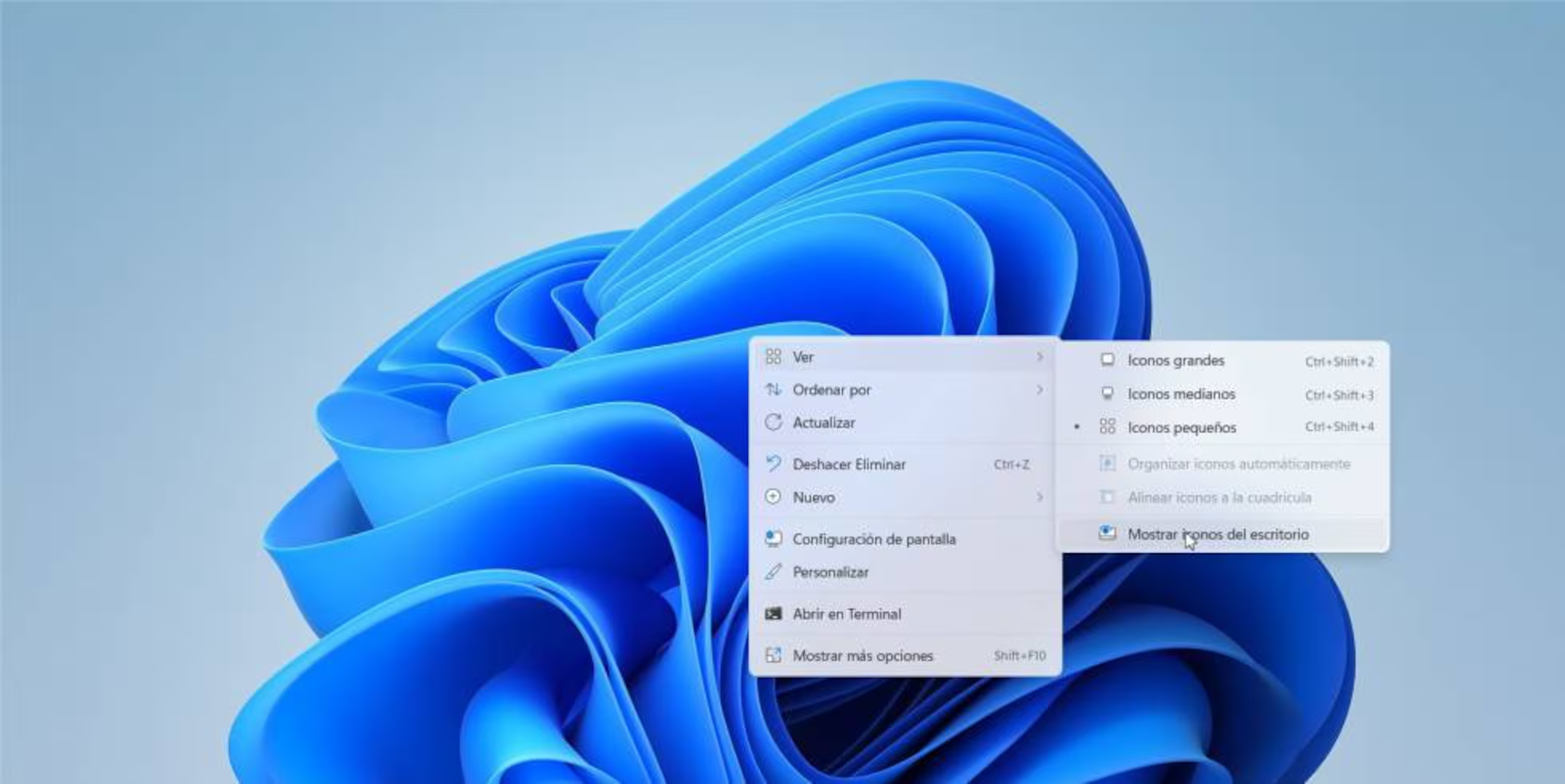
- Fes clic dret amb el ratolí sobre un espai buit de lescriptori. El menú contextual s'obrirà amb diferents opcions de personalització.
- Seleccioneu «Veure» al menú que apareix. Es desplegarà un submenú amb diverses alternatives.
- Feu clic a Mostra les icones de l'escriptori per desmarcar la casella. Les icones desapareixeran a l'instant.
Si en algun moment voleu tornar a veure les icones, simplement repetiu el procés i torneu a marcar l'opció «Mostra icones de l'escriptori». Així de fàcil.
És important destacar que en amagar les icones del teu escriptori, ni esborres ni perds cap arxiu ni programa. Tot continua estant al seu lloc, però invisible a l'escriptori. Si feu doble clic sobre el fons de l'escriptori on abans hi havia una icona, no es llançarà el programa o arxiu. Hauràs de buscar-lo al menú Inici, el navegador de fitxers o mitjançant la barra de tasques.
I si tens Windows 10 o una altra versió?
El procediment per ocultar les icones del vostre escriptori en altres versions del sistema operatiu és pràcticament el mateix. Microsoft ha mantingut aquesta opció idèntica a Windows 10 i anteriors, però l'aparença dels menús pot variar lleugerament. Bàsicament:
- Fes clic dret sobre l'escriptori.
- Vés a "Veure" i desmarca "Mostra icones de l'escriptori".
Així, Windows amaga tots els elements de l'escriptori sense eliminar-los. Si torneu a activar l'opció, les icones reapareixeran exactament on eren. Més informació, a aquest enllaç.
Què passa en amagar les icones?
És important saber que amagar les icones del teu escriptori no elimina cap dels fitxers ni dreceres. Simplement, els amaga i els inhabilita perquè no hi puguis interactuar des de l'escriptori.
Per exemple, si teniu l'accés directe al vostre navegador preferit oa una carpeta de treball a l'escriptori, en amagar-los no podràs fer doble clic sobre l'àrea corresponent. Però podràs obrir els fitxers o programes usant el menú Inici, buscant al disc dur oa través de l'explorador de fitxers.
Per tant, pots activar i desactivar la visualització d'icones tantes vegades com vulguis sense por de perdre res important.
Personalitzar l'escriptori i la barra de tasques al Windows
Més enllà d'amagar icones, la personalització de l'escriptori inclou moltes més opcions. Una de les més útils és la gestió de la barra de feines.
La barra de tasques és l'espai que se sol situar a la part inferior de la pantalla i on apareixen les aplicacions obertes, dreceres i el menú d'inici. Des d'aquí pots accedir ràpidament als programes que utilitzes més i organitzar el teu flux de treball.
Algunes opcions clau de personalització de la barra de tasques són:
- Anclar aplicaciones: Fes clic dret sobre qualsevol aplicació oberta o cerca-la al quadre de cerca i selecciona “Ancorar a la barra de tasques” per tenir-la sempre visible.
- Desancorar aplicacions: Si una aplicació ja no la fas servir tant, fes clic dret sobre la seva icona a la barra de tasques i selecciona “Dessanclar de la barra de tasques”.
- Reordenar icones: Pots canviar l'ordre de les icones simplement arrossegant-les a la posició que prefereixis.
Això et permet tenir sempre a mà les teves eines preferides i alliberar espai a l'escriptori, optant per un entorn de treball més net i eficient.
¿ Què passa si les icones no desapareixen?
De vegades, potser continueu veient algunes icones del sistema com la Paperera de reciclatge, El meu ordinador o altres elements després d'amagar les icones de l'escriptori. Això sol passar per dos motius:
- Són icones del sistema i requereixen ser desactivats des del menú de personalització.
- El sistema no ha actualitzat correctament la visualització. Podeu provar de refrescar l'escriptori (F5) o reiniciar l'ordinador.
Si voleu fer desaparèixer aquestes icones especials, feu clic dret a l'escriptori, seleccioneu «Personalitzar» i busqueu l'opció «Temes» o «Configuració d'icones de l'escriptori». Des d'aquí podràs amagar la Paperera de reciclatge i altres elements del sistema.
Trucs extra per a la gestió de l'escriptori
A més d'amagar les icones del teu escriptori, també pots ordenar els elements segons les teves necessitats:
- Organiza los iconos automáticamente: Des del menú «Veure» podeu activar l'alineació automàtica perquè les icones s'ordenin en files i columnes correctament distribuïdes.
- Canvia la mida de les icones: També des del menú «Veure», seleccioneu entre icones grans, mitjanes o petites per adaptar l'escriptori a les vostres preferències.
- Personaliza los accesos directos: Canvia els noms, les icones i les ubicacions dels dreceres perquè siguin més reconeixibles.
Combinar aquestes opcions amb l'ocultació selectiva d'icones us permet controlar per complet el vostre espai de treball.
Recomanacions i consells de productivitat
Diversos experts en organització i productivitat coincideixen que lescriptori digital és un reflex del nostre mètode de treball. Un escriptori net ajuda a mantenir la ment clar i redueix la tendència a procrastinar buscant arxius dispersos.
A més, si comparteixes equip o l'uses en entorns on la privadesa és important, amagar les icones es converteix en una mesura senzilla però molt efectiva per evitar mirades indiscretes o accessos accidentals.
No dubteu a crear una estructura de carpetes eficient i aprofitar les barres de tasques i menús d'inici per als teus accessos ràpids. Així no dependràs tant de l'escriptori i ho tindràs tot millor organitzat.
La propera vegada que necessitis mostrar el teu ordinador en una reunió en línia, gravar un tutorial o simplement gaudir d'un fons de pantalla sense obstacles, recorda que amagar les icones de lescriptori és una opció ràpida, reversible i molt útil.

Redactor especialitzat en temes de tecnologia i internet amb més de deu anys d'experiència a diferents mitjans digitals. He treballat com a editor i creador de continguts per a empreses de comerç electrònic, comunicació, màrqueting en línia i publicitat. També he escrit a webs d'economia, finances i altres sectors. La meva feina és també la meva passió. Ara, a través dels meus articles a Tecnobits, intento explorar totes les novetats i noves oportunitats que el món de la tecnologia ens ofereix dia a dia per millorar les nostres vides.