- El mode fosc protegeix la vista i redueix la fatiga visual durant l'ús prolongat del bloc de notes.
- Hi ha mètodes oficials i alternatius per activar el mode fosc tant a Windows 10 com a Windows 11.
- Aplicacions de tercers com Black Notepad ofereixen opcions avançades per personalitzar la interfície en mode fosc.
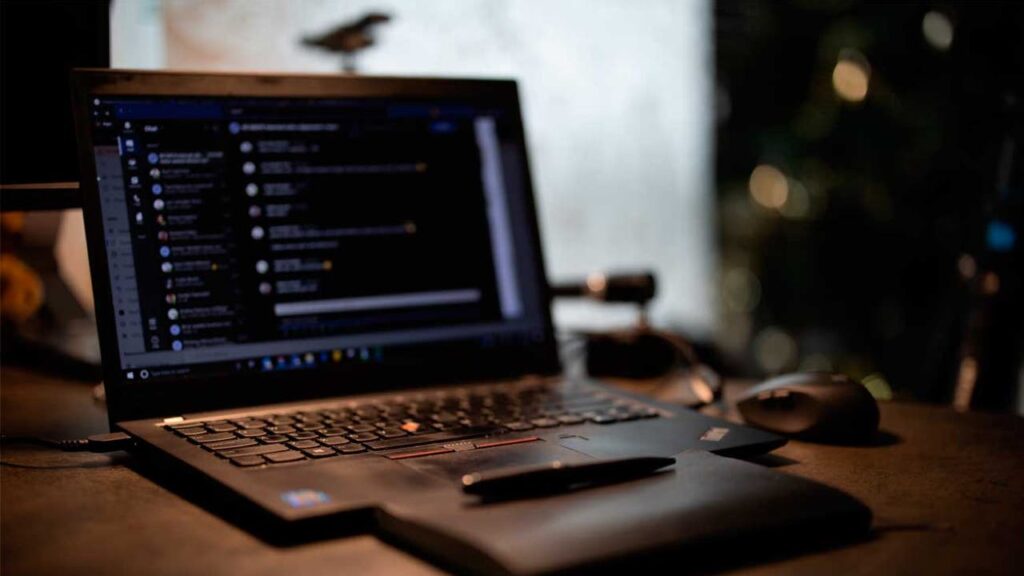
Avui dia, passem hores davant de pantalles blanques que, encara que semblen inofensives, poden causar des de fatiga visual fins a problemes per agafar el son. Per això, cada cop més aplicacions integren el mode fosc, una característica que ajuda a reduir la intensitat de la llum i protegir els nostres ulls, especialment quan treballem de nit o en entorns amb poca il·luminació. Una de les aplicacions més veteranes de Windows, el clàssic Bloc de Notes, no es podia quedar enrere.
Potser ja ho has notat en altres eines, però activar el mode fosc al Bloc de Notes no és tan evident per a molts usuaris. No obstant això, tant si utilitzes Windows 10 com Windows 11, existeixen formes natives i indirectes per transformar la seva interfície i adaptar-la a un entorn més còmode i elegant. A continuació, us explicarem. tot el que has de saber per treballar al Bloc de Notes en mode fosc, els avantatges que aporta i tots els mètodes que pots utilitzar per activar-lo, incloent trucs avançats i alternatives si busques encara més opcions de personalització.
Per què activar el mode fosc al Bloc de Notes?
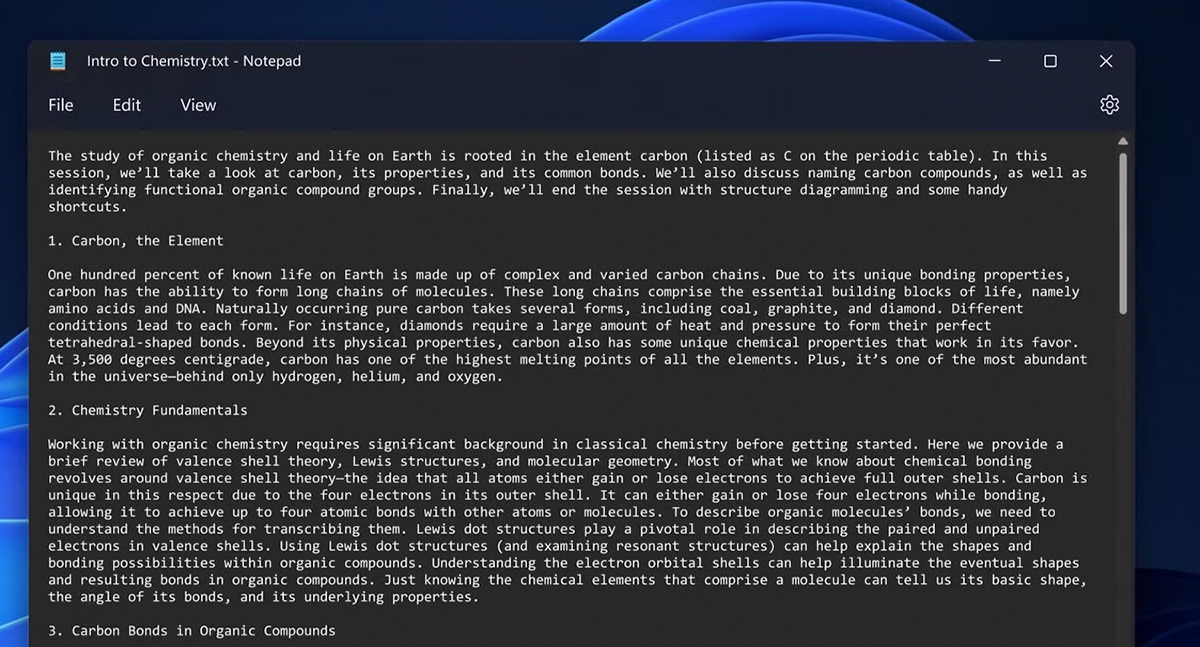
El principal motiu per utilitzar el mode fosc és protegir la vista. Passar molt de temps davant d'una pantalla amb fons blanc pot causar molèsties com coïssor d'ulls, mal de cap o fins i tot afectar els cicles de son a causa de l'exposició a la llum blava. El mode fosc ajuda a reduir la càrrega visual i l'emissió d'aquest espectre de llum perjudicial, que permet mantenir la concentració durant més temps i regular millor els períodes de descans.
A més, en dispositius portàtils, el mode fosc pot contribuir a un consum d'energia menor, especialment en pantalles OLED, incrementant l'autonomia de l'equip. I, per descomptat, hi ha el component estètic: moltes persones prefereixen una interfície més elegant i discreta, cosa que la manera fosca aporta de sobres.
Abans, el Bloc de Notes era una de les poques aplicacions natives de Windows que no comptava amb aquesta funcionalitat. Tot i això, amb les últimes actualitzacions, Microsoft ha fet un pas endavant per satisfer els usuaris més exigents, permetent aprofitar al màxim tots els avantatges d'aquesta senzilla però potent aplicació.
Mètodes oficials i alternatius per activar el mode fosc
En funció de la versió de Windows que tingueu instal·lada, el procés per activar el mode fosc al Bloc de Notes pot variar. Vegem a continuació com habilitar-ho a cada sistema operatiu, quines limitacions té i quines alternatives existeixen si el que busques és personalitzar al màxim l'experiència.
Com posar el Bloc de Notes en mode fosc a Windows 10
Al Windows 10, el Bloc de Notes no compta amb un ajustament específic de tema fosc dins de la pròpia aplicació, però sí que és possible canviar-ne l'aparença aprofitant les opcions del sistema relacionades amb l'accessibilitat i el contrast.
- Clica Win+I per obrir la Configuració del Windows.
- Adreça't a la secció de Accessibilitat.
- Al menú de l'esquerra, seleccioneu Visió.
- Cerca l'opció Activar alt contrast i engega-la.
Espereu uns segons i veureu com el fons de l'aplicació es torna negre i els textos passen a mostrar-se en blanc. A més, els controls i botons de la interfície ressaltaran en colors vius per a una millor diferenciació. Aquest mètode no només afecta el Bloc de Notes, sinó també l'aspecte general d'altres aplicacions i finestres, per la qual cosa convé provar-ho i veure si s'adapta a les vostres necessitats.
Activar el mode fosc a Windows 11
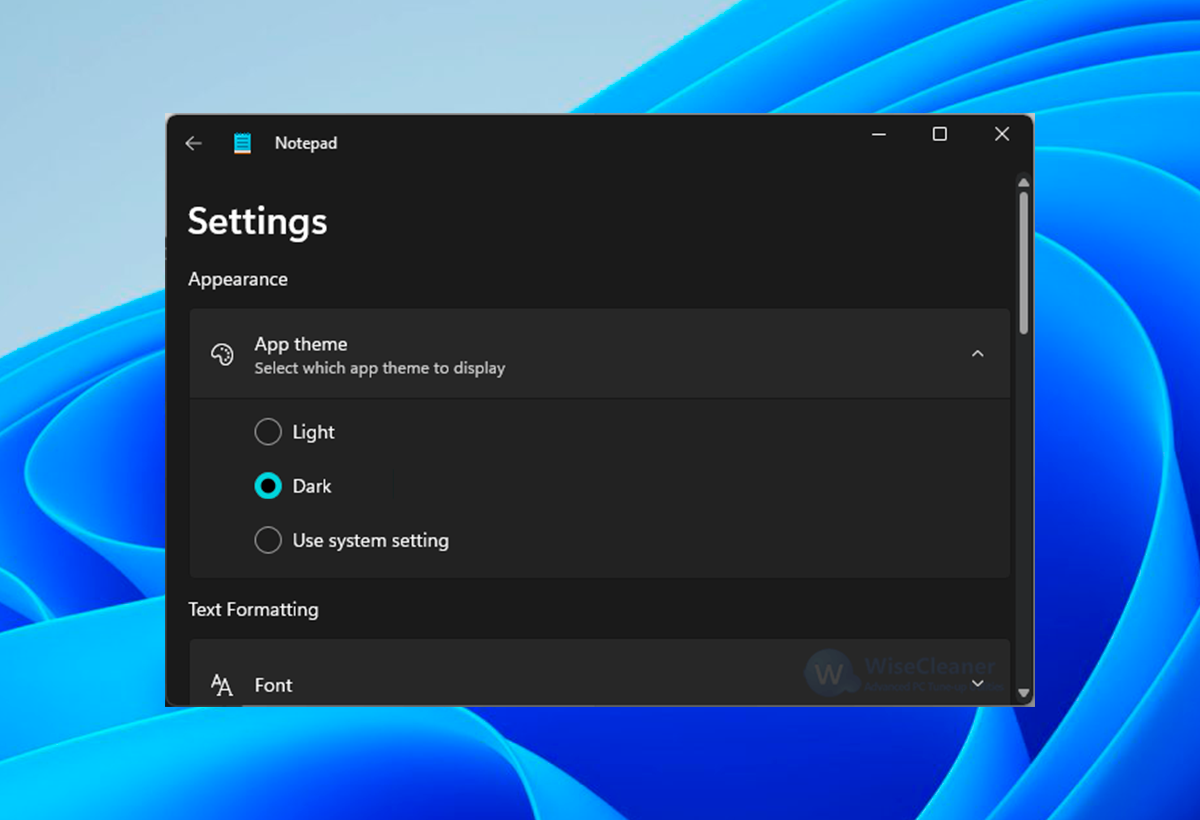
Windows 11 ha fet un salt important en qüestions de personalització de lentorn. Ara, el mateix Bloc de Notes ofereix diverses opcions de tema des de la seva pròpia configuració, permetent triar de manera independent entre mode clar, fosc o automàtic (seguint la configuració del sistema).
- Obre el Bloc de Notes i fes clic a la icona de engranatge situat a la cantonada superior dreta.
- Accedeix a Configuració i cerca la secció Tema de l'aplicació.
- Trieu entre les diferents opcions: clar, fosc o utilitzar segons la configuració del sistema.
Si escolliu l'opció de seguir la configuració predeterminada, el mode del Bloc de Notes canviarà automàticament en funció de l'estat del sistema operatiu (per exemple, si heu programat un horari específic per activar el mode fosc al capvespre). Així, pots adaptar-lo a les teves rutines diàries sense cap esforç addicional.
Trucs avançats: personalització mitjançant el registre de Windows

Si ets dels que no es conforma amb allò bàsic i t'agrada personalitzar cada detall del sistema, hi ha una alternativa més avançada: modificar el registre de Windows per canviar els colors del Bloc de Notes i altres elements del sistema. Això sí, aquest mètode només està recomanat per a usuaris amb experiència, ja que un canvi erroni podria afectar el funcionament de l'equip.
- Obre el cercador de Windows i escriu regedit. Fes clic dret i executa com a administrador.
- Navega fins a la ruta: HKEY_CURRENT_USER\Control Panell\Colors
- Localitza les entrades Windows (color de fons) i WindowsText (color de text).
- Canvia el valor de Windows a 0 0 0 (negre) i «WindowsText» a 255 255 255 (blanc).
- Reinicieu la sessió per aplicar els canvis.
Així aconseguiràs que el fons sigui completament negre i els textos destaquin en blanc, cosa que resulta ideal per treballar a la nit sense forçar la vista.
Altres alternatives: aplicacions i solucions de tercers
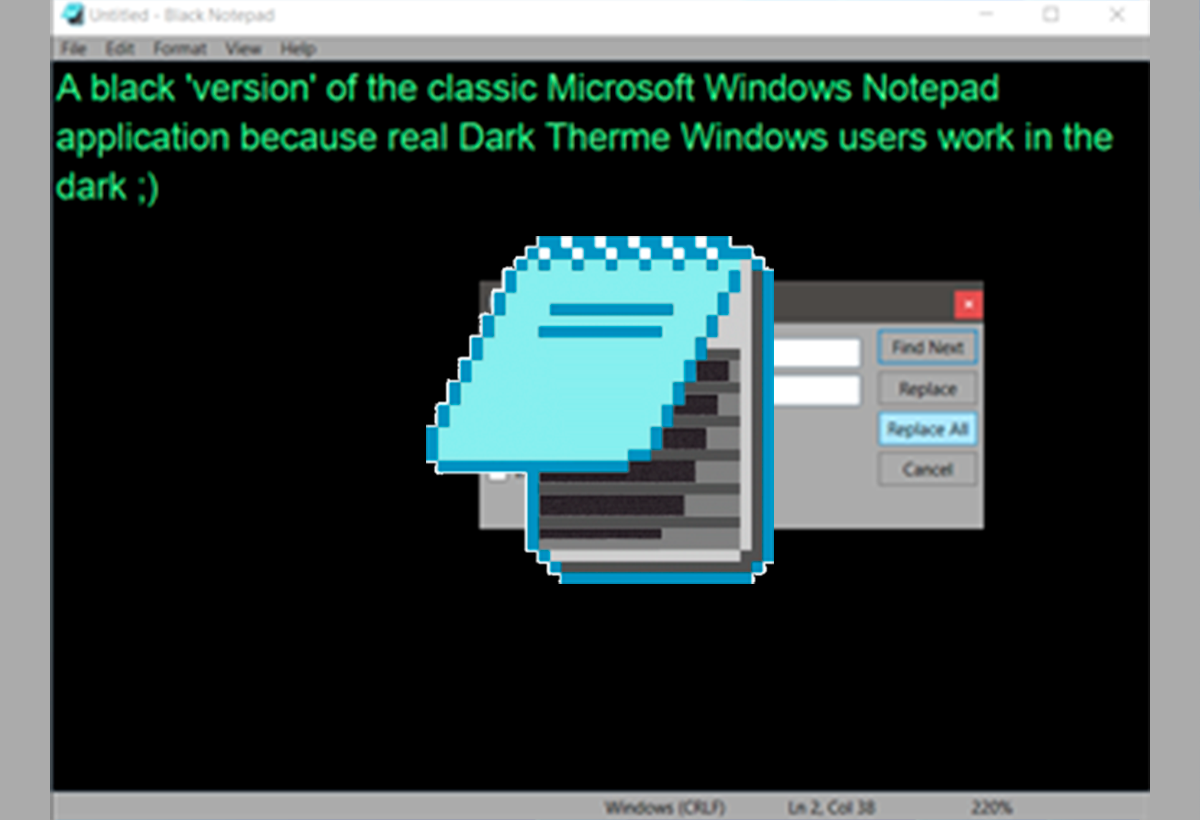
Si busques una experiència encara més personalitzable o no et convenç l'aspecte del bloc de notes clàssic en mode fosc, tens l'opció de descarregar aplicacions de tercers que ofereixen una interfície molt semblant però amb més opcions de color. Una de les més recomanades és Black Notepad, disponible a la Microsoft Store.
Aquesta aplicació és gairebé idèntica quant a funcions i disseny, però tens l'avantatge de poder seleccionar entre un ampli ventall de temes foscos, configurar fonts i colors addicionals i gaudir d´una experiència més moderna i còmoda, especialment en sessions prolongades de treball o estudi.
Per instal·lar-la, només heu de cercar Black Notepad a la botiga d'aplicacions de Microsoft, descarregar-la i començar a utilitzar-la. No requereix configuracions complexes i s'adapta ràpidament al vostre estil.
Avantatges de la manera fosca: més enllà de l'estètica
Al principi, el mode fosc semblava una moda, però els experts coincideixen que té beneficis reals per a la salut ocular i el benestar. Tot just canviant els colors de fons i dels textos, aconseguim:
- Reduir la fatiga visual en sessions llargues de treball.
- Millorar la llegibilitat en ambients amb poca llum, evitant reflexos molestos.
- Disminuir l'emissió de llum blava, que perjudica el somni i pot causar mals de cap.
- Donar un aspecte més modern i elegant a les nostres eines diàries.
Moltes persones noten que poden estar més hores davant de l'ordinador sense patir cansament, dolors o molèsties als ulls. A més, per als que acostumen a treballar de nit, la diferència és més que notable: passar d'una interfície blanca a una fosca ajuda a relaxar-se i preparar-se millor per al descans posterior.
Preguntes freqüents sobre el mode fosc al Bloc de Notes

- El mode fosc afecta tots els elements del Bloc de Notes?
Al Windows 11, el mode fosc està força aconseguit i cobreix la interfície principal, menús i àrea d'edició. A Windows 10, depèn de la configuració d'alt contrast i pot no ser tan uniforme, afectant a més altres parts del sistema. - Puc programar el mode fosc perquè s'activi automàticament?
Sí. Si escolliu a les opcions de tema de Windows 11 «segons el sistema», el mode fosc es pot activar i desactivar seguint la programació de la pròpia configuració de Windows (horari d'alba i capvespre, per exemple). - La modificació del registre és reversible?
Per suposat. Si experimenteu efectes no desitjats després d'editar el registre, només cal restaurar els valors originals (normalment 255 255 255 per a fons blanc i 0 0 0 per a text negre) i reiniciar sessió. - Hi ha alternatives gratuïtes millors al Bloc de Notes per a mode fosc?
A més de Black Notepad, hi ha editors avançats com Notepad++ i Visual Studio Code, tots dos amb suport natiu per a la manera fosca i una àmplia varietat de temes i personalitzacions, encara que per a usuaris que volen simplicitat, aquesta opció pot ser més adequada.


Sóc un apassionat de la tecnologia que ha convertit els seus interessos frikis en professió. Porto més de 10 anys de la meva vida utilitzant tecnologia d'avantguarda i traslladant tota mena de programes per pura curiositat. Ara he especialitzat en tecnologia d'ordinador i videojocs. Això és perquè des de fa més de 5 anys que treballo redactant per a diverses webs en matèria de tecnologia i videojocs, creant articles que busquen donar-te la informació que necessites amb un llenguatge comprensible per tothom.
Si tens qualsevol pregunta, els meus coneixements van des de tot allò relacionat amb el sistema operatiu Windows així com Android per a mòbils. I és que el meu compromís és amb tu, sempre estic disposat a dedicar-te uns minuts i ajudar-te a resoldre qualsevol dubte que tinguis a aquest món d'internet.