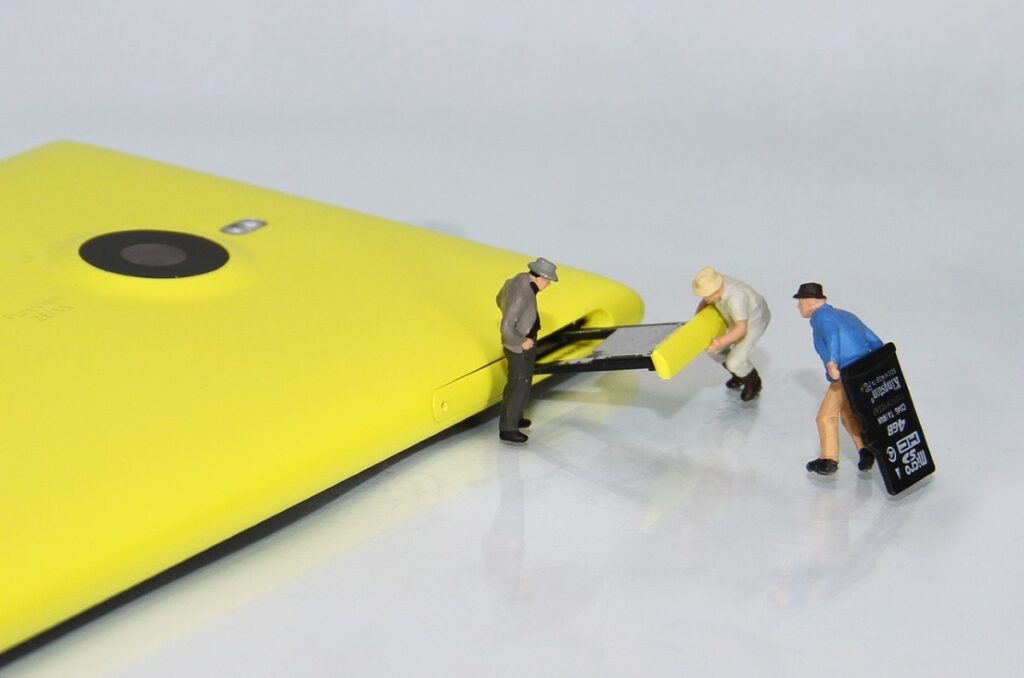
Les targetes microSD han estat una excel·lent ajuda al llarg dels anys. Gràcies a elles, podem portar la nostra informació de banda a banda amb molta facilitat. Tot i això, cal reconèixer que moltes vegades deixen de funcionar i ni tan sols sabem per què. En aquesta ocasió, veurem per què es fan malbé i com arreglar una targeta microSD que no funciona.
Afortunadament, en la majoria dels casos, el problema té solució. D'una banda, podeu provar amb un altre lector o un altre dispositiu. També, pots valdre't de l'ordre CHKDSK per avaluar i solucionar els problemes que tingui la targeta. Un altre mètode és treure profit de l'eina de reparació de disc. I, si no serveix d'això, sempre podràs formatar per arreglar una targeta microSD que no funciona.
Raons més comunes per les quals una microSD deixa de funcionar
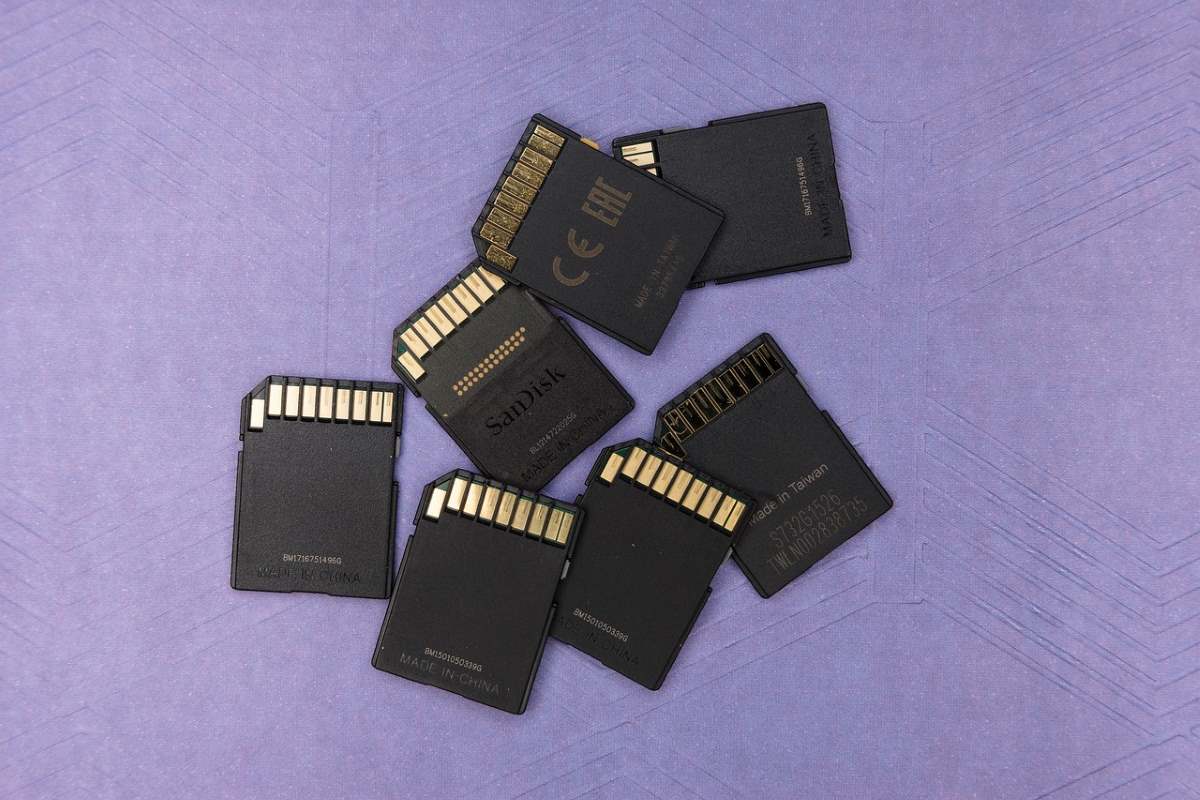
Per començar, és possible arreglar una targeta microSD que no funciona? La resposta curta és sí. És clar, això depèn del motiu pel qual la targeta no funciona. I quins senyals indiquen que la microSD no va com s'espera? Per exemple, potser el teu telèfon o PC no sempre la detectin, s'esborren elements recents, es mostra una capacitat diferent de la de la targeta, etc.
Aleshores, quines són les raons més comunes per les quals una targeta microSD no funciona? Si els dispositius no aconsegueixen llegir la targeta microSD, potser es deu al següent:
- Connexió incorrecta.
- Controladors obsolets.
- Sistema darxius danyat.
- Manca la lletra de la unitat.
Com arreglar una targeta microSD que no funciona?
Quan has detectat els senyals que indiquen que la teva targeta microSD està defectuosa, és moment de posar fil a l'agulla. Hi ha diferents mètodes que pots provar per arreglar una targeta microSD que no funciona.
Aquí destacarem principalment les solucions que no impliquin perdre la informació que hi ha a la targeta. Tot i això, si cap d'aquestes funciona, també t'ensenyarem a formatar-la.
Prova la targeta microSD en un altre lector o dispositiu
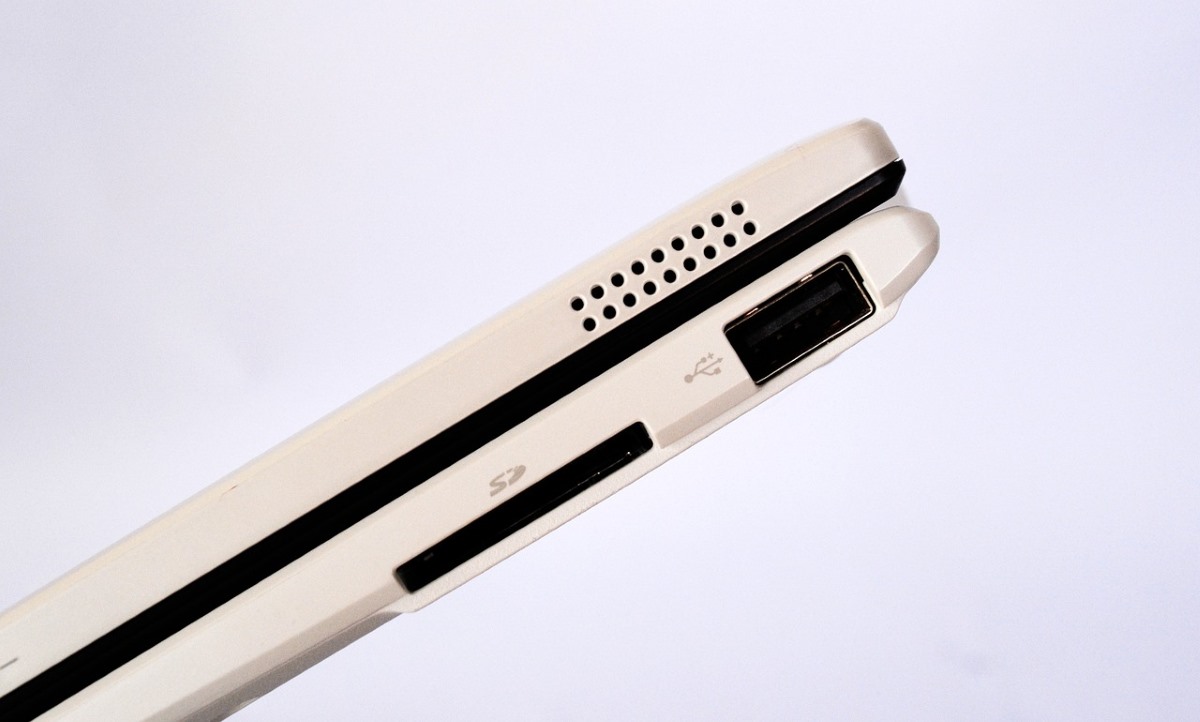
El primer que has de fer és comprovar que el lector de targeta que utilitzeu funciona, ja sigui al teu telèfon o al teu PC. Per a això, introduïu la targeta microSD en un altre port del PC o en un altre telèfon. Si marxa amb normalitat, llavors vol dir que el problema no és a la targeta, sinó al lector.
Una altra opció és canviar l'adaptador de la targeta. De vegades, aquests adaptadors fallen o pateixen algun dany físic. Per tant, pot ser que la targeta estigui en perfecte estat, però l'adaptador que utilitzeu no. Així que, en aquests casos, el millor és reemplaçar-ho.
Canvieu la lletra d'unitat de la targeta
Si esteu segurs que tant la vostra targeta com l'adaptador funcionen correctament, però el vostre dispositiu continua sense detectar la microSD, potser la solució és assignar una nova lletra d'unitat. Com es fa? Aquests són els passos per canviar la lletra d'unitat per arreglar una targeta microSD que no funciona:
- Premeu la tecla Windows + X.
- Seleccioneu Administració de discos.
- Feu clic dret sobre la partició de la targeta SD.
- Ara toca sobre "Canviar la lletra i les rutes d'accés d'unitat".
- A la finestra emergent, fes clic a “Agregar” per assignar una nova lletra.
- Afegeix la nova lletra, toca a “Acceptar” i llest.
Proveu d'executar l'ordre CHKDSK
Ara bé, què passa si el teu ordinador o dispositiu sí que detecta la targeta, però potser no funciona o et llança un error? En aquest cas, ingressa com a administrador de Windows i executa el ordre chkdsk. Això us ajudarà a ubicar i solucionar automàticament les fallades que tingui la targeta microSD.
El primer que has de fer és introduir al teu PC la targeta microSD amb el seu respectiu adaptador. Tot seguit, t'has de fixar en la lletra que associa el teu PC a la targeta. Un cop tens al cap la lletra de la targeta, fes el següent per arreglar una targeta SD que no funciona:
- Toca la tecla Windows + R.
- Al requadre, escriu CMD per iniciar com a administrador.
- Ara escriu l'ordre chkdsk H: / f reemplaçant la lletra “H” per la lletra associada a la targeta.
- A punt. Aquesta ordre s'encarregarà d'escanejar la targeta i solucionarà els problemes que tingui.
Actualitza o reinstal·la els controladors de la targeta
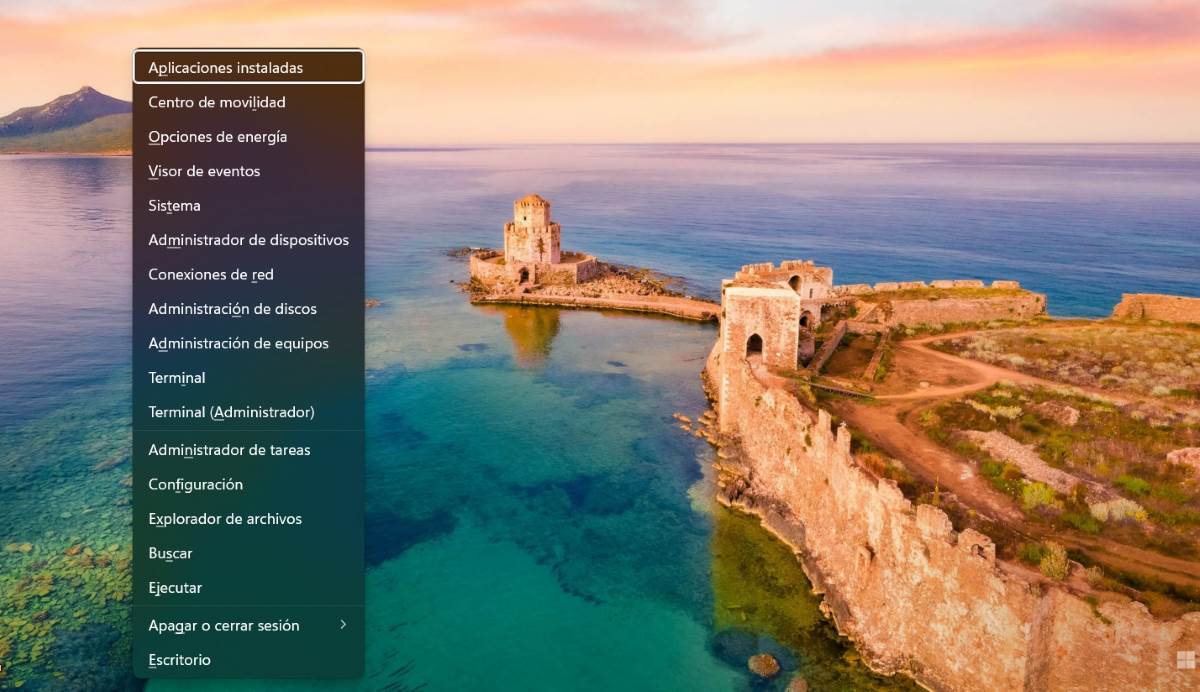
Si els controladors de la targeta SD han caducat, segurament el teu PC no pot llegir la targeta. En aquesta ocasió, el que cal fer és actualitzar aquests controladors. Com s'actualitzen els controladors per arreglar una targeta microSD que no funciona? Per això, segueix aquests passos:
- Toca la tecla Windows + X.
- Feu clic a Administració de dispositius.
- Expandiu l'opció Unitats de disc.
- Fes clic dret al controlador de la targeta SD.
- Ara toca sobre l'opció “Actualitzar controlador”.
- D'aquesta manera, el sistema cercarà els controladors necessaris per actualitzar-los i llest.
Utilitza un antivirus
Utilitzar un antivirus també pot ajudar a arreglar una targeta microSD que no funciona. Per què? Perquè potser el problema és culpa d'un virus que es va introduir a la targeta. La solució en aquest cas és instal·lar un antivirus perquè s'encarregui d'escanejar, identificar i corregir el virus de la targeta SD.
Fes servir l'eina de reparació de Windows
Afortunadament, tant a Windows 10 com a Windows 11 hi ha una eina de reparació de fitxers que podem utilitzar per arreglar una targeta microSD que no funciona. Semblant a la feina d'un antivirus, aquesta eina s'encarrega d'ubicar i esmenar les errades que hi hagi al sistema de fitxers. Per utilitzar-la, fes el següent:
- Adreceu-vos a l'Administrador de fitxers.
- Fes clic dret sobre la targeta SD i toca a Mostra més opcions – Propietats.
- Feu clic a Eines i seleccioneu l'opció Comprovar dins de Comprovació d'errors.
- Després toca a Examinar i reparar la unitat.
- A punt. D'aquesta manera deixarem la reparació a les mans del sistema Windows.
Formatar la targeta
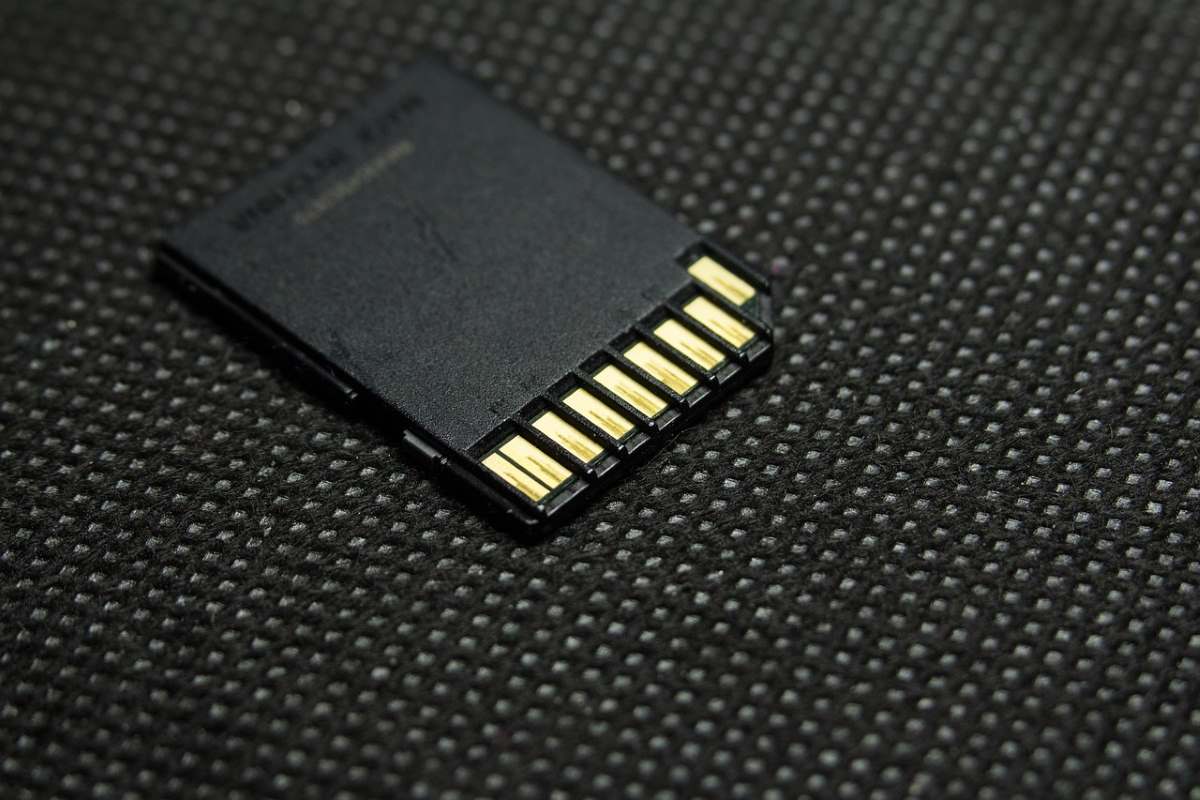
I si cap de les solucions anteriors no serveix? L'última cosa que queda per fer és formatar per arreglar una targeta microSD que no funciona. Això sí, tingues present que, en fer-ho, totes les dades que hi havia emmagatzemades s'esborraran. Per formatar una microSD usant el teu PC, només has de fer clic dret sobre ella a l'Administrador de fitxers, prémer a Formatar i llest.

Des de molt jove he sentit una gran curiositat per tot allò relacionat amb els avenços científics i tecnològics, especialment aquells que ens fan la vida més fàcil i entretinguda. M'encanta estar al corrent de les últimes novetats i tendències, i compartir les meves experiències, opinions i consells sobre els equips i gadgets que faig servir. Això em va portar a convertir-me en redactor web fa poc més de cinc anys, enfocat principalment als dispositius Android i sistemes operatius Windows. He après a explicar amb paraules simples allò que resulta complicat perquè els meus lectors ho puguin entendre fàcilment.