
Vols gaudir de més privadesa, seguretat i rapidesa en navegar per internet? Qui no! Doncs bé, una manera senzilla i efectiva daconseguir-ho consisteix a canviar els servidors DNS. Si no saps com fer-ho al teu ordinador amb Windows, trobaràs tot allò que necessites a continuació. Vegem com canviar els servidors DNS a Windows 11 i fer servir els oferts per Google, Cloudflare, OpenDNS i altres.
Què són els servidors DNS i per què canviar-los

De segur ja saps que les sigles DNS signifiquen Sistema de Noms de Domini (Domain Name System). Aquest sistema funciona com a guia telefònica d'internet fent parells entre noms de domini i adreces IP. Quan escrius una adreça web com www.tecnobits.com, el DNS tradueix aquest nom en una adreça IP que el teu ordinador pugui entendre per connectar-se al servidor correcte.
Per defecte, Windows 11 utilitza els servidors DNS proporcionats pel vostre proveïdor d'internet (ISP). El problema amb aquests és que no sempre ofereixen una connexió segura, privada i ràpida. Alguns són més lents del normal; altres, no compten amb protecció contra llocs maliciosos, i alguns fins i tot registren la teva activitat a la web. I és aquí on ens interessa saber com canviar els servidors DNS a Windows 11.
Canviar els servidors DNS per uns públics pot millorar molt la teva experiència de navegació. Per exemple, alguns resolen les consultes a internet amb moltíssima velocitat. Altres té accés a funcions com a control parental o filtratge de contingut. A més, gairebé tot compten amb protecció contra llocs perillosos i resguard dinformació personal.
Canviar els servidors DNS a Windows 11: Els millors servidors públics
Si estàs pensant en canviar els servidors DNS a Windows 11, en tens diverses alternatives públiques per triar. Abans de veure com fer-ho, convé que conegueu les opcions disponibles i el que ofereixen. Aquestes són les millors:
- Google DNS:
- DNS preferit: 8.8.8.8
- DNS alternatiu: 8.8.4.4
- Avantatges: Molt ràpid i fiable, amb una infraestructura global
- Cloudflare DNS:
- DNS preferit: 1.1.1.1
- DNS alternatiu: 1.0.0.1
- Avantatges: Enfocat en la privadesa (promet no registrar les teves dades) i considerat com el més ràpid en moltes proves. (Mira el tema Què és el DNS 1.1.1.1 de Cloudflare i com pot accelerar el teu internet).
- OpenDNS (de Cisco):
- DNS preferit: 208.67.222.222
- DNS alternatiu: 208.67.220.220
- Avantatges: Excel·lent per les seves opcions de filtratge i control parental gratuït. (Mira el tema OpenDNS: Què és, com funciona i beneficis de fer servir aquest servei de DNS).
- Quad9:
- DNS preferit: 9.9.9.9
- DNS alternatiu: 149.112.112.112
- Avantatges: Enfocament robust a la seguretat, bloquejant automàticament llocs web maliciosos coneguts.
Depenent de les teves necessitats i prioritats, pots canviar els servidors DNS al Windows 11 per alguna d'aquestes alternatives. Tots són gratuïts i segurs, i alguns destaquen per la seva rapidesa, personalització i seguretat. I com fer el canvi en un ordinador amb Windows? El procés és senzill i no requereix coneixements avançats, així que podràs fer-ho sense problemes. Vegem com.
Com canviar els servidors DNS a Windows 11: Pas a pas

Fem una ullada al pas a pas per canviar els servidors DNS a Windows 11. Veurem dues maneres de fer-ho: des de la Configuració de xarxa i des del Tauler de control. Després aprendràs un truc senzill per comprovar que el servidor aplicat funciona correctament.
Des de la Configuració de xarxa
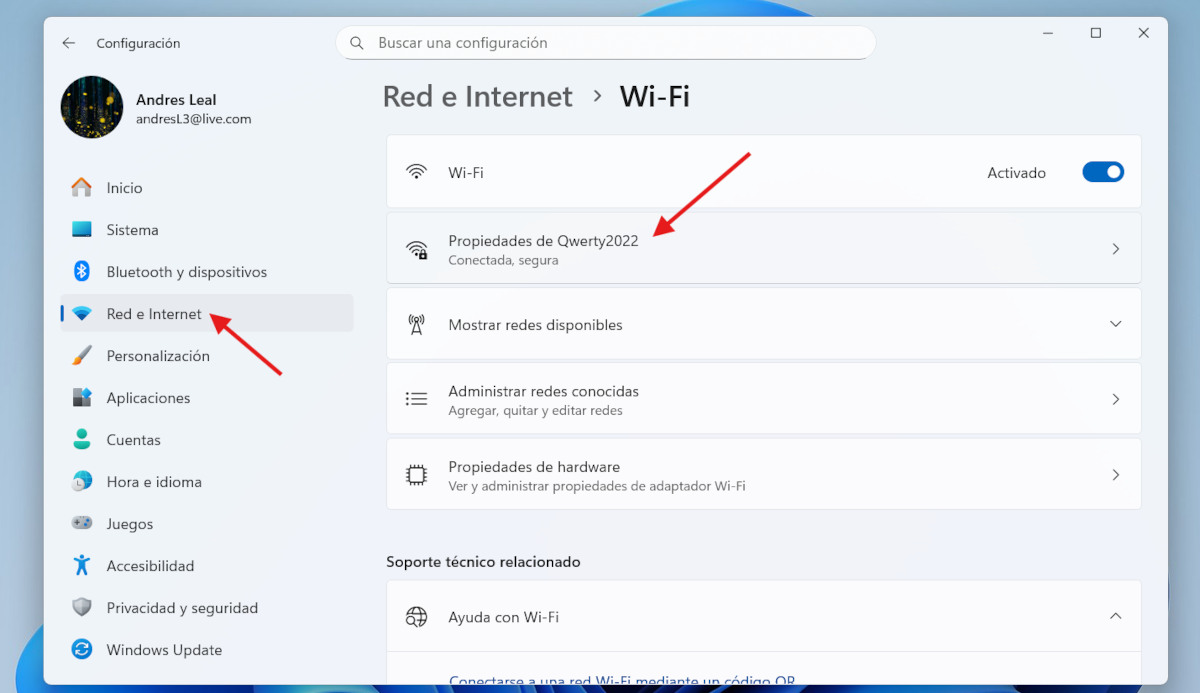
Canviar els servidors DNS al Windows 11 des de la Configuració de xarxa és el mètode recomanat. Comença per anar Configuració des del botó Inici o prement les tecles Windows + I. Després, al menú de l'esquerra, selecciona Xarxa i Internet. Un cop allà, clica a Ethernet si estàs connectat per cable, i Wi-Fi si utilitzes connexió sense fil.
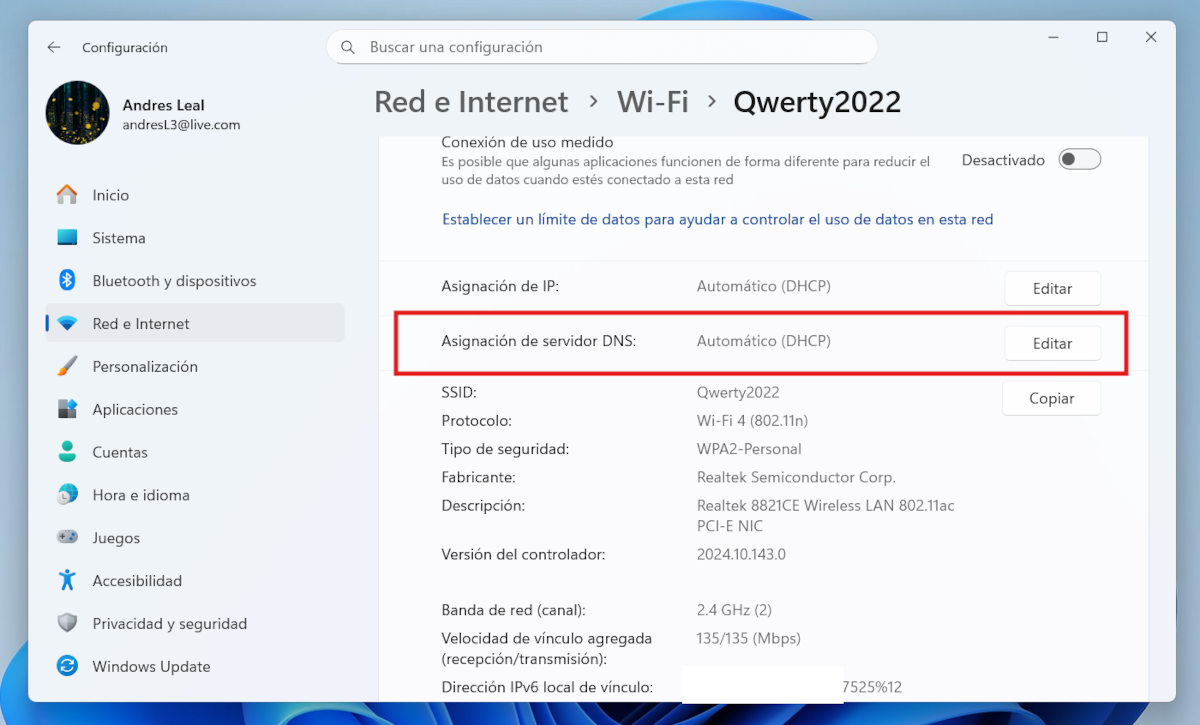
Ara és el moment d'editar les propietats de la xarxa que utilitzes. Per fer-ho, clica al nom de la teva xarxa activa i baixa fins a trobar l'opció Assignació de servidor DNS. A la dreta, veuràs el botó Editar. Feu-hi clic i apareixerà una finestra central amb el nom Edita configuració de DNS de xarxa. Desplega la pestanya i canvia Automàtic per Manual.
Tot seguit, veuràs els interruptors per a IPv4 i IPv6. Per a la majoria dels usuaris, n'hi ha prou amb configurar IPv4, però pots configurar totes dues. Només activa els interruptors i es desplegaran els camps per a DNS preferit i DNS alternatiu. Introdueix les adreces que has triat. Per exemple, per a OpenDNS:
- DNS preferit: 208.67.222.222
- DNS alternatiu: 208.67.220.220
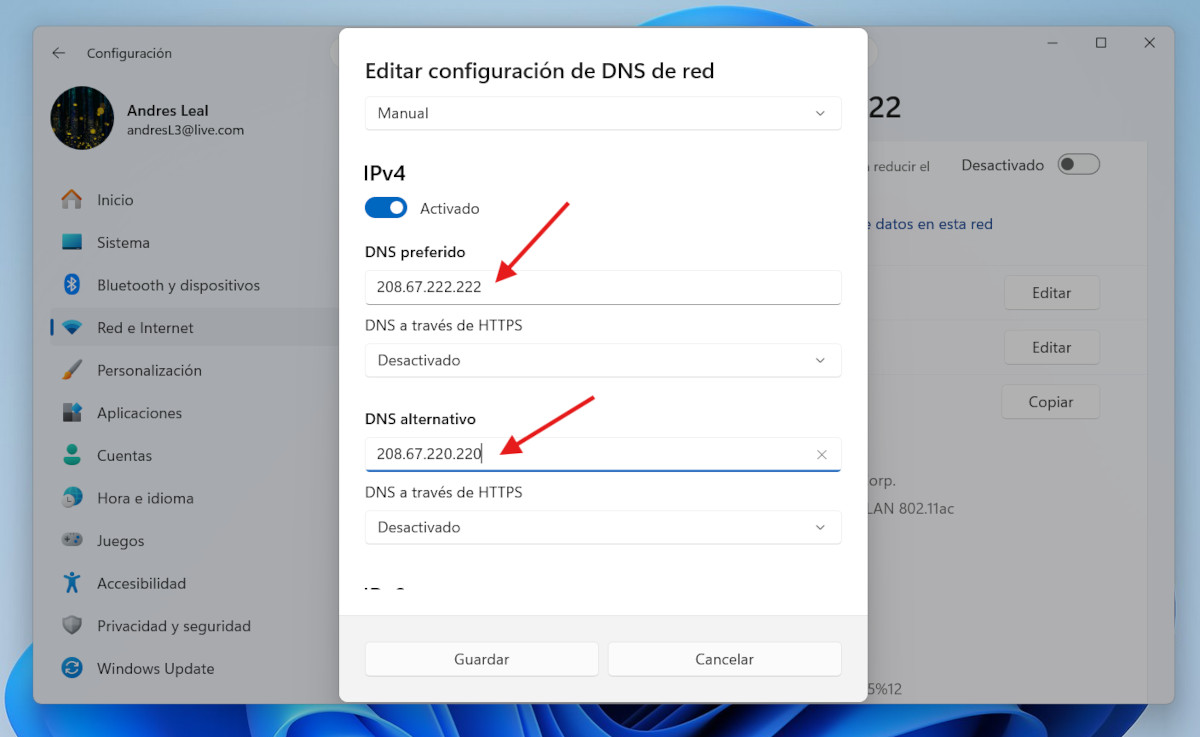
Un cop introduïdes les adreces, simplement fes clic a Desa i llest. Els canvis s'aplicaran automàticament. Una altra manera de canviar els servidors DNS a Windows 11 és usant el Tauler de control. Vegem com es fa.
Des del Panell de control

Des del Tauler de control de Windows 11 també teniu accés per canviar l'adreça del servidor DNS. El procés és senzill, només vés amb compte de seguir els passos tal com es descriuen a continuació:
- Escriu Panell de control al cercador de Windows i obre'l.
- Ves a Centre de xarxes i recursos compartits.
- Fes clic a Canviar configuració de l'adaptador.
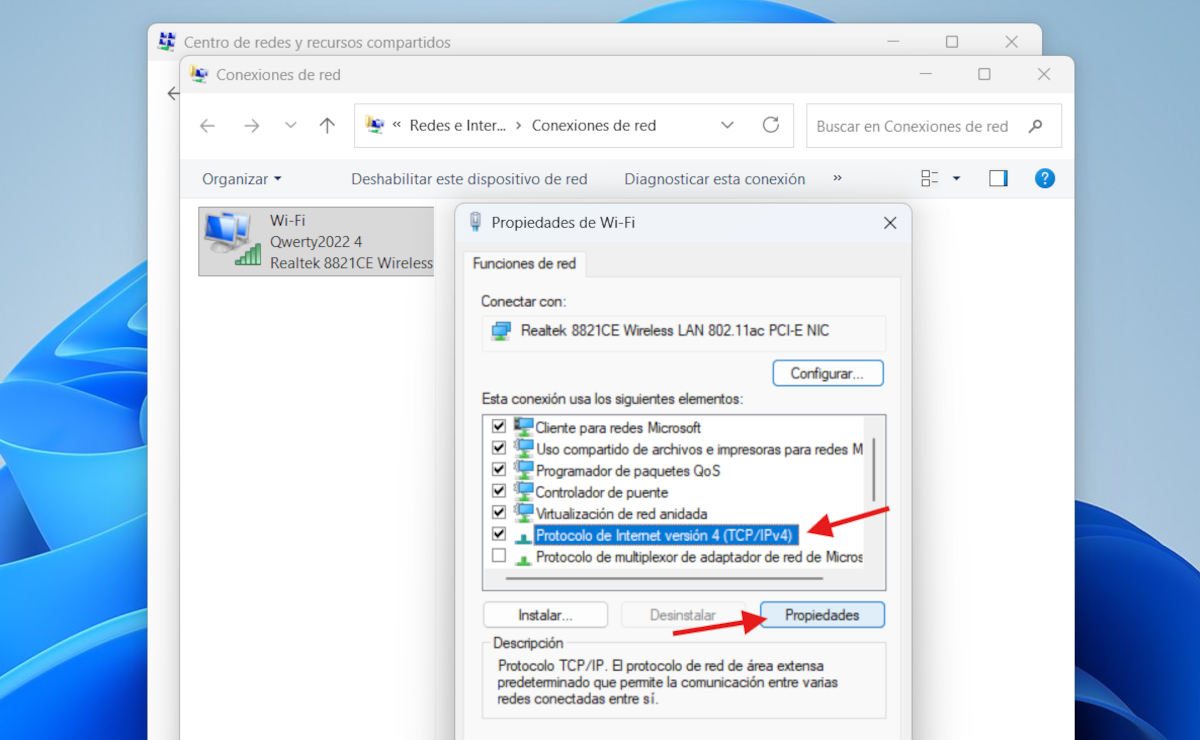
- Ara, fes clic dret sobre la teva connexió activa (Wifi o Ethernet) i selecciona Propietats.
- En següent llistat, tria Protocol d'Internet versió 4 (TPC/IPv4) i fes clic a Propietats.

- Ara, marca la casella Utilitza les següents adreces de servidor DNS.

- Introdueix els DNS desitjats a la casella corresponent.
- Finalment, fes clic a Acceptar i després Tancar. A punt.

Com verificar que els DNS estan funcionant
Com podeu veure, canviar els servidors DNS a Windows 11 és senzill. Però, com saber si el canvi va fer efecte? Per verificar que els DNS escollits estan funcionant correctament, seguiu aquests passos:
- Obre el Símbol del sistema o Windows PowerShell (busca-ho al menú Inici).
- Escriu l'ordre ipconfig/all i prem Enter.
- Ara cerca la secció corresponent al teu adaptador de xarxa (Wifi o Ethernet).
- Troba la línia que diu Servidors DNS. Hauríeu d'aparèixer les adreces IP que acabeu de configurar.
En conclusió, hem vist dues formes efectives de canviar els servidors DNS a Windows 11, i un truc senzill per comprovar que el canvi funciona. No dubtis de canviar de servidor si tens una connexió lenta o sents que necessites reforçar la teva privadesa i seguretat. Fer-ho és un procés senzill, però pot millorar notablement la teva experiència mentre navegues a la web.

Des de molt jove he sentit una gran curiositat per tot allò relacionat amb els avenços científics i tecnològics, especialment aquells que ens fan la vida més fàcil i entretinguda. M'encanta estar al corrent de les últimes novetats i tendències, i compartir les meves experiències, opinions i consells sobre els equips i gadgets que faig servir. Això em va portar a convertir-me en redactor web fa poc més de cinc anys, enfocat principalment als dispositius Android i sistemes operatius Windows. He après a explicar amb paraules simples allò que resulta complicat perquè els meus lectors ho puguin entendre fàcilment.