
Com compartir pantalla a Discord? T'agradaria saber fer-ho? Compartir pantalla a Discord permet mostrar contingut en temps real a altres usuaris de manera senzilla. Aquí us expliquem com fer-ho pas a pas.
La plataforma Discord s'ha convertit en una de les eines de comunicació més utilitzades al món, ja sigui per a reunions, jocs o activitats de col·laboració. Si mai t'has preguntat com compartir pantalla a Discord, en aquest article trobaràs una guia detallada sobre com activar aquesta funció i treure'n el màxim profit. Anem allà amb un altre article de Tecnobits que et traurà de dubtes en qüestió de minuts. Queda't fins al final ja que repassarem diferents dispositius, i tindrem consells finals.
Què és la funció de compartir pantalla a Discord?
Aquesta opció permet als usuaris transmetre la imatge del vostre escriptori o una aplicació específica en temps real dins un servidor o una trucada privada. És una funció ideal per a presentacions, demostracions i sessions de joc. A més, facilita la col·laboració remota, ja que permet compartir documents, programes i navegadors sense necessitat d'enviar arxius o captures de pantalla. Ara que saps què és la funció, anem amb els requisits ia partir d'aquí tocarem el Com compartir pantalla a Discord?
Requisits per compartir pantalla a Discord
Abans d'iniciar una transmissió, és important verificar que es compleixin certs requisits:
- Tenir la versió més recent de Discord instal·lada al dispositiu.
- Comptar amb una connexió a internet estable per evitar interrupcions.
- En cas de fer servir Discord al navegador, utilitzar Google Chrome o Microsoft Edge per garantir compatibilitat.
- Per compartir àudio juntament amb la pantalla, l'opció només està disponible a Windows i no a macOS, excepte amb solucions addicionals.
- Posseir permisos d'administrador al servidor si voleu compartir pantalla en un canal restringit.
Això sí, ja sabem que ets usuari i t'agrada transmetre als teus amics, per tant pot ser que t'interessi aquest article on anem un pas més enllà i t'ensenyem a com transmetre Netflix a Discord, perquè us munteu bones sessions de cinema entre tots.
Com compartir pantalla a Discord des de PC o Mac
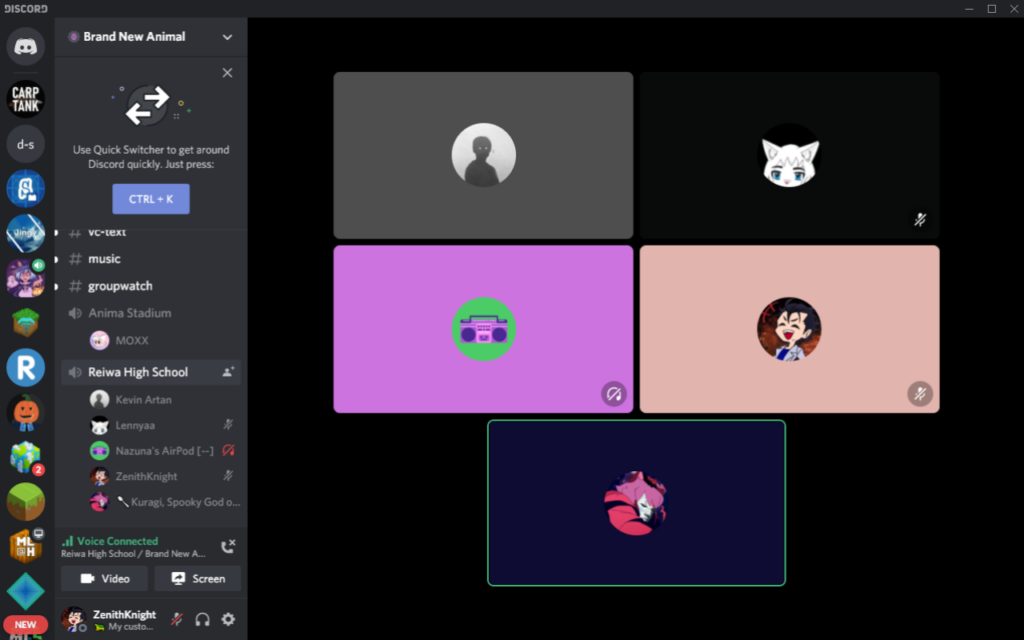
Seguiu aquests passos per activar la funció des de la versió d'escriptori:
- Obrir Discord i unir-se a un canal de veu: accedeix a un servidor i entra a un canal de veu.
- Seleccioneu el botó «Compartir pantalla»: ubicat a la part inferior de la finestra.
- Triar la font de transmissió: pots optar per compartir tota la pantalla o només una aplicació específica.
- Configurar la qualitat del vídeo: ajusta la resolució i la velocitat de fotogrames segons la capacitat de la teva connexió i maquinari.
- Iniciar la transmissió: premeu «Compartir» i els usuaris del canal podran veure la pantalla.
- Finalitzar la transmissió: per aturar i deixar de compartir, fes clic al botó «Deixar de compartir».
Si vols millorar l'experiència dels espectadors, pots fer servir una segona pantalla per continuar interactuant a Discord sense afectar el que s'està transmetent. Ara ja saps part de Com compartir pantalla a Discord? però encara et queden dispositius mòbils.
Com compartir pantalla a Discord des de dispositius mòbils

Per a aquells que usen l'aplicació a Android o iOS, el procés és lleugerament diferent:
- Obrir Discord i unir-se a una trucada de veu o trucada de vídeo.
- Toqueu la icona «Comparteix pantalla» a la part inferior.
- Acceptar els permisos si és la primera vegada que es fa servir aquesta funció.
- Iniciar la transmissió: la pantalla del mòbil es mostrarà als altres participants.
- Finalitzar el compartir la pantalla: premeu «Aturar transmissió» per tancar la funció.
És important recordar que, en dispositius mòbils, la transmissió de pantalla pot consumir més bateria i recursos, per la qual cosa es recomana mantenir el dispositiu carregat i tancar aplicacions en segon pla.
Com solucionar problemes comuns en compartir pantalla a Discord

Algunes vegades poden sorgir inconvenients en utilitzar aquesta funció. Aquí et deixem algunes solucions per als problemes més freqüents:
- La pantalla es veu en negre: prova reiniciant Discord o verificant els permisos de pantalla a la configuració del sistema.
- L'àudio no es comparteix: Assegureu-vos que l'opció d'àudio estigui activa a la configuració de la transmissió.
- Baixa qualitat a la imatge: ajusta la resolució a la configuració de Discord o millora la teva connexió a internet.
- Problemes de compatibilitat amb macOS: en alguns casos, cal atorgar permisos addicionals a «Seguretat i privadesa» dins de les preferències del sistema.
Ja saps Com compartir pantalla a Discord? però encara ens queden uns consells finals per complementar.
Consells per optimitzar la transmissió
- Tancar aplicacions innecessàries per reduir lús de recursos i millorar el rendiment.
- Usar una connexió per cable si és possible, per evitar fluctuacions al senyal.
- Configurar la privadesa i ocultar notificacions si es comparteix pantalla en un entorn professional.
- Activar el mode de «No molestar» a Discord per evitar interrupcions.
- Ajustar la resolució i FPS segons les necessitats de la transmissió per evitar retards.
- Verificar l'estat dels servidors de Discord, ja que de vegades poden presentar problemes temporals.
Casos en què compartir pantalla a Discord és útil
L´ús d´aquesta funció és molt variable i s´adapta a diferents necessitats. Alguns exemples inclouen:
- Reunions de treball remotes: compartir documents i presentacions a temps real amb l'equip.
- Sessions d'estudi en grup: facilitar la col·laboració en projectes i tasques acadèmiques.
- Suport tècnic: ajudar altres usuaris guiant-los pas a pas en la solució de problemes.
- Streaming de videojocs amb amics: mostrar jugabilitat sense necessitat d'usar altres plataformes de transmissió.
- Tutorials i classes en línia: compartir l'ús d'eines o programari de manera visual.
Ara que saps com compartir pantalla a Discord, pots aprofitar aquesta funció per mostrar contingut en temps real de manera eficient. Seguint aquests passos, milloraràs l'experiència de les reunions i transmissions dins la plataforma. Ja sigui per a treball, estudi o entreteniment, aquesta eina és una solució versàtil i pràctica per a la comunicació en línia. Esperem que aquest article sobre Com compartir pantalla a Discord? t'hagi ajudat. Ens veiem al següent. Recordeu utilitzar el cercador, trobareu sempre molta més informació sobre el tema en qüestió.

Apassionat de la tecnologia des de petitó. M'encanta estar a l'última al sector i sobretot, comunicar-ho. Per això em dedico a la comunicació en webs de tecnologia i videojocs des de ja fa molts anys. Podràs trobar-me escrivint sobre Android, Windows, MacOS, iOS, Nintendo o qualsevol altre tema relacionat que et passi pel cap.