
Tens problemes de connexió amb els ports del teu PC? Aleshores has arribat a l'article indicat per resoldre'l. Farem una guia pas a pas sobre com comprovar ports oberts del teu PC Windows. Hi ha moltes i diferents formes de realitzar aquesta comprovació però ens centrarem en les millors i més ràpides, perquè aconsegueixis resoldre el teu problema o dubte en qüestió de minuts.
Els ports són una part fonamental pel que fa al que la comunicació del teu PC i sistema es refereix amb altres dispositius en una mateixa xarxa. Pot ser que els necessitis per a diferents tasques, com ara: administrar aquestes xarxes, un servidor nou, o que simplement estiguis configurant la teva xarxa domèstica. Això pot donar-te problemes i principalment és perquè els ports no estan oberts. Per això t'explicarem com comprovar els ports del teu PC.
Què són els ports del teu PC?

Abans de res i per si estàs començant en això de la informàtica explicarem què són els ports del teu PC i per què són tan importants. Un port és bàsicament un punt virtual de connexió entre el teu PC i un altre dispositiu que s'utilitza per rebre i enviar dades.
Cadascun d'aquests ports està numerat i cadascun també està associat a un treball específic o protocol. El major exemple ja que et sonaran les sigles del que està associat és el port 80 el qual està unit al protocol http per poder entrar a diferents pàgines web. I com sabem que estàs pensant que també hi ha la versió segura d'http i saps que és https, sí, també hi ha el port 443 per a aquesta connexió.
Per tant i sabent això, t'imaginaràs que si el port està obert és perquè està rebent i enviant dades, el que es tradueix que tu pots entrar en aquestes webs gràcies a aquest enviament i recepció entre diferents ports. El més normal és que tinguis els essencials oberts, ja que no és segur el fet de tenir més del compte sense estar-se utilitzant. Ara que ja saps què és un port anem amb el principal: com comprovar ports oberts al teu PC.
Com comprovar ports oberts: Utilitza el CMD

Hi ha diferents mètodes però un és a base d'ordres amb el CMD de Windows. Per això et donaràs el pas a pas i l'ordre exacte perquè sàpigues com comprovar ports oberts. Per això primer hauràs d'obrir el CMD, el qual s'obre de diferents formes:
- A la barra de cerca escriu «Símbol del sistema»
- Prem Win + R i escriu cmd
Un cop l'hagis obert hauràs d'escriure «netstat» i prémer enter. Amb aquesta ordre se't mostrarà un llistat de totes les connexions actives del teu PC, és a dir, ja podràs comprovar els ports oberts del teu PC. Per poder interpretar-lo veuràs que t'apareixen diverses columnes, en una t'indicarà el número de port i en l'altra l'adreça local. L'exemple més clar perquè entenguis seria una numeració tal que així “0.0.0.0:80” el que vol dir que el port 80 (que si recordes la nostra explicació és el de http) està obert.
Com comprovar ports oberts: Utilitza l'administrador de tasques
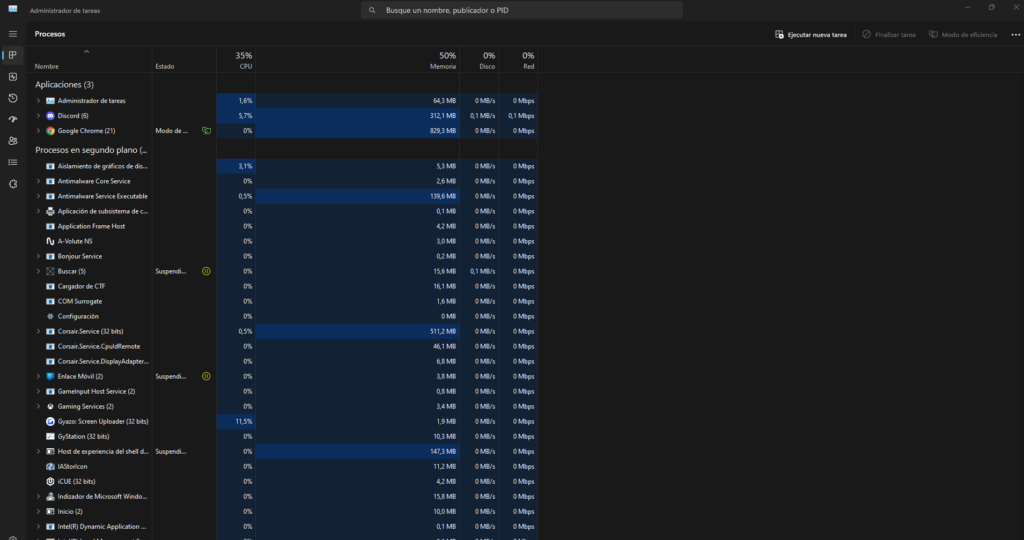
Al igual que en el CMD et deixem el pas a pas perquè sàpigues com comprovar ports oberts amb l'administrador de tasques:
- Primer de tot prem les tecles «Ctrl+Shift+Esc» o també pots obrir-lo prement botó dret a la barra de tasques i seleccionant l'opció «Administrador de tasques»
- Un cop estiguis dins hauràs de dirigir-te a la pestanya de detalls
- Ara si no hi apareix, haureu d'afegir la columna de ports. Fes clic dret de nou a qualsevol costat de les columnes ia seleccionar columnes cerca l'opció «ports» per afegir aquesta columna nova.
- Ara de forma totalment visual veuràs quins ports estan oberts i quins no
Com comprovar ports oberts: Utilitza el monitor de recursos
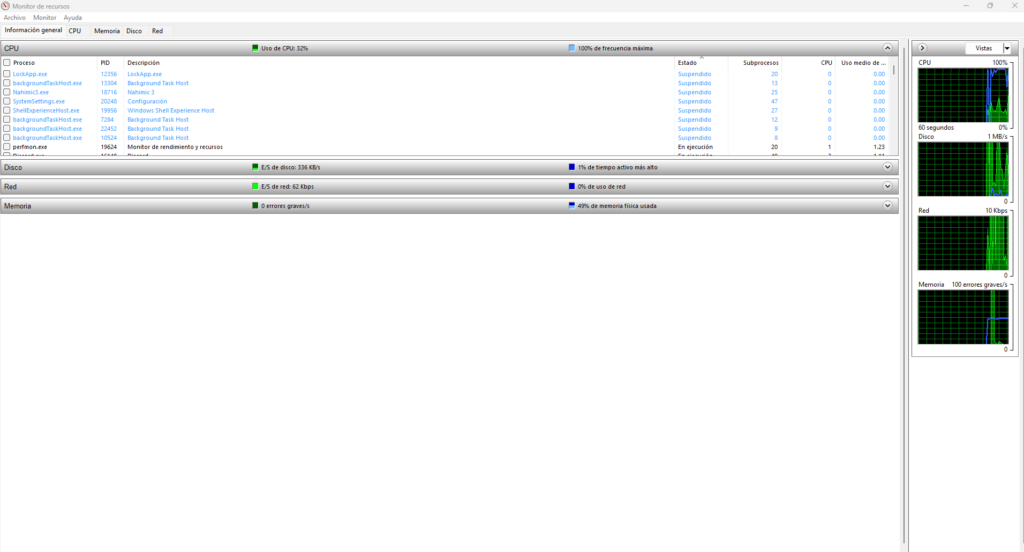
Gràcies al fet que Windows està més que desenvolupat des de fa anys (sembla segles) tenim a disposició multitud d'eines. Una d'elles és el monitor de recursos de Windows que encara que sembla antiquat per la seva estètica segueix sent molt útil per veure quines aplicacions estan utilitzant els ports per comunicar-se amb altres i enviar dades o rebre'ls. Per arribar al monitor de recursos segueix aquests passos:
- Vés-te a la teva barra de tasques de Windows i en cerca escriu «Monitor de recursos»
- Un cop entris al monitor hauràs de pressionar la pestanya «Xarxa»
- Obre l'apartat TCP
- Ara podràs veure quins són els ports locals oberts i de nou, quins programes o aplicacions estan connectades i obertes a l'enviament i la recepció de dades
Com comprovar ports oberts: Utilitza Nmap
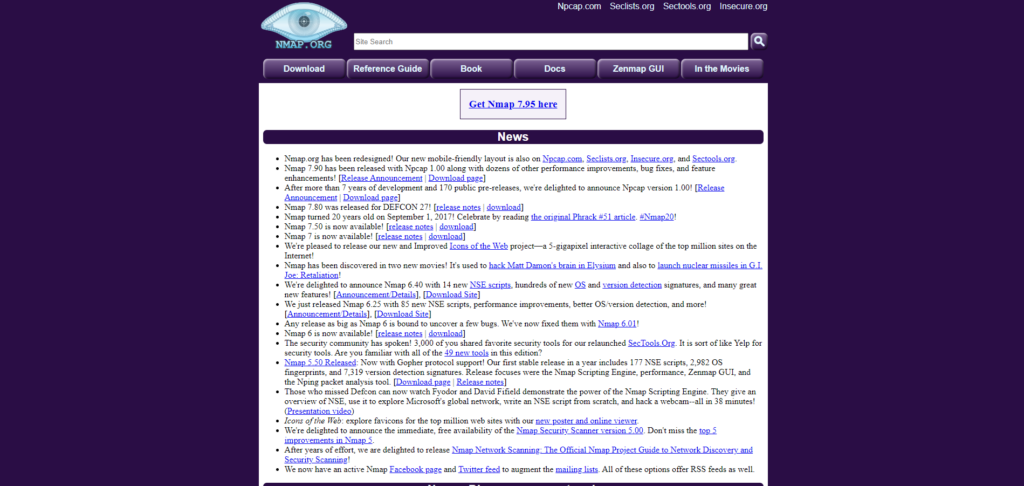
En este caso Nmap és una aplicació de tercers, però és una eina útil per escanejar i identificar, és a dir, així i descarregant-la també podràs aprendre a com comprovar ports oberts al teu PC. Anem allà amb els passos:
- En primer lloc hauràs de descarregar i instal·lar Nmap. Per això et deixem el link a la seva pàgina web oficial. Evita descarregar-la de webs no oficials.
- Un cop la tinguis llista hauràs d'executar un escaneig de ports. Per poder fer això hauràs d'obrir una finestra d'ordres i introduir la següent ordre «nmap -p- 127.0.0.1» però on veus que apareix el número hauràs d'introduir la teva adreça IP. D'aquesta manera podreu escanejar tots els ports del PC.
- Torna a analitzar els resultats i intenta solucionar allò que necessitis.
Per nosaltres aquestes són les formes més ràpides de comprovar els ports a Windows però a més et donarem 3 motius pels quals és important tenir un control sobre els ports:
- Seguretat del PC: com et dèiem al principi de larticle tenir ports de més pot ser una greu falla de seguretat al teu PC. Procura tenir oberts només els que facis servir.
- Entendre els problemes de connectivitat: si alguna cosa no funciona, i aquesta cosa es refereix a connexió o connectivitat, el més probable és que si no és maquinari sigui un port. Un cop saps com comprovar ports oberts al teu PC podràs solucionar-lo duna manera més ràpida.
- Millora la teva configuració de xarxa: en tenir informació sobre tots els ports podràs tenir més optimitzat el sistema de ports del teu PC.
T'aconsellem que et prenguis això com una tasca bàsica en el teu manteniment de PC perquè tant la teva xarxa com la seguretat del teu ordinador estiguin bé. Per si de cas, et deixem un article relacionat sobre com afegir més ports Ethernet al router encara que com imaginaràs podràs trobar molts més articles relacionats amb els ports a Tecnobits.

Apassionat de la tecnologia des de petitó. M'encanta estar a l'última al sector i sobretot, comunicar-ho. Per això em dedico a la comunicació en webs de tecnologia i videojocs des de ja fa molts anys. Podràs trobar-me escrivint sobre Android, Windows, MacOS, iOS, Nintendo o qualsevol altre tema relacionat que et passi pel cap.