- Windows 11 requereix un disc GPT per a compatibilitat amb UEFI i millor gestió de lemmagatzematge.
- Verifiqueu si el vostre disc és MBR o GPT mitjançant l'eina d'Administració de discs.
- L'ús de MBR2GPT.EXE permet fer la conversió sense perdre dades a la majoria dels casos.
- Cal activar UEFI a la BIOS després de la conversió per a una arrencada correcta.
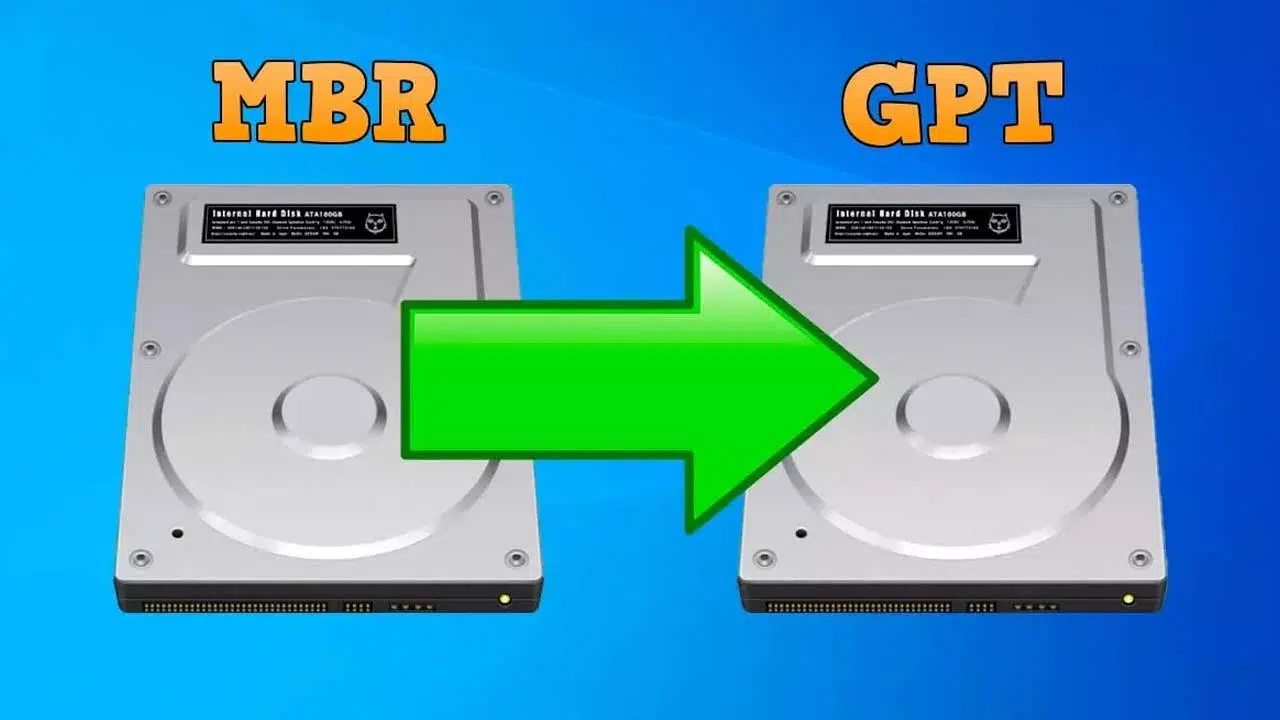
Et preguntes ccom convertir MBR a UEFI a Windows 11.? Quan es tracta dactualitzar un sistema a Windows 11, un dels requisits essencials és lús del sistema de partició GPT en lloc de MBR. Aquest canvi és fonamental, ja que GPT és compatible amb UEFI, cosa que millora el rendiment de l'arrencada i permet utilitzar discos de més capacitat. No obstant això, molts usuaris es troben amb la necessitat de convertir el disc de MBR a GPT sense perdre dades.
En aquest article, us explicarem detalladament com realitzar aquesta conversió de manera segura i efectiva. Veurem diferents mètodes, des d'eines integrades a Windows fins a solucions de tercers que permeten fer el procés sense necessitat de formatar el disc. A més, us guiarem en el procés d'activar UEFI a la BIOS després de la conversió. Anem allà amb larticle sobre com convertir MBR a UEFI en Windows 11.
Què són MBR i GPT?
MBR (Master Boot Record) y GPT (GUID Partition Table) són dos tipus d'esquemes de partició utilitzats en discs durs. MBR és un estàndard més antic amb diverses limitacions, com una mida màxima de disc de 2 TB i la possibilitat de crear sol quatre particions primàries. En canvi, GPT és un format modern que ofereix compatibilitat amb discos més grans i permet fins i tot 128 particions.
Per què cal convertir de MBR a GPT?

Si vols instal·lar Windows 11, necessitareu un disc GPT. Aquest sistema de partició és indispensable perquè Windows 11 requereix arrancada en mode UEFI, i MBR només és compatible amb BIOS heretat. Altres avantatges de canviar a GPT inclouen més fiabilitat, millor gestió de particions y compatibilitat amb discos de més de 2 TB. Ara que saps això, anem amb com convertir MBR a GPT a Windows 11 sense perdre dades, però abans, un pas més.
Com verificar si el teu disc és MBR o GPT

Abans de procedir amb la conversió, és important determinar el tipus de partició del vostre disc. Pots fer-ho amb aquests senzills passos:
- Pressiona Windows + R, escriu diskmgmt.msc i pressiona Enter.
- A la finestra d'Administració de discos, fes clic dret al disc i selecciona Propietats.
- Aneu a la pestanya Volums i revisa el camp Estil de partició. Si indica MBR, necessitaràs convertir-lo a GPT.
En el següent punt t'ensenyarem a com convertir MBR a GPT a Windows 11, para atenció.
Mètodes per convertir MBR a GPT sense perdre dades
1. Usant l'eina MBR2GPT.EXE
Windows inclou una eina anomenada MBR2GPT que permet fer la conversió sense pèrdua de dades. Per utilitzar-la, seguiu aquests passos:
- Obre el Símbol del sistema com a administrador.
- Executa la comanda
mbr2gpt /validateper verificar si el disc és apte per a la conversió. - Si la validació és exitosa, executa
mbr2gpt /convertper fer la conversió.
2. Convertir amb programari de tercers
Hi ha eines com EaseUS Partition Master y MiniTool Partition Wizard, que ofereixen una forma senzilla de convertir MBR a GPT sense eliminar dades. Aquests programes són ideals per a usuaris que busquen una interfície gràfica amigable.
Si prefereixes una opció més àmplia en la gestió de discos, pots consultar com utilitzar el Administrador de discs de Windows per obtenir més informació sobre la gestió de les particions.
3. Usar DiskPart (Eliminarà totes les dades)
Si no us importa perdre les dades del disc, podeu utilitzar l'eina de línia d'ordres DiskPart:
- Obre el Símbol del sistema com a administrador.
- Escriu
diskparti pressiona Enter. - Executa
list diski localitza el número del teu disc. - Selecciona el disc amb
select disk X(substitueix X pel nombre correcte). - Escriu
cleanper esborrar totes les particions. - Converteix el disc amb
convert gpt.
A més, si estàs interessat en com identificar el tipus de partició que té el teu disc dur, et recomanem que consultis el nostre article sobre com saber quin tipus de partició té el meu disc dur. Ara i ja per finalitzar passem amb el procés de MBR a UEFI, és a dir el que venia a buscar sobre ccom convertir MBR a UEFI a Windows 11.
Com convertir MBR a UEFI a Windows 11: Activar UEFI després de la conversió

I aquí és on entra la màgia de com convertir MBR a UEFI a Windows 11. Perquè Windows 11 arrencada correctament, has d'activar UEFI a la BIOS:
- Reinicia el teu PC i accedeix a la BIOS (normalment prement F2, F12 o Del arrencar).
- Localitza la configuració de arrencada i canvia a UEFI.
- Deseu els canvis i reinicieu l'ordinador.
Actualitzar un disc de MBR a GPT és un procés essencial si planeges instal·lar Windows 11. Amb els mètodes descrits, podeu escollir la solució que millor s'adapti al vostre nivell d'experiència i necessitats. Utilitzar eines integrades com MBR2GPT és l'opció més segura per evitar la pèrdua de dades, però també pots optar per programari de tercers si en prefereixes una interfície gràfica. Assegureu-vos d'habilitar UEFI a la BIOS per completar la transició i garantir la compatibilitat amb Windows 11. Esperem que en aquest article hagis après a com convertir MBR a UEFI a Windows 11 entre moltes altres coses.

Apassionat de la tecnologia des de petitó. M'encanta estar a l'última al sector i sobretot, comunicar-ho. Per això em dedico a la comunicació en webs de tecnologia i videojocs des de ja fa molts anys. Podràs trobar-me escrivint sobre Android, Windows, MacOS, iOS, Nintendo o qualsevol altre tema relacionat que et passi pel cap.