
Vols protegir el teu sistema abans de fer un canvi important? Crear un punt de restauració automàtic abans de cada actualització de Windows és una idea excel·lent. Aquesta pràctica et permet revertir errors o errors amb facilitat, mantenint el teu equip segur i estable. Vegem com configurar Windows per crear aquests punts de restauració i quins són els avantatges de fer-ho.
Així podeu crear un punt de restauració automàtic abans de cada actualització de Windows

Crear un punt de restauració automàtic abans de cada actualització de Windows et brinda una xarxa de seguretat fiable. Fer-ho habilita la possibilitat de revertir errors, protegir configuracions i evitar pèrdues de temps per errors inesperats. Es tracta d'una pràctica preventiva que millora l'estabilitat del sistema i t'ofereix un control més gran del mateix.
Per crear un punt de restauració automàtic, cal que habilitis la Protecció del sistema, una opció que ve desactivada per defecte a Windows. Després, caldrà utilitzar el programador de tasques per crear el punt de restauració que s'executarà automàticament. A continuació, et deixem pas a pas com fer-ho.
Habilita la protecció del sistema per crear un punt de restauració automàtic
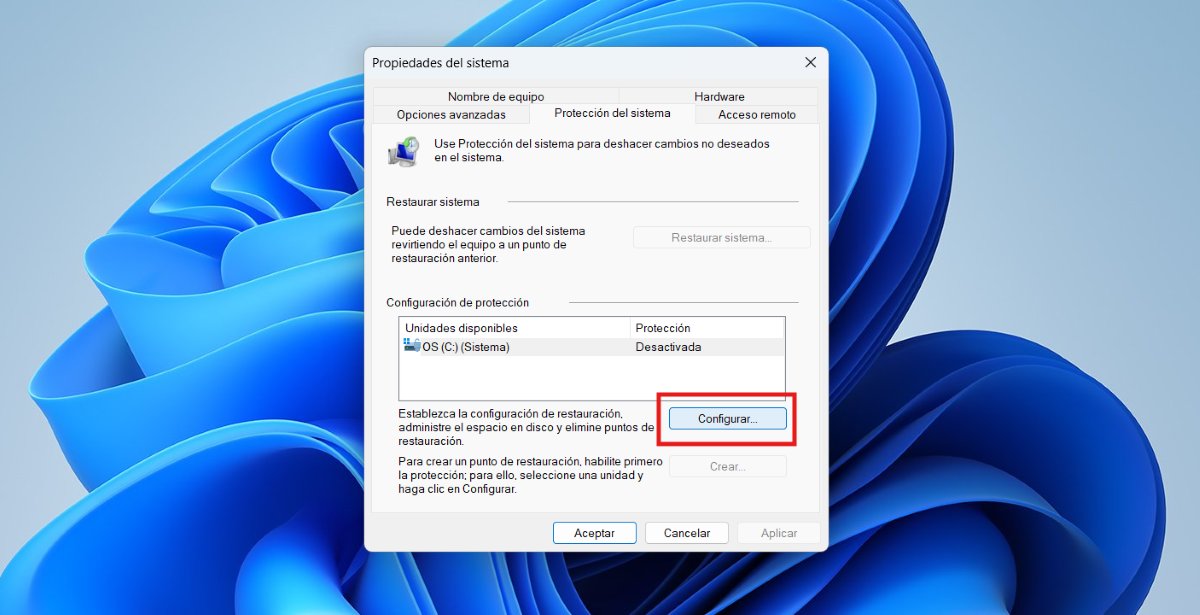
El pas número 1 per crear un punt de restauració automàtic és habilitar la protecció del sistema (o verificar que estigui activada). Per això, segueix els passos que et deixem aquí:
- Feu clic al botó d'inici de Windows i escriviu “Crear punt de restauració” i selecciona aquesta opció.
- A la pestanya “Protecció del sistema”, selecciona la unitat del sistema (C:) i fes clic a “Configurar”.
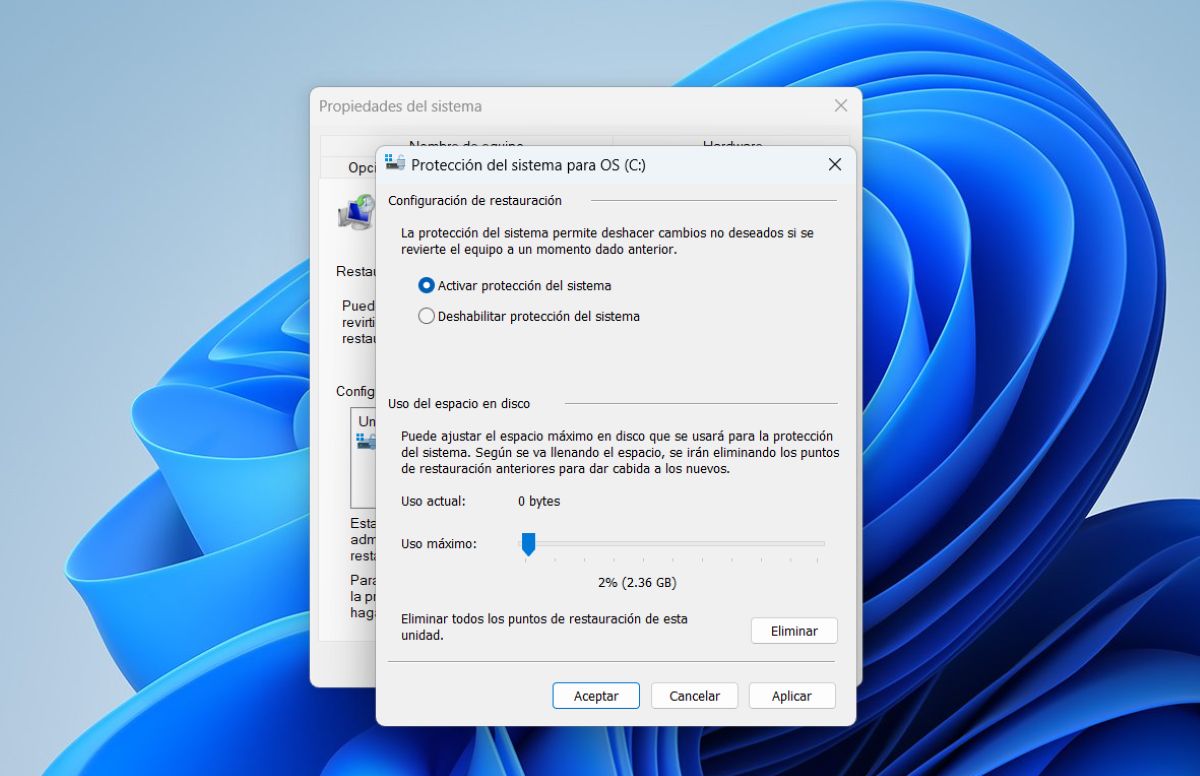
- Selecciona “Activar protecció del sistema” i ajusta lús despai en disc per als punts de restauració si així ho desitges.
- Finalment, fes clic a Aplicar i després a Acceptar.
Si voleu crear un punt de restauració en aquest mateix moment, feu clic a Crear. Al nom, pots posar la data del dia en què estàs creant el punt de restauració, esperes que es completi i llest. Amb això, una vegada habilites la protecció del sistema, es realitzarà un punt de restauració automàtic abans de cada actualització de Windows, en teoria.
Configura el programador de tasques
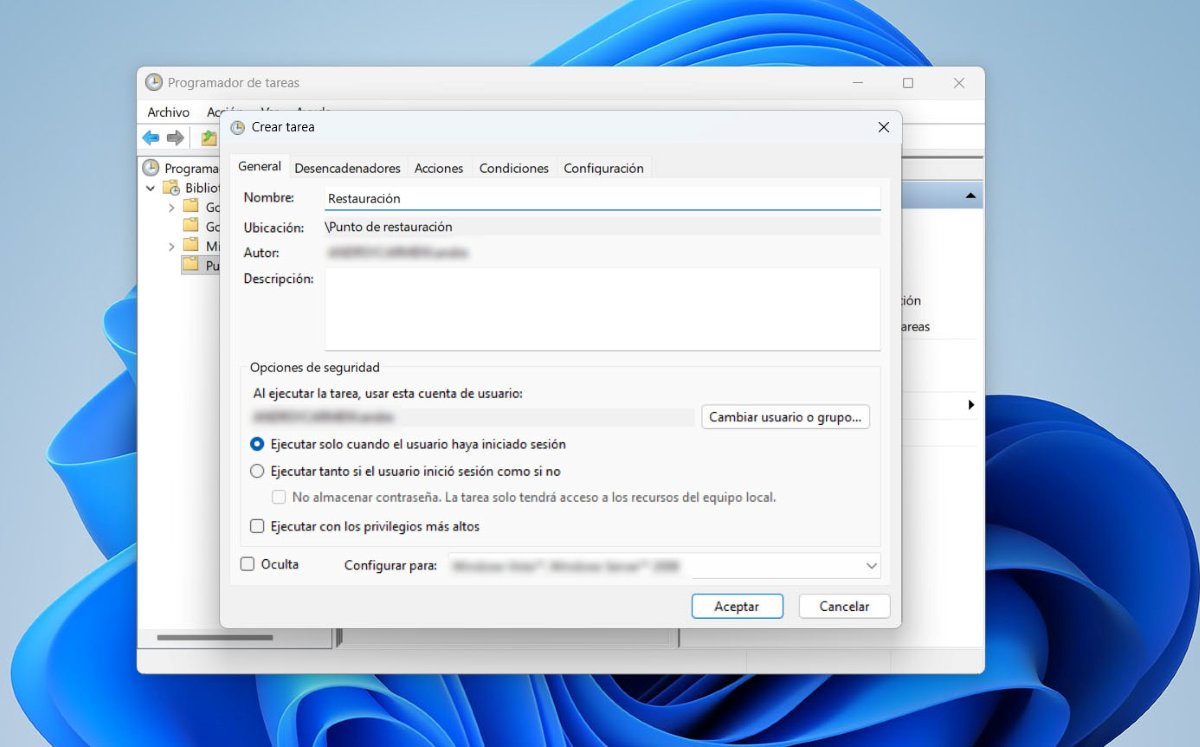
Un cop habilitada la protecció del sistema, és moment de configurar la tasca per crear un punt de restauració automàtic que s'executi en el moment que triïs. Per això, segueix aquests passos:
- Fes clic al botó d'inici i cerca Programador de tasques.
- Ara fes clic dret a “Biblioteca del Programador de tasques” i selecciona “Nova carpeta”.
- Assigna-li el nom que vulguis a la carpeta, podria ser (punt de restauració).
- Ara fes clic dret a la carpeta que vas crear i selecciona crear tasca i al nom escriu “Restauració”.
- Després, seleccioneu l'opció “Executar tant si l'usuari va iniciar sessió com si no” i “Executar amb els privilegis més alts”.
- A continuació, selecciona la pestanya “Desencadenadors” i fes clic a “Nou” ia Iniciar tasca, tria “Segons una programació” A Configuració, tria la freqüència amb què vols que es faci el punt de restauració i fes clic a “Acceptar”.
- Ara ubica't a la pestanya de “Accions” i selecciona “Nova” – Iniciar un programa. En programa o script escriu powershell.exe ia Agregar arguments copia aquesta ordre: Checkpoint-Computer -Description Punt abans d'actualització -RestorePointType MODIFY_SETTINGS i fes clic a “Acceptar”.
- Finalment, adreça't a la pestanya Condicions i desactiva l'opció que diu “Iniciar la tasca només si l'equip està connectat al corrent altern” i fes clic a D'acord.
Avantatges de crear un punt de restauració automàtic
Crear un punt de restauració automàtic abans duna actualització de Windows té molts avantatges. Sobretot, quan sols fer canvis en el sistema que poden sortir molt bé o molt malament. Aquests punts de restauració són com un pla d'escapament, que us permetran tornar a un punt anterior del sistema en què no hi havia errors. Aquí hi ha els principals avantatges:
- Protecció davant d'actualitzacions problemàtiques: en cas que alguna actualització causi conflictes amb controladors, programari o configuracions, un punt de restauració permet revertir el sistema a l'estat anterior sense perdre fitxers personals.
- Procés ràpid i sense complicacions: aplicar un punt de restauració és ràpid, no has de reinstal Windows de zero i és molt segur.
- Conservació de configuracions i personalitzacions: en restaurar, es recuperen configuracions del registre, controladors i ajustaments del sistema.
- Rutina preventiva automatitzada: si programes punts de restauració periòdics, pots mantenir el teu equip net i optimitzat per al teu flux de treball.
- Estalvi del temps de diagnòstic: si alguna cosa falla després d'una actualització, simplement pots restaurar i continuar treballant sense dedicar temps a analitzar quin va ser l'error específic.
- S'eviten bloquejos o pèrdues d'accés: alguns errors d'actualització poden impedir l'arrencada del sistema, que les icones en pantalla triguen molt a aparèixer o bloquejar funcions essencials. Un punt de restauració previ et permetrà solucionar aquests problemes amb més facilitat.
- Els punts de restauració no afecten els vostres fitxers personals: quan restaures el sistema amb un punt de restauració, no s'esborren els teus documents, fotos ni fitxers personals. Només es reverteixen configuracions del sistema i programari instal·lat.
I si vols restaurar el sistema a un punt anterior manualment?
Ja us expliquem com crear un punt de restauració automàtic, però saps com restaurar un punt creat manualment? Per aplicar un punt de restauració creat manualment a Windows 11, segueix aquests passos:
- Obre el menú d'inici i escriu “Restaurar sistema”, després selecciona “Crear un punt de restauració”.
- A la finestra de Propietats del sistema, fes clic a “Restaurar sistema”.
- Selecciona “Triar un altre punt de restauració” i marca el punt que vas crear.
- Fes clic a Següent i després a Finalitzar.
- Confirma que vols iniciar la restauració. El sistema es reiniciarà i s'aplicarà el punt seleccionat.
Crear un punt de restauració automàtic abans de cada actualització de Windows és una estratègia intel·ligent que us ajudarà a mantenir l'estabilitat del sistema. Aquesta pràctica preventiva permet revertir errors fàcilment, protegir configuracions importants i estalviar temps. Fer-ho, augmentarà la teva sensació de seguretat i evitarà sorpreses desagradables.

Des de molt jove he sentit una gran curiositat per tot allò relacionat amb els avenços científics i tecnològics, especialment aquells que ens fan la vida més fàcil i entretinguda. M'encanta estar al corrent de les últimes novetats i tendències, i compartir les meves experiències, opinions i consells sobre els equips i gadgets que faig servir. Això em va portar a convertir-me en redactor web fa poc més de cinc anys, enfocat principalment als dispositius Android i sistemes operatius Windows. He après a explicar amb paraules simples allò que resulta complicat perquè els meus lectors ho puguin entendre fàcilment.