- Ventoy permet múltiples sistemes operatius en un sol USB
- Compatible amb formats ISO, WIM, IMG, VHD(x), EFI i més
- No necessita formats posteriors ni extracció d'ISO
- Funciona a Windows, Linux i fins i tot Android amb adaptador OTG
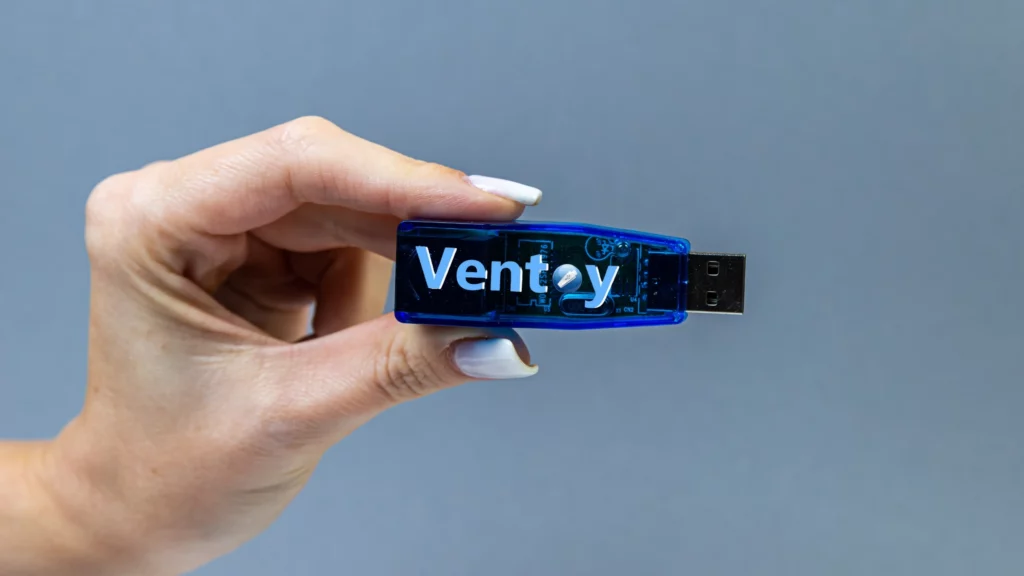
T'imagines poder portar diversos sistemes operatius en un sol pendrive i triar amb quin arrencar el teu ordinador sense haver de formatar res cada cop? La solució passa per crear un USB multiboot amb Ventoy, una eina gratuïta i de codi obert que ha revolucionat la manera com fem servir les memòries USB d'arrencada.
Ventoy converteix el teu USB en un dispositiu multiboot on pots emmagatzemar imatges d'instal·lació (ISO, WIM, IMG, etc.) de diferents sistemes operatius i fer-les servir quan ho necessitis. Tot això, sense passos complicats ni repeticions innecessàries. A continuació, t'expliquem com funciona.
Què és Ventoy i per què l'hauries d'utilitzar?
Ventoy és una eina portàtil que permet crear una memòria USB amb múltiples sistemes operatius sense la necessitat de formatar cada cop que vulguis provar una nova ISO. Un cop instal·lat al pendrive, només has de copiar les imatges ISO, WIM, IMG, VHD(x) o EFI al dispositiu. Després, Ventoy s'encarregarà de reconèixer automàticament i mostrar-te un menú d'arrencada perquè triïs amb quin vols iniciar.
Aquesta utilitat és compatible amb més de 475 sistemes operatius, des de les versions més comunes de Windows (com 7, 8, 10, 11 i Server) fins a una àmplia gamma de distribucions de Linux i sistemes Unix.
Ventoy destaca pel seu eficiència i senzillesa. No necessites descomprimir ni modificar les imatges ISO, simplement es copien tal qual, i l'eina s'encarrega de tota la resta. Suporta estils de partició MBR i GPT, a més de permetre la instal·lació en altres mitjans com a discos locals, SSD o targetes SD.

Avantatges principals de Ventoy
Crear un USB multiboot amb Ventoy és un procés ràpid i còmode. beneficis addicionals respecte a altres eines tradicionals com Rufus, YUMI o Xboot:
- Arrencada directa des d'ISO, WIM, IMG, VHD i EFI sense extracció prèvia.
- Codi obert i completament gratuït, cosa que garanteix transparència i suport comunitari.
- Compatible amb arxius ISO més grans de 4 GB i amb sistemes de fitxers com FAT32, exFAT, NTFS, UDF, XFS, EXT2/3/4.
- Compatible amb més del 90% de distribucions llistades a distrowatch.com.
- Funciona a Windows i GNU/Linux, i fins i tot té una versió per a Android.
- Permet desar dades persistents per mantenir configuracions i fitxers del sistema.
Com instal·lar Ventoy pas a pas
Instal·lar Ventoy és molt simple, i pots fer-ho des de Windows o Linux. A continuació, t'expliquem tots dos processos perquè triïs el que més et convingui.
Instal·lació a Windows
- Descàrrega Ventoy des de la seva lloc oficial o GitHub en format .zip.
- Extrau el contingut del fitxer i executa Ventoy2Disk.exe. T'apareixerà una finestra amb les opcions necessàries per instal·lar-lo.
- Insereix el teu pendrive USB i assegura't de seleccionar la unitat correcta per evitar esborrar dades importants.
- Fes clic a «Install». El programa us advertirà que s'esborraran totes les dades del dispositiu.
- Quan acabi, simplement obre l'USB al teu explorador i copia les imatges ISO que vulguis utilitzar. Si no sabeu com fer-ho, també podeu consultar com crear un disc d'arrencada de Windows 10.
Instal·lació en Linux
- Descarrega la darrera versió en format .tar.gz des de la web de Ventoy.
- Descomprimeix-la i accedeix al directori extret.
- Identifica el nom de la teva unitat USB amb “lsblk” o “lsusb”. Important evitar errors en triar el dispositiu.
- Executa la següent ordre, reemplaçant X per la lletra corresponent del teu USB:
sudo sh Ventoy2Disk.sh -i /dev/sdX - Un cop acabat, copia les ISOs directament a la unitat. No cal fer més configuracions addicionals.

Sistemes compatibles amb Ventoy
Un dels aspectes més interessants de crear un USB multiboot amb Ventoy és que ha estat provat satisfactòriament amb més de 700 imatges ISO, cosa que garanteix una altíssima compatibilitat. Aquí hi ha alguns exemples organitzats per categoria:
distribucions Linux
Ubuntu, Debian, Fedora, CentOS, Arch Linux, Manjar, Linux Mint, Kali, Deepin, Mageia, Slackware, Proxmox VEU i més. També eines com CloneZilla i OpenMediaVault.
Sistemes Unix
FreeBSD, pfSense, DragonFly, GhostBSD, XigmanAS, TrueNAS, HardenedBSD, OPNsense.
Sistemes Windows
Windows 7, 8, 8.1, 10, 11, Windows Server (2012, 2016, 2019), WinPE.
Altres sistemes
VMware ESXi, Citrix XenServer, Xen XCP-ng.
Com utilitzar Ventoy per tenir persistència
Un altre punt a valorar molt positivament a l'hora de crear un USB multiboot amb Ventoy és el vostre mode persistent, que permet desar canvis entre sessions quan es fa servir una distribució en mode Live. Això vol dir que podeu desar configuracions, fitxers i documents per continuar treballant la propera vegada que inicieu des de l'USB.
Per fer-ho, has d'usar l'script CreatePersistentImg.sh, especificant-li la mida que vols assignar a aquesta partició. Si no indiqueu res, es crearà un fitxer persistent d'1 GB. Després, haureu de moure aquest fitxer creat a l'arrel de l'USB amb Ventoy.

Versió de Ventoy per a Android
No tens un PC a mà, però necessites crear un USB booteable? Bones notícies: existeix unaversió no oficial de Ventoy per Android que pots descarregar des de la Play Store. Gràcies a ella, podràs preparar el teu USB multiboot directament des del teu mòbil, sempre que tinguis un adaptador OTG.
Només has de seleccionar la ISO, triar el tipus de partició (MBR o GPT), definir si vols Secure Boot, optar per persistència o no, i llest! La seva interfície és senzilla i intuïtiva. En acabar, podràs fer servir el pendrive directament per bootejar qualsevol PC compatible.
Consells i opcions avançades amb Ventoy
Des del menú Options a la versió per a Windows pots configurar estil de partició MBR o GPT, activar suport per a arrencada segura (Secure Boot), i reservar espai en disc si vols utilitzar part de l'USB com a emmagatzematge convencional.
També pots personalitzar el menú d'arrencada amb temes, canviar entre vistes en llista o en arbre, i utilitzar plugins per afegir funcionalitats com a instal·lació automàtica de Windows o injeccions de fitxers en temps d'execució.
Un altre detall interessant és que les actualitzacions de Ventoy no requereixen tornar a formatar el teu USB, de manera que mantenir-lo al dia és molt fàcil usant simplement l'script d'actualització amb l'opció -u.
En definitiva, crear un USB multiboot amb Ventoy és una de les millors opcions, tenint en compte que es tracta d'una de les eines més estables, compatibles i fàcils de fer servir per als qui treballen amb múltiples sistemes operatius o distribucions.

Redactor especialitzat en temes de tecnologia i internet amb més de deu anys d'experiència a diferents mitjans digitals. He treballat com a editor i creador de continguts per a empreses de comerç electrònic, comunicació, màrqueting en línia i publicitat. També he escrit a webs d'economia, finances i altres sectors. La meva feina és també la meva passió. Ara, a través dels meus articles a Tecnobits, intento explorar totes les novetats i noves oportunitats que el món de la tecnologia ens ofereix dia a dia per millorar les nostres vides.