- Administrador de tasques per a accions ràpides i visió general, incloent-hi GPU.
- Monitor de recursos per a diagnòstic profund de CPU, RAM, disc i xarxa amb filtratge.
- Flux ideal: detecta el símptoma en Rendiment i desglossa causes al Monitor.
¿Com dominar lAdministrador de tasques i el Monitor de recursos? Windows porta de sèrie dues utilitats poderosíssimes per saber què passa sota el capó del vostre PC: l'Administrador de tasques i el Monitor de recursos. Juntes, et donen una visió en temps real del comportament del sistema, detecten colls d'ampolla i permeten prendre decisions ràpides quan una aplicació es queda penjada o un servei es dispara sense motiu.
Mentres que l'Administrador de tasques brilla per la seva rapidesa i senzillesa (tancar apps rebels, canviar prioritats, comprovar-ne el rendiment i fins i tot veure l'activitat de la GPU), el Monitor de recursos aporta la lupa fina: desglossa CPU, memòria, disc i xarxa al detall, mostra dependències i deixa clar quin procés o subprocés està gastant cada recurs. Si vols controlar i diagnosticar, aquest tàndem és imprescindible.
Què és cada eina i quan convé fer-les servir
El Monitor de recursos és literalment el que diu el nom: un panell que centralitza com es fan servir els recursos del teu equip en temps real. Encara que no recull la GPU, inclou allò essencial per al dia a la dia: CPU, memòria (RAM), emmagatzematge (HDD/SSD) i xarxa (Ethernet o Wi‑Fi, segons com estiguis connectat). Res millor per comprovar d'una ullada si prem alguna cosa i, si cal, posar-se mans a l'obra.
A l'obrir-lo, la vista general ja et posa en situació: a la dreta veureu gràfiques amb l'últim minut d'activitat per a CPU, disc, xarxa i RAM. Si alguna puja a pics sostinguts, segurament hi ha el coll d'ampolla. A l'esquerra, xifres i processos ajuden a situar el problema sense perdre't entre dades.
En paral·lel, l'Administrador de tasques continua sent l'as del dia a dia: acabar aplicacions congelades, llançar noves tasques, ajustar prioritats, veure el consum en viu i, des de Windows 10 Fall Creators Update, vigilar la GPU des de la pestanya Rendiment. És ràpid, directe i apte per a qualsevol usuari, amb pestanyes clares (Processos, Rendiment, Historial d'aplicacions, Inici, Usuaris, Detalls i Serveis).
A més, l'Administrador de tasques mostra mètriques clau de cada procés: ús de CPU i RAM, activitat de disc, càrrega de xarxa, impacte en bateria (equips portàtils) i programes amb inici automàtic. Amb això pots localitzar “tràgons” de recursos i deshabilitar-los o desinstal·lar-los si no són essencials.
Quan necessites un diagnòstic profund (per exemple, desentranyar quin subprocés d'una app alenteix l'SSD o quin servei dispara la latència en un joc en línia), el Monitor de recursos us dóna la informació granular que falta a l'Administrador de tasques. Per a un control ràpid, lAdministrador; per a anàlisi quirúrgica, el Monitor.
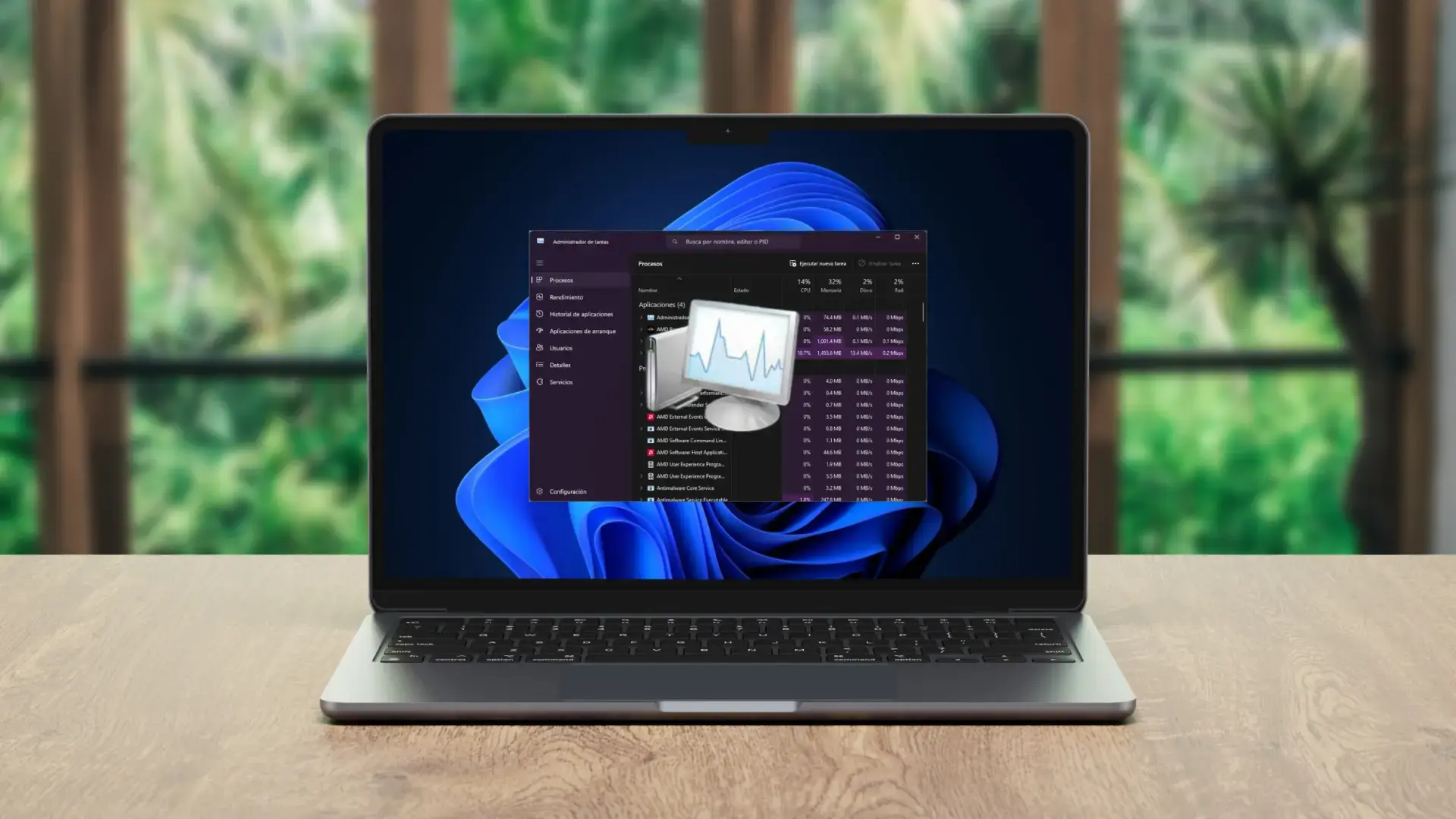
Monitor de recursos: cada pestanya, al detall
Abans d'entrar al detall, recordeu que podeu obrir-lo directament buscant “Monitor de recursos” a Inici o des de l'Administrador de tasques, a la pestanya Rendiment (a la cantonada inferior esquerra veureu l'enllaç “Obrir Monitor de recursos”). Un cop a dins, aquestes són les seves zones clau.
CPU
A la dreta, gràfiques per nucli més un resum general; a l'esquerra, el llistat de processos amb l'ús de CPU, el nombre de subprocessos i el consum mitjà. Si selecciones un procés, el panell inferior es filtra per aquest element i mostra serveis vinculats, identificadors i mòduls (DLL) carregats, tot amb rutes completes i versions.
Aquest filtrat és or pur: serveix per confirmar dependències i caçar comportaments rars de programari en segon pla. També ajuda a comprovar la legitimitat d'un executable veient la ruta real; si un nom conegut està en una carpeta sospitosa, ja tens una pista de seguretat. Davant d'errors estranys, aquesta pestanya redueix moltíssim el temps de diagnòstic.
memòria
Aquí veuràs gràfiques d'ús de RAM, càrrega compromesa i errors, a més d'un desglossament per procés amb la memòria assignada. A la zona inferior, un gràfic deixa clar en què s'està utilitzant la RAM, perfecte quan notes estrebades i no saps què ho provoca. Si detectes apps que no uses i consumeixen a sac, desactiva-les si no són crítiques.
Una altra dada que cal vigilar: els errors greus per segon. El més normal és que estiguin a zero. Si augmenten de forma sostinguda, hi pot haver fuites de memòria o mòduls defectuosos. Recordeu que només apareixen processos actualment carregats en RAM; si no està en memòria, no ho veuràs en aquesta llista.
Disc
La pestanya de disc ensenya, a la dreta, l'ús mitjà del darrer minut i la longitud de cua de les teves unitats. A l'esquerra, el consum per procés en lectura/escriptura. A sota, activitat de disc per fitxer i, a més, la capacitat disponible i total de cada unitat.
El truc aquí és expandir processos: encara que el procés pare sembli tranquil, un subprocés pot estar saturant el SSD. Si notes que tot va “a pedals”, revisa un per un; quan trobis el culpable, el pots finalitzar per recuperar rendiment. És tremendament útil per detectar indexadors, antivirus o sincronitzadors en plena feina.
Xarxa
Aquesta pestanya mostra ús de xarxa i connexions TCP amb IPs i ports remots. Ideal per a jocs en línia: filtra pel procés del joc i veuràs latència (ping en ms) i possible pèrdua de paquets. Si notes lag, podreu distingir entre problema local o del servidor.
També aporta un angle de seguretat: si una aplicació utilitza ports privilegiats (0–1023) sense raó, toca desconfiar. El filtratge per procés deixa clar quin programa obre quina connexió, cosa molt útil quan instal·les eines de procedència dubtosa o vols auditar trànsit.

Monitor de recursos vs. Administrador de tasques: diferències pràctiques
Tots dos comparteixen la idea de mesurar i gestionar, però estan pensats per a moments diferents. Si el que voleu és actuar ràpid (tancar apps, canviar prioritats, veure el rendiment global, revisar què s'inicia amb Windows), l'Administrador de tasques és perfecte; si cal comprendre el “per què” amb xifres fines i filtres, entra al Monitor de recursos.
- Administrador de tasques: ideal per a accions ràpides, revisar rendiment general (CPU, RAM, discos, xarxa i GPU), acabar processos, gestionar inici i veure activitat per usuari.
- monitor de recursos: pensat per diagnòstic avançat en temps real amb filtratge per procés, vista de serveis i mòduls, anàlisi de disc i connexions, i dades detallades que no són a l'Administrador.
En resum funcional: Administrador = control immediat; Monitor = anàlisi profunda. Per a la majoria d'usuaris, l'administrador és suficient, però quan els símptomes no quadren i necessites precisió, el monitor és l'eina adequada.

Obertura ràpida i trucs clau de l'administrador de tasques
Hi ha moltes maneres d'obrir l'administrador de tasques. Com més a mà ho tinguis, més ràpid aturaràs un problema. Aquestes són algunes de les vies més pràctiques:
- Control + Maj + Esc: accés directe a taskmgr.exe, sense passos intermedis.
- Ctrl+Alt+Supr: obre el menú de seguretat; prem a “Administrador de tasques”.
- Windows + R → taskmgr: el clàssic Executar per llançar-ho a l'instant.
- Clic dret al botó Inici (Windows + X): drecera directa al menú contextual.
- Cerca de Windows: escriu “Administrador de tasques”. Ràpid i còmode.
- Llista d'aplicacions del menú Inici: accessible des de “Sistema Windows”.
- Explorador de fitxers: escriu administrador de tasques a la barra de direccions.
- Consola o PowerShell: executa administrador de tasques com comandament.
- Ruta de l'executable: C:\\Windows\\System32\\Taskmgr.exe (crea un accés directe).
- Clic dret a la barra de tasques (en versions que ho inclouen) i obre l'Administrador.
Una joia poc usada és “Cerca en línia” (clic dret sobre un procés). T'obre el navegador amb resultats sobre aquest executable concret, útil quan sospites de codi maliciós o adware camuflat amb noms familiars.
Si et queda la interfície de Windows “tiesa”, reinicia el Explorador d'arxius de Windows des de l'Administrador: a la pestanya Processos, localitza Explorador de Windows, prem Reiniciar (o Finalitzar i després Fitxer → Executar nova tasca → explorer.exe). És un salvavides que evita reinicis complets.
I no ho oblidis: des de Windows 10 Fall Creators Update l'Administrador mostra la GPU en Rendiment (si el teu equip en té), amb ús, memòria dedicada i compartida, motors i descodificació; perfecte per comprovar si el coll d'ampolla és a la gràfica.
Des d'aquesta mateixa pestanya Rendiment, pots saltar al Monitor de recursos amb lenllaç inferior esquerre. És la forma ràpida de passar del “panorama general” a les dades de microdetall sense trencar el flux.
Com obrir el Monitor de recursos i altres panells de sistema útils
monitor de recursos: busca'l a Inici escrivint “Monitor de recursos” o fes servir Windows + R → resmun (alternativament, des de l'Administrador de tasques, Rendiment → “Obrir Monitor de recursos”).
A més, hi ha eines de sistema que et vénen genial com a suport quan estàs ajustant o diagnosticant:
- Panell de control: Windows + R → controlar. Per a ajustaments clàssics que no són a Configuració.
- Configuració del sistema (MSConfig): Windows + R → msconfig. Ideal per a arrencada selectiva i serveis.
- Editor de directives de grup local (edicions Pro/Enterprise): Windows + R → gpedit.msc. Configuracions avançades no disponibles a l'app Configuració.
- Propietats avançades del sistema: Windows + R → SystemProperties Avançat. Variables dentorn, rendiment, perfils i recuperació.
Aquestes utilitats complementen molt bé l'administrador i el monitor: amb elles pots canviar com arrenca Windows, fixar polítiques locals, ajustar efectes visuals o revisar rutes del sistema sense instal·lar res de tercers.
Bones pràctiques per diagnosticar amb cap
Comença sempre pel símptoma (lentitud, estrebades en jocs, ventiladors al màxim, descàrregues eternes) i tria la vista adequada: Rendiment a l'Administrador per veure si el bec està en CPU, RAM, disc, xarxa o GPU; després, Monitor de recursos per desglossar per procés.
Quan el problema és intermitent, observa les gràfiques del darrer minut i reprodueix la situació (obre el joc, renderitza un vídeo, copia arxius, arrenca el navegador amb moltes pestanyes). Així localitzaràs el salt de consum i el procés associat.
Si sospites de memòria, vigila errors greus i consum compromès a Memòria. Si el disc “rasca”, revisa cua i operacions per procés; en xarxa, comprova la latència i la pèrdua de paquets. Si el procés pare no canta, desplega subprocessos: de vegades s'hi amaga el culpable.
Per seguretat, fixa't en rutes i ports: mòduls DLL carregats des d'ubicacions rares o connexions sortints a ports “reservats” sense motiu són banderes vermelles. El filtratge per procés et dóna la traçabilitat que necessites per actuar amb criteri.
FAQ exprés
Què és el monitor de recursos i com s'obre? És l'eina avançada integrada al Windows per veure i filtrar l'ús de CPU, RAM, disc i xarxa. Obre'l buscant “Monitor de recursos” o amb Windows + R → resmon; també des de l'Administrador de tasques → Rendiment.
En què es diferencia de l'administrador de tasques? L'Administrador és perfecte per a accions ràpides i una visió general, incloent-hi la GPU; el Monitor és per a diagnòstic profund amb filtres per procés, serveis, mòduls, activitat de disc i connexions TCP detallades.
Puc veure la GPU al Monitor de recursos? No. La GPU es consulta a l'Administrador de tasques (Rendiment) o amb programari del fabricant. El Monitor se centra en CPU, RAM, disc i xarxa.
Serveix per a jocs en línia? Sí: filtra el procés del joc a la pestanya Xarxa del Monitor i veuràs la IP del servidor, el port, la latència i si hi ha pèrdua de paquets. Si el ping és alt o fluctua, tindreu una pista clara.
Amb tot això, tens un full de ruta clar: Administrador per actuar ràpid i veure la GPU, Monitor per disseccionar la causa amb lupa. Combinant tots dos, més els accessos de sistema (MSConfig, Panell de control, directives i propietats avançades), podràs mantenir el teu PC fi, detectar programari problemàtic i millorar la teva experiència sense instal·lar res extern.


Apassionat de la tecnologia des de petitó. M'encanta estar a l'última al sector i sobretot, comunicar-ho. Per això em dedico a la comunicació en webs de tecnologia i videojocs des de ja fa molts anys. Podràs trobar-me escrivint sobre Android, Windows, MacOS, iOS, Nintendo o qualsevol altre tema relacionat que et passi pel cap.