- Gestionar fonts al Windows 11 millora l'ordre i el rendiment del sistema
- El menú de fonts permet cercar, visualitzar, afegir i eliminar tipografies fàcilment
- Eliminar una font és irreversible i algunes estan protegides pel sistema

Si mai t'has trobat amb menús interminables de tipografies o necessites tornar el teu sistema a un estat més net i eficient, eliminar fonts instal·lades a Windows 11 és una bona solució. Es tracta, a més, d'una tasca més senzilla del que sembla si se sap fer bé.
En aquest article et donem les claus per conèixer exactament com pots gestionar les fonts a Windows 11: des de veure quines tipografies tens instal·lades, buscar i filtrar les que no fas servir, ocultar les que no vols veure fins a desinstal·lar per complet aquelles que ja no et serveixen. A més, abordarem com afegir fonts de manera segura, què fer quan una font no es deixa eliminar i com deixar el teu sistema pràcticament com a sortit de fàbrica pel que fa a tipografies.
¿ Per què és important gestionar bé les fonts a Windows 11?
Les fonts juguen un paper fonamental en l'aspecte visual del teu sistema operatiu i dels documents que creguis. Una gestió adequada de les tipografies no només afecta la estètica i llegibilitat, sinó també al rendiment del sistema, especialment si ets dels qui instal·len moltes famílies de fonts, per exemple per a treballs de disseny o presentacions.
Acumular fonts innecessàries pot provocar no només una llista interminable i caòtica als teus programes, sinó també errors en la renderització de text, incompatibilitats, i en casos extrems, alentiment de lequip. A més, algunes apps i webs es poden veure alterades si instal·les fonts poc comunes o de dubtosa procedència, com el cas de la família Helvetica que sol generar problemes d'aspecte en aplicacions com Twitch o Amino.
Accés al menú de fonts al Windows 11
Windows 11 hereta el menú de gestió de fonts introduït a Windows 10, encara que amb una interfície renovada i més moderna. Accedir és molt fàcil:
- Clica Windows + I per obrir la Configuració.
- Entra a l'apartat Personalització.
- Fes clic a Fonts al menú lateral.
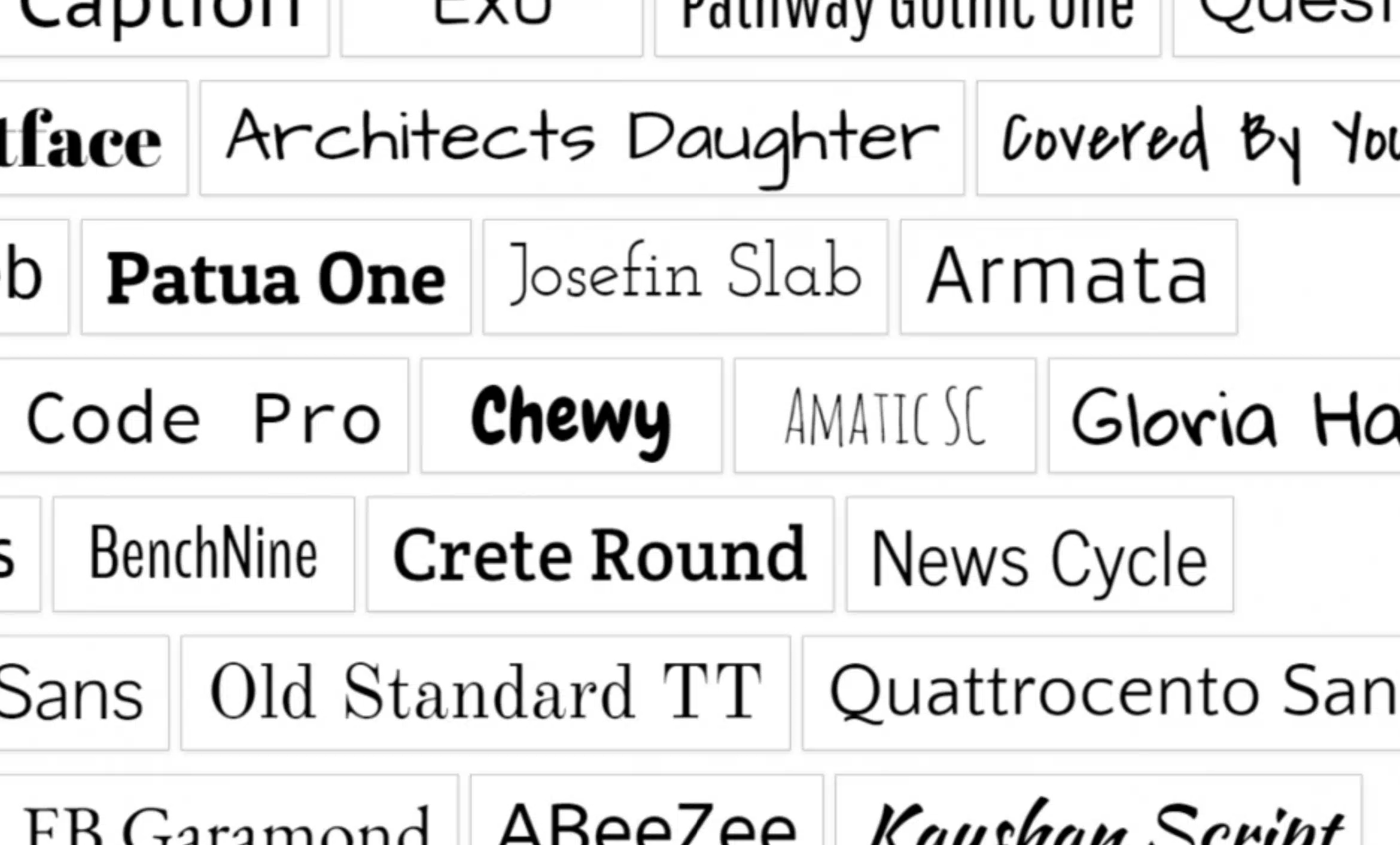
En aquesta secció trobes un llistat visual i organitzat de totes les fonts instal·lades al teu equip. Podeu veure el nom de cada tipografia, les seves variants (negreta, cursiva, condensada, etc.), i utilitzar el cercador per localitzar una font concreta en segons.
La finestra de fonts és molt més que un simple llistat. Per cada font pots:
- Veure una vista prèvia a la mida que vulguis amb el text personalitzat que escriguis.
- Revisar les variants i estils de cada família tipogràfica.
- Consultar detalls com el copyright o la ubicació física del fitxer de font.
Això resulta especialment útil per a dissenyadors i usuaris creatius que necessiten comprovar com es veurà una font abans d'usar-la en un projecte.
Buscar, filtrar i organitzar fonts: com posar ordre
Si tens desenes o fins i tot centenars de fonts instal·lades, la funció de cercador us ajudarà a localitzar immediatament qualsevol tipografia pel seu nom. A més, pots aplicar filtres i veure únicament aquelles famílies que t'interessen, cosa que redueix considerablement el temps invertit a buscar la font adequada.
A més, si hi ha fonts que no utilitzes sovint, però tampoc vols eliminar del tot (potser les necessites en algun moment puntual), Windows 11 permet amagar-les.Simplement, activa-les o desactiva-les segons et convingui, mantenint la teva llista principal molt més manejable i ordenada.
Com afegir noves fonts a Windows 11
Instal·lar més tipografies és igual de fàcil que eliminar-les. Pots fer-ho de diverses maneres:
- Des de la Microsoft Store:
- Dins del menú de Fonts veuràs un enllaç per «Obtenir més fonts a Microsoft Store».Premeu i s'obrirà la botiga amb una selecció de tipografies (algunes gratuïtes, altres de pagament).
- Selecciona la font que vols, fes clic a «Obtenir» i s'instal·larà automàticament.
- De forma manual:
- Descarrega fitxers de fonts en format .ttf o .otf des de pàgines fiables com Dafont, Google Fonts, etc.
- Fes doble clic sobre el fitxer descarregat i prem «Instal·lar» per afegir-la només al teu usuari o clic dret > «Instal·lar per a tots els usuaris» si vols que estigui disponible per a tothom.
Les fonts instal·lades apareixeran a l'instant al vostre llistat i estaran a punt per utilitzar en qualsevol aplicació compatible. Per ampliar encara més la teva col·lecció, també pots consultar les nostres instruccions sobre com ampliar les fonts del teu PC amb Windows 10 i 11.
Eliminar fonts al Windows 11: pas a pas
Si necessites desinstal·lar fonts perquè ja no les fas servir, ocupen espai o estan causant conflictes, el procés és simple, però has de saber que eliminar una font és irreversible llevat que la reinstal·lis manualment més tard. Els passos són:
- Obre el menú de Fonts des de la Configuració de Windows.
- Localitza la tipografia que vulguis treure mitjançant el cercador o desplaçant-te per la llista.
- Fes clic a la font i després prem el botó Desinstal·lar que apareixerà a la part superior de la fitxa de la font.
- Confirmeu l'acció a la finestra emergent. La font i totes les variants desapareixeran del sistema.
Compte, no sempre és possible eliminar les fonts instal·lades al Windows. Algunes estan protegides per defecte i no permeten la seva eliminació directa, ja que el sistema les considera essencials per a la visualització correcta de menús, textos i aplicacions. En aquests casos, l'opció de desinstal·lar estarà desactivada o no apareixerà.
Què cal fer si una font no es pot eliminar?
Pot passar que, en intentar eliminar fonts instal·lades al Windows 11, el sistema us mostri un missatge com «No es pot eliminar perquè s'està usant». Això és habitual si la font està activa en alguna aplicació (Word, Photoshop, el navegador…) o és part d'algun procés en segon pla.
Per solucionar-ho, prova aquests passos:
- Tanca tots els programes oberts, especialment els que treballen amb text o imatges.
- Torneu a intentar eliminar la font des del menú de Configuració.
- Si continueu apareixent l'error, reinicieu l'ordinador i torneu-ho a provar només arrencar.
- En casos extrems, pots provar a eliminar la font des del Explorador de fitxers navegant fins a la carpeta C:\Windows\Fonts, encara que normalment el sistema no us deixarà esborrar fonts protegides d'aquesta manera.
Si la font és una de sistema, no es pot eliminar per motius d'estabilitat. Si és una instal·lada per l'usuari, fent aquests passos n'hi hauria prou. En alguns fòrums es recomana arrencar Windows a Mode Segur per esborrar fonts rebels, però això és poc habitual i sol ser suficient tancar programes i reiniciar.
Com restaurar totes les fonts al seu estat original a Windows 11
Alguns usuaris prefereixen anar encara més enllà i tornar el sistema al seu estat inicial, deixant només les tipografies preinstal·lades. Això és útil si heu instal·lat moltes fonts i voleu començar des de zero, o si alguna actualització, paquet de tipografies externes o conflicte t'ha deixat un caos.
Actualment, Windows 11 no ofereix un botó únic per a «restaurar fonts per defecte», però ho pots aconseguir:
- Eliminant manualment totes les fonts extra: Aneu al menú de Fonts i esborreu una a una totes les que no siguin del sistema (recordeu que les essencials no mostraran opció de desinstal·lació).
- En versions anteriors de Windows hi havia una funció al Tauler de control clàssic anomenada «Restaurar configuració de fonts predeterminades», però a Windows 11 el més semblant és eliminar de forma manual.
- Una altra opció avançada és restaurar el sistema a un punt de restauració anterior a la instal·lació massiva de fonts, sempre que tinguis punts desats.
En alguns casos, si heu substituït accidentalment fonts de sistema, potser haureu de recórrer a una reparació del sistema usant ordres com sfc /scannow a la terminal de Windows (símbol del sistema com a administrador) per restaurar arxius essencials, encara que només substituirà aquelles fonts crítiques per al sistema.
Gestionar les fonts a Windows 11 és una tasca senzilla, accessible des del propi sistema, intuïtiva i molt flexible. Ara pots mantenir la teva llista de tipografies ordenada, afegir noves fonts de forma segura i eliminar les fonts instal·lades a Windows 11 que ja no necessites.


Redactor especialitzat en temes de tecnologia i internet amb més de deu anys d'experiència a diferents mitjans digitals. He treballat com a editor i creador de continguts per a empreses de comerç electrònic, comunicació, màrqueting en línia i publicitat. També he escrit a webs d'economia, finances i altres sectors. La meva feina és també la meva passió. Ara, a través dels meus articles a Tecnobits, intento explorar totes les novetats i noves oportunitats que el món de la tecnologia ens ofereix dia a dia per millorar les nostres vides.