En aquesta ocasió, veurem com enviar arxius grans per WhatsApp web i quines limitacions hi ha per fer-ho. Encara que no és una cosa que necessitem amb molta freqüència, sí que hi ha vegades en què hem d'enviar un arxiu de grans dimensions per aquesta via. Ho vas intentar i no es va poder? Aquí t'expliquem el perquè i com solucionar-ho fàcilment.
¿ És possible enviar fitxers grans per WhatsApp web?

Enviar fitxers grans per WhatsApp web es pot convertir en tot un repte si no sabem quin procediment seguir. Heu intentat enviar arxius d'àudio o vídeo d'una gran mida, però WhatsApp web no t'ho va permetre? Això és degut a que tant l'aplicació com la versió web tenen un límit màxim per enviar aquest tipus de fitxers.
De fet, si el fitxer que esteu intentant enviar supera tan sols 32 MB, no serà possible compartir-lo a través de l'opció Fotos i vídeos de WhatsApp web (com normalment ho fem quan volem enviar aquest tipus de fitxers). Amb tot, això no vol dir que no sigui possible enviar arxius grans per WhatsApp web. Hi ha un truc del que et parlarem a continuació.
Com enviar fitxers grans per WhatsApp web i quines limitacions hi ha?
Ara bé, com enviar fitxers grans per WhatsApp web? I si el fitxer que vols enviar no només supera els 32 MB, sinó que és d'1 o fins a 2 GB? Si bé és cert que normalment els fitxers quotidians no pesen tant, existeix una manera d'enviar els que sí que tenen un gran pes. Per això, segueix els passos següents:
- Obre WhatsApp web al teu ordinador (vincula el nou dispositiu amb el compte principal de WhatsApp del teu telèfon).
- Un cop obert WhatsApp web, obre la conversa on vols enviar el fitxer.
- Ara fes clic a la icona + per adjuntar el fitxer.
- El següent és seleccionar l'opció Document, independentment si es tracta duna foto, vídeo, document o qualsevol altra cosa.
- Cerca iselecciona el fitxer gran que vols enviar.
- Espera que WhatsApp web carregui el fitxer i finalment fes clic a Enviar.
Així que per poder enviar arxius grans per WhatsApp web (o des del teu telèfon) el més recomanat és fer-ho a través de Document. De fet, aquest mètode no només és usat per compartir fitxers pesants, sinó també per mantenir la qualitat original i per enviar-los sense haver de comprimir-los.
Quines limitacions hi ha per enviar fitxers per WhatsApp web
Ho vas aconseguir? Si vas seguir el procediment pas a pas, el més segur és que sí que hagis pogut compartir el teu fitxer. Però, un moment, quines són les limitacions en enviar fitxers grans per WhatsApp web? Actualment, la mida màxima de fitxer per enviar és de 2 GB, sempre que l'enviïs com a document i no d'una altra manera.
Quan el fitxer supera els 2 GB
Ara bé, la cosa es complica una mica més quan el fitxer que vols enviar supera els 2 GB de pes. Potser voleu enviar una pel·lícula, un recull de fotografies o un fitxer d'àudio de llarga durada. Aleshores, què pots fer per compartir un arxiu que supera els 2 GB per WhatsApp web? Aquest és el moment de considerar utilitzar un servei d'emmagatzematge al núvol.
Hi ha moltes opcions a l'hora de compartir arxius de grans dimensions al núvol. Tot i això, a continuació t'explicarem com utilitzar Google Drive per poder enviar arxius grans per WhatsApp web (els que pesen més de 2 GB). Pots estar segur que podràs compartir qualsevol fitxer sense importar la mida que tingui. Vegem-ho.
Fes servir un servei al núvol com a Google Drive
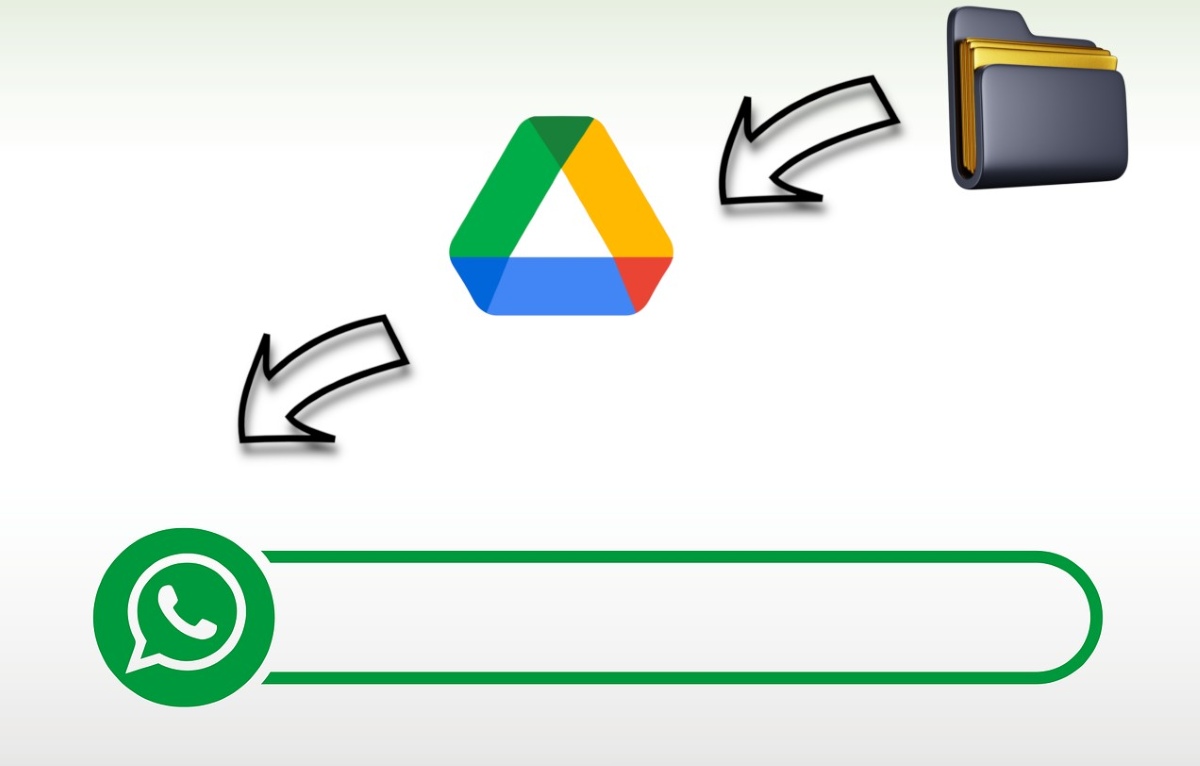
Si per alguna raó necessites enviar un fitxer més gran a 2 GB per WhatsApp web, una opció és compartir-ho usant com a intermediari un servei al núvol com Google Drive. El millor daquest servei és que té una mida màxima per arxiu de 5 TB, així que podràs enviar pràcticament qualsevol cosa.
Això vol dir que, en comptes d'enviar el fitxer directament per WhatsApp, el que faràs és pujar-lo primer a aquest servei al núvol perquè l'altra persona pugui descarregar-lo des d'allà. Per tal d'aconseguir-ho, aquí et deixem el pas a pas per enviar arxius grans per WhatsApp web valent-te de Google Drive:
- Obre el navegador de Google, Chrome.
- Fes clic a Aplicacions de Google, tocant els nou punts de la cantonada (el requadre que està al costat de la teva foto de perfil).
- Selecciona Drive.
- Fes clic a + Nou.
- Ara fes clic a Pujar fitxer.
- Seleccioneu el fitxer i feu clic a Obrir.
- Espereu el temps necessari perquè es carregui el fitxer.
- Després, seleccioneu el fitxer i feu clic als tres punts que estan al final del nom per obrir el menú.
- Selecciona Compartir – Copiar enllaç.
- Ara obre WhatsApp web i enganxa l'enllaç que vas copiar.
- Finalment, fes clic a Enviar.
Ara bé, què ha de fer la persona per descarregar el fitxer? Com que el fitxer està al núvol, ha de fer clic a lenllaç per descarregar el fitxer. D'aquesta manera, podreu obtenir al dispositiu el fitxer que us heu compartit sense importar la mida que tingueu.
Enviar fitxers grans per WhatsApp web: divideix l'arxiu
Si no vols fer servir un servei al núvol, l'opció que queda per enviar arxius grans per WhatsApp web és dividir el fitxer en diverses parts o comprimir-lo. Per descomptat, hauríeu de veure aquesta opció com a últim recurs, ja que el procés és lleugerament més llarg.
Per partir un fitxer gran en fitxers més petits necessitaràs una eina com WinRAR. El primer que has de fer és descarregar el programa al teu PC. Després, has d'ubicar el fitxer que vols enviar i fer clic dret sobre ell. Seleccioneu Afegir fitxer a la icona de WinRAR.
En aquest moment, s'obrirà una finestra de WinRAR on hauràs de fer clic a l'opció “Partir en volums de…" i seleccionar la quantitat que desitges. Espera que el programa divideixi l'arxiu. Finalment, comparteix l'arxiu dividit a través de WhatsApp web perquè l'altra persona el descarregui i després el descomprimeixi al vostre ordinador i així tenir-lo complet."

Des de molt jove he sentit una gran curiositat per tot allò relacionat amb els avenços científics i tecnològics, especialment aquells que ens fan la vida més fàcil i entretinguda. M'encanta estar al corrent de les últimes novetats i tendències, i compartir les meves experiències, opinions i consells sobre els equips i gadgets que faig servir. Això em va portar a convertir-me en redactor web fa poc més de cinc anys, enfocat principalment als dispositius Android i sistemes operatius Windows. He après a explicar amb paraules simples allò que resulta complicat perquè els meus lectors ho puguin entendre fàcilment.