- Desactiva la DRR i fixa la freqüència a Windows per impedir ajustaments automàtics.
- Configura els Hz també als panells de NVIDIA, AMD i Intel per mantenir coherència.
- Comprova cables, ports i OSD del monitor; un enllaç limitat provoca canvis de freqüència.
- Si persisteix, diagnostica amb arrencada neta i descarta apps en conflicte o error de maquinari.

¿Com evitar que Windows canviï la freqüència de refresc del monitor? Si notes que el teu monitor canvia de Hz pel seu compte a Windows, tranquil: té solució. En molts portàtils i PC moderns hi ha funcions que ajusten la pantalla de forma automàtica per estalviar energia o per compatibilitat. Tot i així, és possible fixar la freqüència d'actualització que vulguis i evitar aquests canvis indesitjats amb uns quants ajustaments ben fets.
En aquesta guia trobaràs tot el que necessites per deixar el teu monitor en pau, ja busques bloquejar-lo a 60 Hz per guanyar bateria o mantenir-lo en 120/144 Hz per jugar sense estrebades. Hem reunit els passos de Windows, els panells de NVIDIA, AMD i Intel, trucs amb el cablejat, un mètode de diagnòstic amb arrencada neta i fins i tot un cas real d'un portàtil gaming que canviava només a 144 Hz.
Què és la freqüència d'actualització i per què de vegades canvia sola
La freqüència d'actualització és el nombre de vegades per segon que la pantalla es redibuixa i es mesura en hercis (Hz). Dit d'una altra manera, una pantalla a 60 Hz renova la imatge 60 vegades per segon. Això no és el mateix que els fotogrames per segon (fps): els Hz són del panell i els fps provenen de la font de vídeo (el joc, una app o el sistema).
Perquè et facis una idea, el cinema tradicional envia 24 fotogrames per segon, però cada fotograma pot mostrar-se dues o tres vegades mitjançant un obturador, cosa que deriva en freqüències de 48 o 72 Hz. En monitors LCD i panells moderns, la lògica és diferent: encara que els píxels no “parpellegin” com antany, la taxa de refresc segueix determinant el fluid que perceps la imatge, sobretot en desplaçar finestres, moure el ratolí o jugar.
En el dia a dia, 60 Hz solen ser suficients per a ofimàtica, navegació i vídeo. Tot i això, si jugues a títols ràpids, pujar a 120/144 Hz (o més) redueix el desenfocament de moviment, baixa l'input lag percebut i suavitza el desplaçament. Abaixar els Hz, per la seva banda, pot allargar l'autonomia en portàtils, perquè el panell consumeix menys energia en refrescar-se amb menys freqüència.
Per què canvia sola la freqüència? Al Windows 11 hi ha una funció anomenada Freqüència d'actualització dinàmica (DRR) que adapta els Hz a l'ús per equilibrar fluïdesa i bateria. A més, alguns controladors, utilitats de fabricant o perfils d'energia poden forçar canvis en connectar/desconnectar el carregador o en obrir determinades apps. El truc és desactivar el que toca i fixar manualment la taxa desitjada.
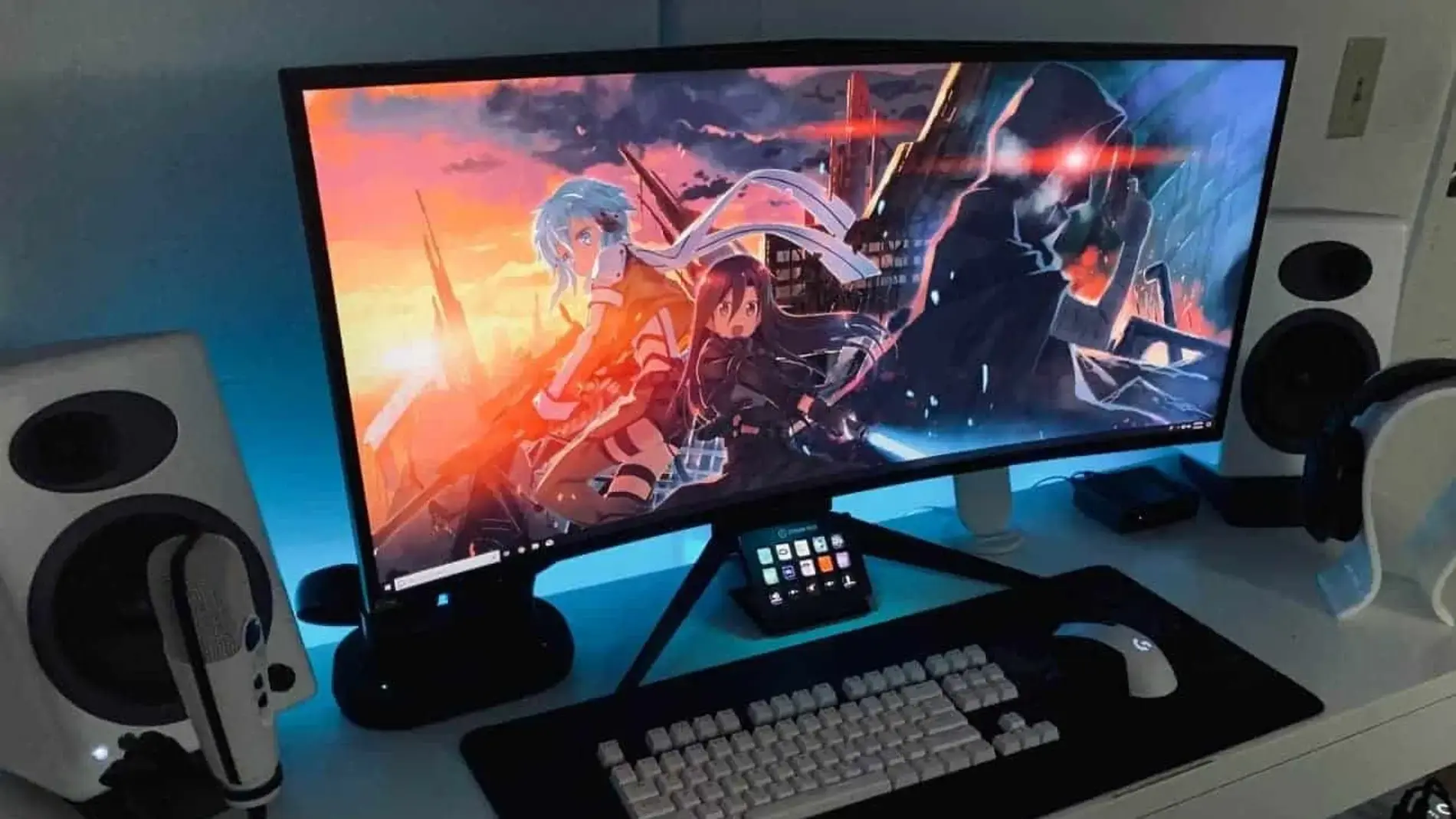
Avantatges d'ajustar bé la freqüència de refresc
Per jugar, pujar a 120/144 Hz (o més) pot ser un salt important. Notaràs menys tearing i més suavitat, especialment si acompanyes amb sincronització adaptativa quan estigui disponible. La reducció del desenfocament de moviment i la resposta més gran són els punts clau que busquen els jugadors competitius.
En tasques com ara desplaçar-te per documents llargs o escriure a mà amb un llapis digital, una freqüència superior també aporta fluïdesa. El traç se sent més natural i es redueix el cansament visual en evitar petites estirades o microparpelleigs durant l'ús prolongat.
Si la teva prioritat és lautonomia en un portàtil, baixar la freqüència ajuda de forma directa. No és màgia, però reduir els Hz retalla consum del panell, que sol ser un dels components que més bateria gasta. En dies llargs fora de casa, això es nota.
Desactiva o controla la Freqüència d'actualització dinàmica (DRR) al Windows 11
Windows 11 incorpora una opció que ajusta els Hz automàticament segons el que facis. Està genial per a equilibri, però si busques constància, t'interessa revisar-la. La ruta és senzilla i la compatibilitat depèn del maquinari i els controladors instal·lats.
Com arribar a l'interruptor de DRR a Windows 11: obre Inici i entra a Configuració > Sistema > Pantalla > Pantalla avançada. Si el vostre equip ho admet, veureu un commutador de Freqüència d'actualització dinàmica. Desactiva-ho perquè el sistema no toqui més la taxa de refresc.
Tingues en compte que no tots els monitors i GPU suporten DRR des de Windows; en alguns equips no apareixerà lʻajust. En qualsevol cas, podràs establir la freqüència fixa al mateix apartat de Pantalla avançada, la qual cosa és justament el que ens interessa per impedir canvis automàtics.
Com fixar manualment els Hz des de la Configuració de Windows
Windows permet marcar la taxa de refresc amb precisió sense sortir del sistema. Si utilitzes diversos monitors, primer tria la pantalla que vols ajustar. Després, selecciona la freqüència al desplegable de “Freqüència d'actualització” a Configuració > Sistema > Pantalla > Pantalla avançada.
Si treballeu amb més d'una pantalla, trieu el monitor correcte a “Escollir pantalla”. Això evita que canviïs la que no és. La llista de freqüències disponibles depèn del panell i de la resolució activa; de vegades, una resolució més baixa habilita Hz més alts.
Continues sense veure la freqüència que necessites? Actualitza o reinstal·la el controlador gràfic (NVIDIA/AMD/Intel). De vegades, després d'una actualització gran de Windows, es perden modes de pantalla fins que reinstal·les els drivers. Un driver net i al dia sol tornar les opcions avançades que el teu monitor suporta.
També podeu fer servir la ruta clàssica: Tauler de control > Aparença i personalització > Pantalla > Ajustar resolució > Configuració avançada > pestanya Monitor. En aquest quadre veuràs igualment un desplegable per fixar la freqüència i aplicar els canvis. És la via “de tota la vida” a Windows.
Fes servir el panell de la GPU: NVIDIA, AMD i Intel
En PCs amb GPU dedicada o integrada, els panells de control del fabricant ofereixen control directe de resolució i Hz. Per NVIDIA, fes clic dret a l'escriptori i obre Panell de control de NVIDIA. A Pantalla > Canviar resolució, escull el teu mode preferit i ajusta “Freqüència d'actualització” al valor desitjat (p. ex., 144 Hz o 60 Hz).
A AMD, entra a Configuració d'AMD Radeon (Adrenalin). Dins Pantalla trobaràs el desplegable per als Hz. Selecciona el monitor correcte i fixa la freqüència que vols mantenir. En equips amb iGPU AMD i GPU NVIDIA, revisa tots dos panells si les sortides s'enruten de forma híbrida.
Per a Intel, obre Intel Graphics Command Center (o Intel Graphics Settings en versions anteriors). A la secció de Pantalla podràs triar la freqüència d'actualització adequada al panell. Això és útil en ultrabooks amb gràfica integrada que canvien de perfil en desconnectar el carregador.
Evita canvis automàtics: cables, ports i OSD del monitor
Sembla un detall més petit, però el cable mana. Si voleu 144 Hz a 1080p o 1440p, assegureu-vos que el vostre HDMI sigui 2.0 (o superior) o utilitzeu DisplayPort que el suporti. Un cable antic pot “capar” la freqüència i forçar canvis en detectar modes no compatibles. Prova un altre cable o port tant a la GPU com al monitor.
Revisa també el menú a la pantalla (OSD) del monitor. Alguns inclouen funcions de “autoajustament” o perfils de fàbrica que alteren freqüència o escalat. Restablir valors de fàbrica des de l'OSD sol netejar bloquejos rars i et torna al comportament normal del panell.
Si tens un altre monitor a mà, fes la prova creuada: connecta el segon monitor i mira si es reprodueix el problema. Aquest test ràpid et diu si el conflicte és del panell, del cable o del PC. De la mateixa manera, prova la pantalla problemàtica en un altre equip si és possible.
Programes en conflicte: detecta qui toca els Hz
Hi ha utilitats que gestionen finestres, overclock o superposicions que es poden ficar a la telemetria de pantalla. Eines com DisplayFusion o MSI Afterburner, per citar exemples, poden forçar perfils o activar optimitzacions que alterin la freqüència. Tanca o desactiva temporalment aquestes aplicacions per comprovar si desapareix el canvi automàtic.
Si sospites que algun servei de tercers està darrere, una “arrencada neta” de Windows és or per diagnosticar. Amb un inici net, Windows arrenca amb el mínim imprescindible i us permet aïllar el servei o programa que causa el problema.
Com fer una arrencada net a Windows (mètode de diagnòstic)
Abans de res, això no esborra les teves dades ni desinstal·la programes; només impedeix que es carreguin a l'inici. La idea és desactivar serveis i elements d'arrencada que no siguin de Microsoft i després, anar reactivant per lots fins a trobar el culpable. Fes-ho així:
- Clica Win + R, escriu msconfig i confirma amb Intro per obrir Configuració del sistema.
- A la pestanya Serveis, marca la casella de amagar tots els serveis de Microsoft i feu clic a Desactiva tots.
- Aneu a la pestanya Inici i obre el Administrador de tasques; desactiva els elements inicials.
- Tanqueu l'Administrador de tasques, feu clic a D'acord a msconfig i reinicia l'equip per provar.
Si en arrencada neta la freqüència deixa de canviar sola, vas per bon camí. Reactiva grups de serveis i inici a poc a poc fins a trobar el responsable. És un procés metòdic però molt eficaç per caçar conflictes persistents.
Nota de seguretat: una arrencada neta és una tècnica de diagnòstic àmpliament recomanada. Segueix els passos amb calma i en ordre; si alguna cosa no quadra, pots revertir els canvis tornant a “Inici normal” a msconfig quan acabis.
El cas real: portàtil gaming que “torna” a 144 Hz en endollar
Imagina un portàtil ASUS ROG Zephyrus de 14 polzades amb panell FHD a 144 Hz, CPU AMD Ryzen 7, 16 GB de RAM i GPU NVIDIA RTX 3060. Després d'un temps funcionant bé, l'usuari veu una barra negra avall que apareix en endollar el carregador o quan la bateria. La “solució” momentània és forçar 60 Hz, però cada vegada que desconnecta/endolla, la pantalla torna a 144 Hz i reapareix la barra.
A més, en algunes arrencades la barra arriba a tapar el logotip d'ASUS i, amb el temps, pot aparèixer una altra franja grisa amunt o pèrdua de frames en connectar corrent. La pregunta lògica és: com bloquejo aquests 60 Hz sense que el sistema els canviï? Hi ha diverses palanques a revisar per tallar el comportament:
- Desactiva DRR al Windows 11 i fixa 60 Hz a Pantalla avançada amb el portàtil endollat i també en bateria.
- Entra al panell de NVIDIA/AMD i força 60 Hz per a aquest monitor al perfil per defecte.
- Revisa el programari del fabricant (per exemple, Asus Armory Crate) per si algun perfil “Estalvi” o “Rendiment” modifica el mode de pantalla en canviar d'alimentació.
- Actualitza o reinstal·la drivers de GPU i chipset; comprova cables/adaptadors si utilitzes monitor extern.
Si en fixar 60 Hz a tot arreu el problema persisteix i segueix “rebotant” a 144 Hz en endollar, hi ha dues opcions: o queda una cosa que força el canvi (perfil OEM o programari de tercers) o hi ha un problema físic al panell/placa. En aquest punt, contactar amb el suport d'ASUS és el més assenyat, especialment si comencen a veure barres o artefactes a l'arrencada.
Forçar una freqüència concreta des del driver
Una altra via útil és forçar la freqüència al driver gràfic. A NVIDIA o AMD, pots deixar un mode “bloquejat” a 60 Hz on correspongui. Obre el panell de la GPU, vés a la secció de Pantalla i selecciona 60 Hz com a mode actiu. Aplica i valida que no es reverteixi en reconnectar el carregador.
Tingueu present que utilitzar 60 Hz en un panell de 144 Hz no farà mal, però pot sentir-se menys fluid en moure el cursor o jugar. És un intercanvi: constància i bateria a canvi de suavitat. Tria la prioritat que més t'encaixi per a cada escenari.
Cables, ports i compatibilitats: petits detalls que marquen
Per a 144 Hz o superiors a 1080p/1440p, HDMI ha de ser 2.0 o superior, i DisplayPort també ha d'estar a l'alçada. Si el sistema detecta que lenllaç no dóna per tant, pot baixar els Hz o alternar modes automàticament. Canvia de port, prova un altre cable certificat i evita adaptadors dubtosos.
Si utilitza un hub USB-C thunderbolt o dock, revisa especificacions: no tots els docks suporten 144 Hz a la resolució que necessites. Connecta directe a la sortida de la GPU quan puguis per descartar limitacions del hub.
Si utilitzeu un hub USB-C o dock, revisa especificacions: no tots els docks suporten 144 Hz a la resolució que necessites. Connecta directe a la sortida de la GPU quan puguis per descartar limitacions del hub.
La “batalla” 59 vs 60 Hz i el famós 59,94
Si tries 60 Hz i Windows et torna a 59 Hz, no t'alarmis. Moltes pantalles reporten 59,94 Hz com a freqüència real i el sistema ofereix dues etiquetes (59 i 60) per a compatibilitat. És un comportament esperat: a la pràctica les dues opcions activen la mateixa manera i no necessites fer res més.
Restableix el monitor des del seu OSD i revisa el color
Algunes pantalles tenen perfils interns que es creuen amb els del sistema o la GPU. Entra al menú OSD del monitor i busca “Restablir-ho tot” o “Valors de fàbrica”. Tornar a l'estat inicial elimina perfils corruptes i, de passada, podeu resoldre problemes amb l'espai de color si utilitzeu l'opció de “utilitzar la configuració de color de NVIDIA”.
Detecta utilitats invasives i perfils OEM
Apps que controlen finestres, overlays, consum o modes “gaming” estan bé, però de vegades es passen d'ambicioses. Comprova si tens utilitats tipus DisplayFusion, MSI Afterburner o similars que canvien comportaments de pantalla, o si el programari del fabricant aplica perfils en canviar de bateria a corrent.
Desactiva una estona aquestes utilitats, reinicieu i verifiqueu si la freqüència deixa d'alterar-se sola. Quan confirmis el culpable, ajusta el perfil o treu el component que desfà la teva configuració. Millor perdre un “extra” que patir canvis constants de Hz.
Quan demanar ajuda a suport oa la comunitat
Si ja heu provat Windows, drivers, cables, OSD i diagnòstic per arrencada net, i el monitor segueix canviant sol o apareixen barres/artefactes, toca avaluar una possible fallada de maquinari. A portàtils, el fabricant (ASUS, Dell, etc.) pot aportar firmware o reparació.
A més de suport oficial, hi ha comunitats d'entusiastes de PC on comparteixen configuracions, resolen dubtes de muntatge i ajuden amb problemes tècnics. Participar en fòrums i subreddits especialitzats et posa en contacte amb gent que potser ja va solucionar justament el teu cas en el teu mateix model.
Un apunt final sobre autonomia: si vas just de bateria, baixar els Hz a 60 et pot donar aquest plus de minuts que necessites per arribar al final del dia. Quan tornis a casa i endolls, pots recuperar 120/144 Hz per jugar i gaudir de la fluïdesa total.
Impedir que Windows canviï pel seu compte la freqüència de refresc passa per desactivar DRR quan no t'interessa, fixar la taxa a Pantalla avançada, confirmar la mateixa elecció al panell del teu GPU i eliminar qualsevol interferència (cables, OSD, utilitats, perfils d'energia). Amb aquests vímets, el teu monitor es quedarà als Hz que tu decideixis i la teva experiència serà més estable, fluida i sense sorpreses.


Apassionat de la tecnologia des de petitó. M'encanta estar a l'última al sector i sobretot, comunicar-ho. Per això em dedico a la comunicació en webs de tecnologia i videojocs des de ja fa molts anys. Podràs trobar-me escrivint sobre Android, Windows, MacOS, iOS, Nintendo o qualsevol altre tema relacionat que et passi pel cap.