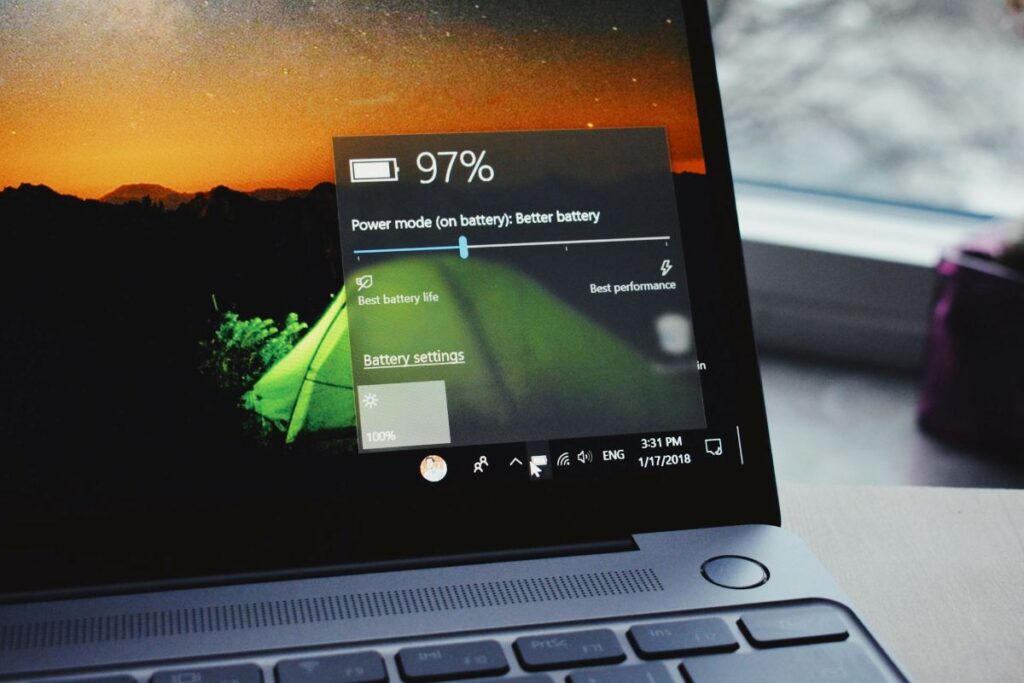
Hoy te diremos com generar un informe de bateria a Windows 11 usant PowerShell. Aquest informe dóna dades molt específiques sobre la bateria del vostre ordinador portàtil: nom, model, capacitat de càrrega, temps de vida útil, etc. Generar l'informe no és gens complicat i, com es fa usant una eina del mateix Windows, ni tan sols hauràs de descarregar res. Vegem-ho.
Per generar un informe de bateria a Windows 11 usant PowerShell hauràs de executar l'eina com a administrador. Un cop a dins, cal copiar una ordre que és la que s'encarregarà de generar aquest informe. Finalment, l'únic que heu de fer és buscar l'informe al lloc de destinació i obrir-lo per veure tota la informació que heu llançat sobre la vostra bateria.
Per a què serveix generar un informe de bateria al Windows 11

Ara bé, realment serveix duna cosa generar un informe de bateria a Windows 11? És cert que al mateix Windows obtenim informació útil sobre la bateria de l'equip. Per exemple, a la barra de tasques podem veure el nivell de càrrega i el temps restant que podrem fer-la servir sense connectar-la a la xarxa elèctrica. I, si fas clic dret sobre la icona de bateria, aconsegueixes més informació encara.
A l'apartat Energia i bateria de la Configuració de Windows ens trobem amb l'entrada “Ús de la bateria”. Allà podem veure dades com el nivell de bateria en les darreres 24 hores amb la pantalla encesa, apagada o en suspensió. Amb tot, en generar un informe de bateria a Windows 11 amb PowerShell obtindràs:
- Moltíssima més informació i força detallada.
- Sabràs si has cuidat la teva bateria.
- Podràs saber què fer per tenir més cura de la bateria del teu ordinador.
Com generar un informe de bateria al Windows 11 usant PowerShell?

La veritat és que generar un informe de bateria a Windows 11 usant PowerShell no és res de l'altre món. Només necessites conèixer pas a pas què has de fer i copiar l'ordre que et deixarem aquí. A continuació, et mostrem el procediment per entrar a PowerShell i generar un informe de bateria a Windows 11:
- Obre el menú inicial i escriu a la barra de cerca PowerShell.
- En comptes de fer clic directament a l'aplicació, a la part dreta toca sobre “Executar com a administrador”.
- A la pregunta “Vols permetre que aquesta aplicació faci canvis al dispositiu?”, selecciona Sí per poder obrir-la.
- Un cop fet, s'obrirà PowerShell i just on està el cursor hauràs d'escriure la següent ordre tal com es mostra: powercfg /batteryreport /output C:\battery-report.html.
- El següent serà fer clic a la tecla Enter per generar linforme de bateria a Windows 11.
- Si el procediment es va fer correctament, veureu el missatge “S'ha desat l'informe de durada de la bateria a la ruta d'accés…”.
- Finalment, dirigiu-vos a la ubicació que es mostra en pantalla, feu clic sobre l'informe que tindrà el nom “battery-report” i llest.
Tingueu present que l'ordre que usem aquí conté l'adreça on es desarà l'informe que és C:, també s'inclou el nom que tindrà el document: “battery-report”. Així que aquests dos paràmetres són personalitzables. Podeu assignar una altra ubicació o un altre nom per al document. Però, és clar, si no vols complicar-te la vida, només copia i enganxa la comanda i segueix les instruccions per veure'l després.

Les dades que s'obtenen en generar un informe de bateria al Windows 11
Després de generar un informe de bateria a Windows 11 amb PowerShell, obtindràs dades molt específiques sobre ella. Com quins? Algunes daquestes dades són lestat actual de la bateria, el nombre de cicles i la vida útil que li queda. A continuació, et mostrem la informació que dóna un reporti de bateria a Windows 11:
- Dades de l'equip: nom i model de l'ordinador.
- Información sobre la batería: nom, model, tipus, capacitat i cicles comptats.
• Ús recent de la bateria: temps dinici, temps dactivació, font (bateria o corrent) i capacitat en mWh. - Desgast del percentatge de la bateria en els darrers set dies.
- Historial de uso: aquest apartat mostra la utilització que has donat a l'ordinador des que el vas obtenir, ja sigui amb la bateria o connectat al corrent.
- Historial de la capacidad de la batería: aquí veuràs en grups de 7 dies la capacitat completa de càrrega i la capacitat real que té la bateria.
- Vida útil estimada de la bateria: també mostra en períodes de 7 dies la vida útil de la bateria basant-se en el comportament de càrrega i descàrrega.
- Finalment, veureu un resum o total de la vida útil de la bateria, basat en el vostre comportament des de la instal·lació del sistema operatiu de l'ordinador.

Com allargar la vida útil de la bateria del vostre ordinador portàtil?
Generar un informe de bateria a Windows 11 usant PowerShell és el primer pas per conèixer l'estat real del teu equip. Com que obtens dades tan específiques com la quantitat de cicles de càrrega i la capacitat màxima que té, és possible prendre mesures per cuidar la bateria i allargar tan com sigui possible la vida útil que li queda.
I, si bé és cert que totes les bateries van perdent la capacitat original a mesura que passa el temps, sí que pots fer molt per cuidar-la. Alguns consells que et poden ajudar a aconseguir-ho són els següents:
- No sobrecarreguis mai la teva bateria: encara que molts equips actuals compten amb càrrega intel·ligent, el més apropiat és que mai la carreguis més del compte. S'ha recomanat mantenir el nivell de càrrega entre el 20% i el 80%.
- Si deixareu d'usar l'ordinador per més d'un mes, intenteu desar-lo amb el nivell de bateria sota el 50 % de nivell de càrrega, però no descarregada del tot.
- Activa lestalvi denergia: aquesta eina evitarà que aplicacions en segon pla desgastin la teva bateria i optimitzarà lús dels seus recursos de manera equilibrada.
- Protegeix la bateria de lexposició a altes temperatures: si és possible, utilitza el portàtil sobre una base de refrigeració o en una superfície ventilada. Això protegirà la bateria de la calor extrema, farà que la seva càrrega duri més i allargarà la seva vida útil.

Des de molt jove he sentit una gran curiositat per tot allò relacionat amb els avenços científics i tecnològics, especialment aquells que ens fan la vida més fàcil i entretinguda. M'encanta estar al corrent de les últimes novetats i tendències, i compartir les meves experiències, opinions i consells sobre els equips i gadgets que faig servir. Això em va portar a convertir-me en redactor web fa poc més de cinc anys, enfocat principalment als dispositius Android i sistemes operatius Windows. He après a explicar amb paraules simples allò que resulta complicat perquè els meus lectors ho puguin entendre fàcilment.