- Windows 11 permet executar apps Android gràcies al Subsistema de Windows per a Android (WSA).
- Amazon Appstore és la via oficial, però hi ha mètodes avançats com utilitzar Google Play o instal·lar APKs manualment.
- També hi ha alternatives sense WSA com emuladors tipus Bluestacks o l'ús de l'app El teu telèfon.
- Aquesta guia unifica tots els mètodes actuals i els seus requisits pas a pas per facilitar la instal·lació.
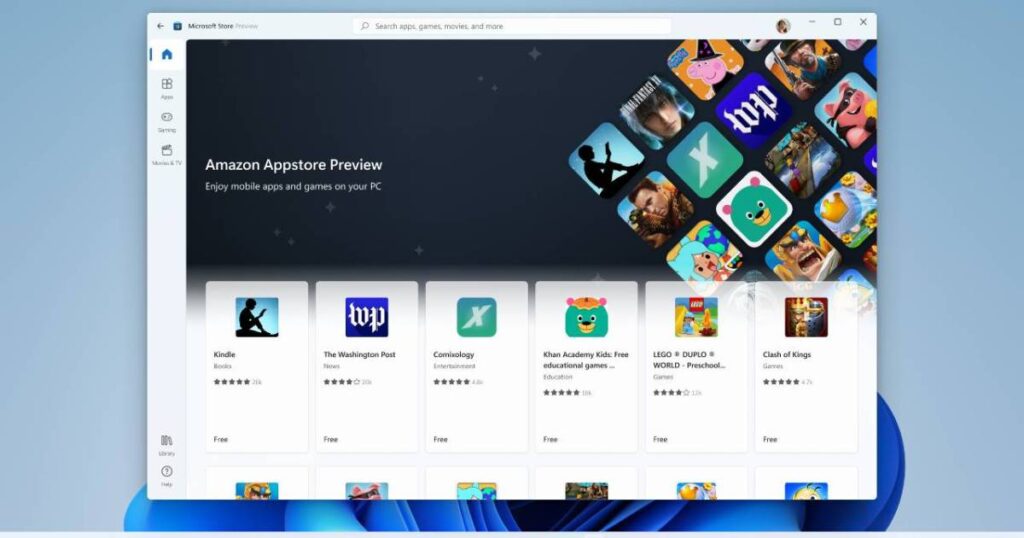
¿Ccom instal·lar aplicacions Android a Windows 11? T'ho expliquem. Gràcies als avenços del sistema operatiu de Microsoft, ara és possible instal·lar i utilitzar moltes aplicacions Android sense necessitat de tenir un mòbil a prop o dependre exclusivament d'emuladors.
En aquest article t'expliquem totes les formes disponibles (tant oficials com alternatives) perquè puguis gaudir de les teves apps favorites al teu PC. Ja sigui que vulguis accedir a l'Amazon Appstore, instal·lar aplicacions des d'arxius APK, fer servir la Google Play Store o fins i tot emular Android amb Bluestacks, aquí ho cobrim tot pas a pas.
Amazon Appstore: la via oficial per instal·lar apps d'Android a Windows 11
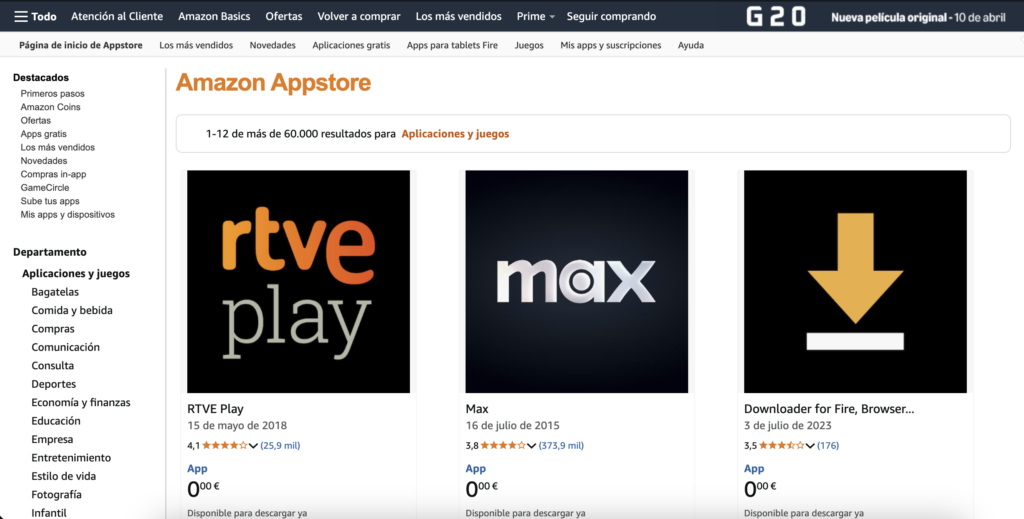
La forma més senzilla i directa que ofereix Microsoft per executar aplicacions Android a Windows 11 és a través de l'Amazon Appstore. Es tracta d'una botiga d'apps alternativa a Google Play que ha estat integrada amb el Subsistema de Windows per a Android (WSA), una tecnologia que actua com una capa de compatibilitat al sistema.
Per poder començar a fer servir aquesta opció, necessites complir certs requisits mínims de maquinari al teu equip, entre ellos:
- Memòria RAM de 16 GB (encara que per a ús bàsic pot funcionar amb 8 GB).
- Unidad de almacenamiento SSD (preferit sobre discos durs tradicionals).
- Processador amb arquitectura x64 o ARM64.
- Virtualización activada a la BIOS de l'equip.
Si el vostre ordinador compleix aquests requisits, podeu seguir aquests passos per instal·lar l'Amazon Appstore:
- Obre la Microsoft Store i cerca Amazon Appstore.
- Fes clic al botó de instal·lació.
- Durant el procés, s'instal·larà automàticament el Subsistema de Windows para Android.
- Reinicieu l'ordinador quan us indiqueu.
Després del reinici, podràs obrir l'Appstore des del menú d'inici, iniciar sessió amb el teu compte dAmazon i començar a descarregar aplicacions. Cal destacar que aquesta botiga té un catálogo limitado comparat amb la Play Store, i la seva selecció se centra majoritàriament en jocs i aplicacions bàsiques sense integració amb els serveis de Google. Creiem que l'Amazon AppStore és una de les millors formes per aprendre a com instal·lar aplicacions Android a Windows 11.
Abans de continuar pot ser que t'interessi saber quines són les millors apps d'Android el 2024 i en aquest article et portem un top 15 perquè puguis anar descarregant-te-les.
Instal·lar arxius APK a Windows 11 usant WSA
Una vez tienes el Subsistema de Windows para Android (WSA) instal·lat, pots ampliar les teves possibilitats més enllà del catàleg d'Amazon instal·lant arxius APK directament, és a dir, aplicacions descarregades manualment des d'Internet.
Per això, pots fer servir eines com APK Installer on WSA, disponible gratuïtament a la Microsoft Store. Aquesta utilitat permet seleccionar qualsevol APK que hagis descarregat (des de llocs com APKMirror) i instal·lar-lo dins l'entorn WSA.
Això sí, hi ha una advertència important: aquests APK no han de dependre dels serveis de Google (Google Play Services), ja que WSA de sèrie no els inclou. Si l'APK requereix autenticació amb Google o accés a comptes Gmail, pot no funcionar correctament. Ja saps que per saber com instal·lar aplicacions Android a Windows 11 has de conèixer bé les APK.
Integrar Google Play a Windows 11: solució avançada
Si necessites funcionalitats completes i sense restriccions, pots instalar Google Play Store en Windows 11 de forma no oficial. Aquest procés és més tècnic i no està suportat per Microsoft, però permet utilitzar apps com Gmail, Google Drive o YouTube nadivament.
Els passos generals per aconseguir-ho són:
- Desinstal·lar el WSA original des del menú de configuració de Windows (com qualsevol altra aplicació).
- Instalar Ubuntu (o qualsevol distribució WSL, el Subsistema per a Linux) des de la Microsoft Store.
- Clonar el repositorio MagiskOnWSALocal des de GitHub des de la terminal d'Ubuntu:
- Ejecutar el script run.sh per generar una imatge personalitzada de WSA amb Google Play i, si ho desitges, amb root.
- Copiar els fitxers resultants a una carpeta com C:\WSA.
- Utilitza PowerShell amb permisos d'administrador per executar
Install.ps1y completar la instalación.
Aquest mètode proporciona una experiència Android molt més propera al que tindries en un mòbil real, amb sincronització del compte de Google, accés a totes les teves aplicacions i compatibilitat amb la majoria de serveis.
Utilitza emuladors com Bluestacks
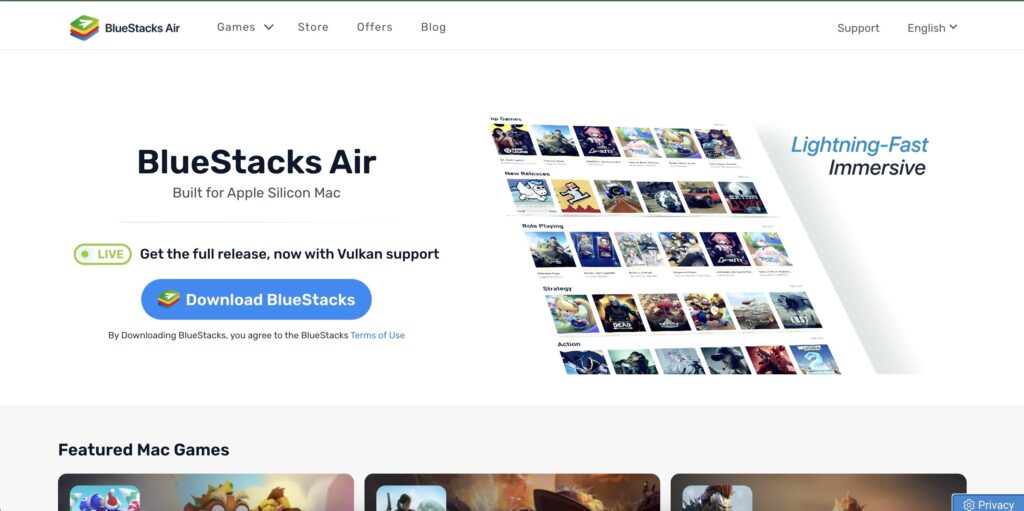
Una altra alternativa sòlida i fins i tot més senzilla és recórrer a emuladors Android clàssics com Bluestacks, que han millorat notablement en rendiment i compatibilitat en els darrers anys.
Bluestacks 5 és compatible amb Windows 11, permet executar la Google Play Store sense requerir complicacions tècniques i ofereix funcions addicionals com mapeig de tecles, optimització de rendiment, enregistrament de pantalla i més.
Per utilitzar-lo, simplement:
- Visita la web oficial de Bluestacks i en descarrega la versió 5.
- Instala el programa y ábrelo.
- Inicia sesión con tu cuenta de Google para acceder a la Play Store.
- Cerca i instal·la les aplicacions que vulguis.
Aquest emulador està especialment polit per a jocs mòbils, de manera que si la teva intenció és jugar títols populars d'Android en pantalla gran, és probablement la teva millor opció. I ara sí, ja acabem amb com instal·lar aplicacions Android a Windows 11, però abans et deixem amb algunes apps d'Android sense instal·lació.
Apps Android sense instal·lació: El teu Telèfon (Phone Link)
Si no voleu instal·lar botigues ni sistemes paral·lels, Microsoft ofereix des de fa temps l'aplicació El teu telèfon (Phone Link), que permet reflectir la pantalla del teu mòbil Android al PC i utilitzar apps directament via streaming.
Els passos per configurar-ho són:
- Instal·lar i aparellar l'app Compañero de Tu Teléfono al mòbil Android.
- Tenir tots dos dispositius (PC i mòbil) connectats a la mateixa xarxa WiFi.
- Autoritzar l'accés mutu mitjançant codi QR o PIN.
- Des del PC, obrir l'aplicació Tu Teléfono i accedir a les apps disponibles del mòbil.
Aquest mètode no instal·la directament les apps a Windows però sí permet utilitzar-les com si ho estiguessis fent des del teu PC. Ideal per als que volen llegir WhatsApp, consultar xarxes socials o fer videotrucades sense aixecar el mòbil.
Hi ha múltiples camins per integrar Android a Windows 11. Des de solucions oficials com l'Amazon Appstore, fins a mètodes avançats amb Google Play o emuladors complets, tot depèn de les teves necessitats i el nivell de personalització que vulguis assolir. Per a tasques bàsiques pot ser que el sistema integrat de Microsoft sigui suficient, però si ets usuari avançat o necessites apps específiques, les opcions més completes com Bluestacks o la instal·lació de Google Play via WSA modificat us ofereixen una experiència a l'alçada. Esperem que hagis après a com instal·lar aplicacions Android a Windows 11.

Apassionat de la tecnologia des de petitó. M'encanta estar a l'última al sector i sobretot, comunicar-ho. Per això em dedico a la comunicació en webs de tecnologia i videojocs des de ja fa molts anys. Podràs trobar-me escrivint sobre Android, Windows, MacOS, iOS, Nintendo o qualsevol altre tema relacionat que et passi pel cap.