- AutoFirma és indispensable per signar documents en presentar la Renda online
- Podeu instal·lar-vos a Windows, macOS, Linux, Android i iOS amb passos senzills
- És compatible amb DNIe, certificat digital i sistemes com Cl@ve
- Combinar Cl@ve Mòbil amb AutoFirma agilitza els tràmits amb l'AEAT
Si presentaràs la teva declaració de la Renda per internet aquest any, probablement ja hauràs sentit a parlar de AutoFirma. Aquesta eina ha esdevingut imprescindible per dur a terme nombrosos tràmits amb l'Administració des de casa de forma totalment digital, incloent-hi un dels més comuns i esperats de l'any: la declaració de la Renda.
AutoFirma és una aplicació desenvolupada pel Govern d'Espanya que permet signar documents electrònicament des del vostre ordinador o mòbil, una funcionalitat fonamental quan es tracta de validar documents en plataformes oficials com la de l'Agència Tributària. En aquesta guia us expliquem al detall què és AutoFirma, com s'instal·la a PC i mòbils, com es configura i com s'usa per fer tràmits com presentar la Renda. També incloem consells pràctics, resolució d'errades i altres funcionalitats que us seran de gran utilitat.
Què és AutoFirma i per a què serveix?
AutoFirma és una aplicació d'escriptori i mòbil desenvolupada pel Ministeri d'Afers Econòmics i Transformació Digital que permet signar digitalment documents i realitzar tràmits web dins de les plataformes de ladministració pública. El seu ús inclou des de la signatura d'arxius locals (com PDF o XML) fins a la integració amb tràmits web a portals com el de l'Agència Tributària, el SEPE, el Ministeri d'Indústria, entre d'altres.
El programari utilitza certificats digitals per validar la vostra identitat i assegurar l'autenticitat del document signat. Aquests certificats poden estar allotjats al magatzem de claus del sistema operatiu, al navegador web o fins i tot a dispositius externs com el DNIe o targetes intel·ligents. A més, AutoFirma suporta diferents formats de signatura electrònica: XADES, PADES i CADES, que s'adapten a diferents tipus de documents i requisits legals segons el tràmit.
Requisits previs per utilitzar AutoFirma
- Certificat digital vàlid: ha d'estar en vigor, no caducat ni revocat.
- Sistema operatiu compatible: Windows (7, 8, 8.1, 10, 11), macOS (Ventura, Monterey, Big Sud), Linux (Ubuntu, Fedora, OpenSUSE).
- Privilegis d'administrador: són necessaris per instal·lar o configurar AutoFirma.
- Desactivació temporal d'antivirus o firewall (en alguns casos), per evitar bloquejos durant la instal·lació.
Com descarregar i instal·lar AutoFirma en ordinadors
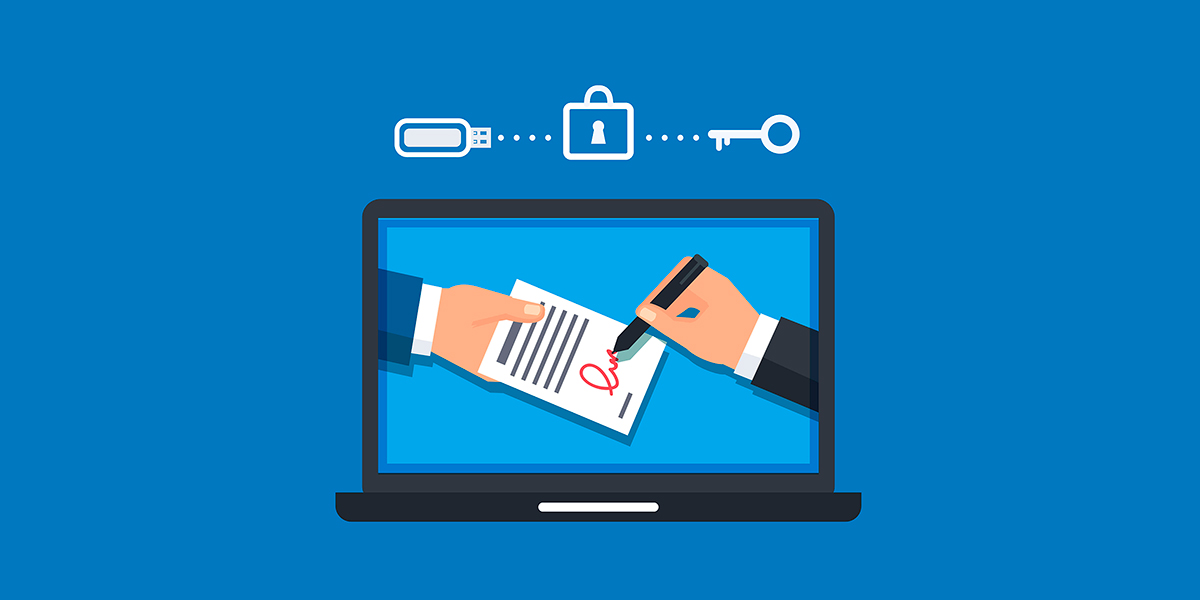
Per fer-ho correctament, el millor és accedir a les fonts oficials. Pots descarregar AutoFirma des de:
- El Portal d'administració electrònica: firmaelectronica.gob.es
- La web de l'Agència Tributària: usualment ofereix redirecció al portal oficial de descàrregues.
- Les seus electròniques de ministeris com el dIndústria i Turisme, o el de Transformació Digital.
Un cop descarregat el fitxer corresponent al vostre sistema operatiu, només heu d'executar l'instal·lador i seguir les passes de l'assistent. És recomanable tancar tots els navegadors abans d'iniciar la instal·lació, i reiniciar-los en finalitzar perquè AutoFirma s'integri correctament.
Compatibilitat amb navegadors
AutoFirma funciona amb els navegadors més utilitzats com ara Microsoft Edge, Google Chrome o Mozilla Firefox. Tanmateix, cal tenir en compte certes configuracions:
- Firefox: utilitza un magatzem de certificats propi, per la qual cosa es recomana activar l'opció de «confiar al magatzem del sistema operatiu».
- Chrome i Edge: utilitzen directament el magatzem del sistema, per la qual cosa no requereixen passos addicionals si el certificat està ben instal·lat.
En cas d'haver instal·lat AutoFirma abans que el navegador, és possible que calgui restaurar la instal·lació perquè es configuri correctament.
Instal·lació d'AutoFirma a dispositius mòbils
AutoFirma en Android
En dispositius Android, pots instal·lar AutoFirma seguint aquests passos:
- Accedeix a Google Play Store i cerca “AutoFirma” o “Client mòbil @firma”.
- Selecciona l'aplicació oficial del Ministeri i prem “Instal·lar”.
- En obrir l'app, concediu permisos per accedir a fitxers i documents.
- Importeu el vostre certificat digital mitjançant l'opció “Importar certificat”.
- Ja podràs signar documents mitjançant el botó “Firmar fitxer”.
AutoFirma a iOS (iPhone i iPad)
Si teniu un dispositiu d'Apple, el procés és similar:
- Des de l'App Store, cerca “AutoFirma” o “Client mòbil @firma”.
- Descarrega l'app oficial i obre-la.
- Accedeix a “Gestionar certificats” i prem el símbol “+” per afegir-ne un de nou.
- Selecciona el fitxer del teu certificat digital i introdueix-lo.
Com aconseguir i importar el teu certificat digital
Abans de fer servir AutoFirma necessitaràs un certificat digital vàlid. Si no ho tens encara, pots sol·licitar-ho a través de la Fàbrica Nacional de Moneda i Timbre o fer servir el DNIe amb NFC. Un cop ho tinguis:
- Fes una còpia del certificat des del navegador web.
- Inclou la clau privada en exportar-lo (activar la casella corresponent).
- Protegeix el fitxer amb contrasenya per fer-lo servir amb AutoFirma.
Recorda donar-li un nom curt i que recordis fàcilment per localitzar-lo a l'app. Si utilitzeu NFC, assegureu-vos de tenir actiu el xip i el PIN del DNIe actualitzat.
Com signar documents amb AutoFirma
Un cop instal·lat AutoFirma i carregat el teu certificat, signar documents és molt senzill:
- Obre AutoFirma i prem “Seleccionar fitxers a signar” o arrossega'ls a l'àrea grisa.
- Seleccioneu el fitxer a signar (PDF, XML, DOC…).
- Trieu el certificat digital i confirma.
- Desa el document signat on prefereixis.
En entorns ministerials, com el d'Hisenda, el format de signatura recomanat és XADES. Podeu configurar-lo per defecte des del menú: “Eines ➔ Preferències ➔ Formats”.
Usar AutoFirma per presentar la teva declaració de la Renda
Quan entreu al portal de l'Agència Tributària i accediu a l'apartat “Renda 2024”, el sistema us demanarà identificar-vos. Pots fer-ho amb:
- Certificat digital
- DNI electrònic
- Cl@ve PIN o Cl@ve permanent
Un cop hagis introduït les dades de la teva declaració, abans d'enviar-la, s'activarà el procés de signatura amb AutoFirma. Només hauràs de seguir els passos guiats pel sistema. Després d'enviar el formulari, rebràs un justificant vàlid legalment.
Combinar AutoFirma amb Cl@ve Mòbil
 n
n
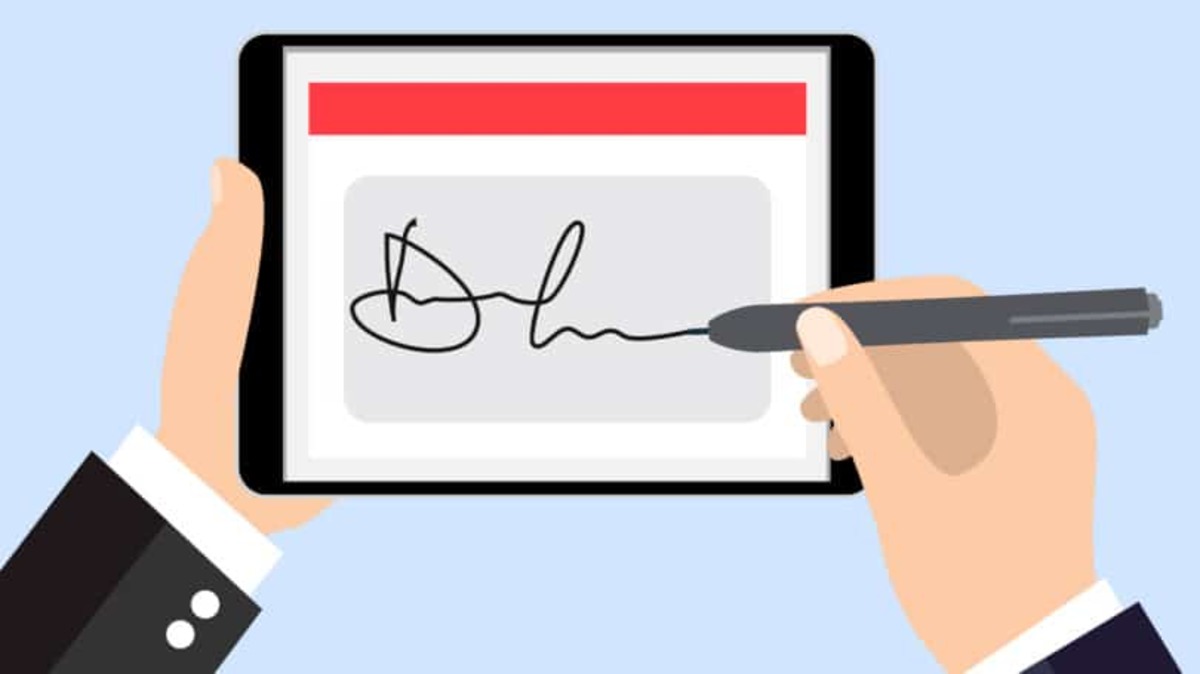
Cl@ve Móvil (abans Cl@ve PIN) és una altra eina oficial que permet identificar-se mitjançant un PIN enviat al mòbil. Pots utilitzar Cl@ve per accedir al sistema i AutoFirma per signar documents, agilitzant el procés. Aquesta combinació és ideal per a usuaris que no volen dependre únicament del certificat digital del sistema operatiu.
Errors i problemes freqüents
No es mostra el certificat
Pot ser degut a un certificat caducat o no carregat al magatzem del sistema. Assegureu-vos de tenir-lo correctament instal·lat i vigent. Si necessites més informació sobre com signar un PDF, pots consultar aquest enllaç.
Permisos en dispositius mòbils
Atorgueu accés des dels paràmetres del mòbil si AutoFirma no pot accedir a l'emmagatzematge.
Errors amb DNIe
Assegureu-vos que teniu la versió 3.0 del DNIe i l'NFC activat. Introdueix el PIN quan se't sol·liciti i mantingues el mòbil sobre el DNI durant la lectura.
Problemes a macOS
El sistema pot bloquejar la instal·lació en ser de fora de l'App Store. Fes servir l'opció «Control + clic a l'app ➔ Obrir» per forçar la instal·lació.
Actualització d'AutoFirma
Des de “Eines ➔ Preferències”, activa l'opció “Cerca actualitzacions a l'inici” per garantir que sempre tinguis la darrera versió.
Consells extra per millorar la teva experiència
- Desactiva antivirus temporalment si bloqueja la instal·lació.
- No canviïs de navegador després d'instal·lar AutoFirma, o restaura la instal·lació.
- Desa una còpia de seguretat del teu certificat en un lloc segur, per si cal reinstal·lar.
- Consulta la validesa del certificat a la plataforma VALIDe (redsara.es).
AutoFirma pot semblar complexa al principi, però un cop configurada correctament, es converteix en una eina molt potent i útil. Instal·lar-la, tant a ordinadors com a mòbils, et permetrà presentar la teva Renda i altres tràmits de forma còmoda, segura i legal. A més, la seva combinació amb altres plataformes d'identificació com Cl@ve Móvil et dóna la flexibilitat total per operar amb l'administració des d'on vulguis. Si segueixes pas a pas els procediments i mantens el teu certificat al dia, signar documents serà tan fàcil com fer clic.

Sóc un apassionat de la tecnologia que ha convertit els seus interessos frikis en professió. Porto més de 10 anys de la meva vida utilitzant tecnologia d'avantguarda i traslladant tota mena de programes per pura curiositat. Ara he especialitzat en tecnologia d'ordinador i videojocs. Això és perquè des de fa més de 5 anys que treballo redactant per a diverses webs en matèria de tecnologia i videojocs, creant articles que busquen donar-te la informació que necessites amb un llenguatge comprensible per tothom.
Si tens qualsevol pregunta, els meus coneixements van des de tot allò relacionat amb el sistema operatiu Windows així com Android per a mòbils. I és que el meu compromís és amb tu, sempre estic disposat a dedicar-te uns minuts i ajudar-te a resoldre qualsevol dubte que tinguis a aquest món d'internet.