- Maneres d'energia i límits de CPU a Windows 11 redueixen calor i soroll sense tocar la BIOS.
- Apps com FanControl, HWiNFO o NBFC permeten corbes i monitoratge fiables.
- Manteniment físic (neteja, base refrigeradora i pasta tèrmica) marca la diferència.
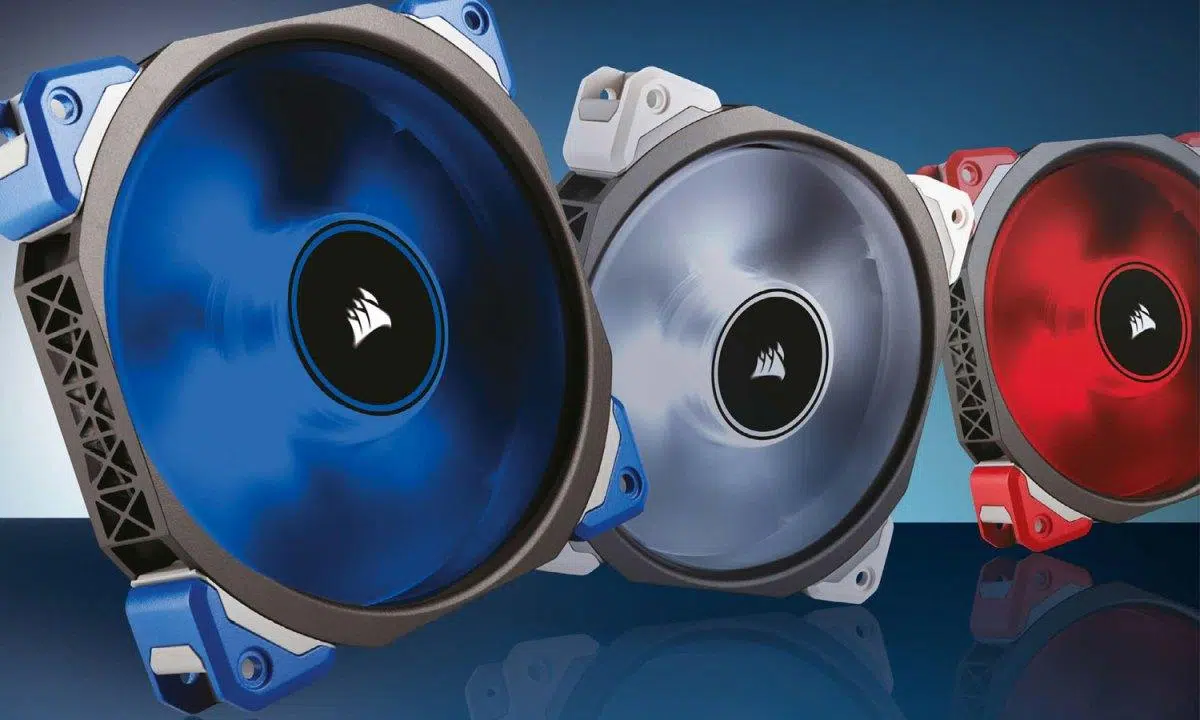
Si el vostre portàtil amb Windows 11 sona com un avió o s'escalfa més del compte, no estàs sol. El sistema ajusta el ventilador segons la càrrega, i quan posem canya a la CPU o la GPU és normal que giri ràpid i faci soroll. La clau és saber què pots tocar a Windows, quan utilitzar programari de tercers i quins hàbits o manteniment t'estalvien calor i decibels.
En aquesta guia trobareu tot el necessari per reduir soroll i temperatura sense comprometre la salut de l'equip. Reunim ajustaments del sistema, utilitats fiables per controlar ventiladors, passos de diagnòstic, manteniment físic i consells pràctics per equilibrar rendiment i silenci. I sí, veuràs què ha canviat a Windows 11 respecte a opcions clàssiques d'energia. Anem a aprendre tot sobre com limitar la velocitat del ventilador i controlar la temperatura del portàtil a Windows 11.
Quan és normal que el ventilador rodi més i faci soroll
Als portàtils moderns, el ventilador accelera en funció del treball i de la calor acumulada. Si compiles, edites vídeo o jugues, la CPU i la GPU generen més temperatura i el sistema augmenta les revolucions per mantenir el rendiment. Que soni més alt en aquestes situacions és esperat.
L'entorn també mana: en habitacions a 25 °C o més, el ventilador s'activarà amb més freqüència per compensar. Col·locar el portàtil sobre tèxtil o superfícies toves pot tapar reixetes i disparar les temperatures; deixa sempre les entrades i sortides d'aire clares.
Durant la càrrega de la bateria, i especialment fins que arriba al 100%, pot requerir refrigeració addicional. És habitual notar més activitat del ventilador mentre endolles l'equip, sobretot si treballes alhora.
Les primeres 24 hores després d'estrenar o resetejar l'equip són especials: Windows indexa, sincronitza i actualitza en segon pla. Aquest pic de tasques pot mantenir el ventilador més ràpid fins que tot s'estabilitza.
Compte als sorolls rars: espetecs, frecs o grinyols no són normals. El ventilador ha de sonar com a flux d'aire, no com si fregués alguna cosa. Si persisteix després de netejar, revisa suport del fabricant i opcions de reparació.
Mesurar la temperatura i detectar colls d'ampolla

Abans de canviar res, cal confirmar el diagnòstic. Mesura la temperatura de CPU i GPU amb eines com Open Hardware Monitor o el mateix microprogramari de l'equip (BIOS/UEFI). Veureu lectures actuals i podreu estimar si estàs en marges segurs.
Obre l'Administrador de tasques i ordena per CPU per caçar processos tragons. Finalitzar tasques bloquejades o amb consum anòmal sol reduir temperatura a linstant. Si la fallada és puntual, reinicieu neta l'estat i eviteu quedar-vos barallant amb processos zombis.
Mantingues controladors i firmware al dia. A equips Surface, l'app Surface permet comprovar i aplicar actualitzacions de drivers i BIOS en un parell de clics. En altres fabricants, estira la seva eina oficial o Windows Update.
Què pots ajustar a Windows 11 per baixar soroll i calor
Windows 11 va canviar algunes coses respecte a Windows 10. L'antiga opció avançada anomenada política de refrigeració del sistema no apareix en molts equips amb Windows 11. Tot i així, hi ha controls útils sense tocar BIOS.
Des de Configuració podeu canviar el mode d'energia. Ves a Inici > Configuració > Sistema > Energia i bateria i escull el mode d'energia Recomanat. Enfront de millor rendiment, aquest perfil limita pics de consum i sol traduir-se en menys calor i ventilador més relaxat.
Al panell clàssic d'energia (escriu powercfg.cpl al cercador) pots editar un pla i entrar a la configuració avançada. Aquí, si el vostre maquinari l'exposa, veureu administració d'energia del processador. Abaixar l'estat màxim del processador del 100% al 95-98% redueix voltatge i temperatura amb un impacte mínim en tasques d'ofimàtica o navegació.
Eines del fabricant també ajuden. A portàtils HP, OMEN Gaming Hub inclou perfils com Comfort que retallen temperatura. En altres equips, cerca la seva suite pròpia (Lenovo, ASUS, Acer, etc.) per activar modes silenciosos o tèrmics.
Si no voleu tocar BIOS i necessiteu flexibilitat immediata, podeu combinar modes d'energia amb programari de control de ventiladors. L'objectiu és modular corbes i pics: que el ventilador no es dispari de cop sense motiu, però que respongui quan toca.
PWM vs voltatge: com manen els ventiladors
Els ventiladors de 4 pins (PWM) permeten controlar la velocitat amb més precisió. Els de 3 pins es regulen per voltatge i l'ajust és menys fi. Sempre que puguis, fes servir PWM per definir corbes de temperatura/velocitat; si no, el control per voltatge és millor que res.
Programes fiables per controlar ventiladors i temperatures
Hi ha un bon ventall d'utilitats, moltes de franc, que permeten monitoritzar i en alguns casos controlar la velocitat. Aquestes són les més destacades i els seus punts forts i febles:
SpeedFan monitoritza voltatges, temperatures i ventiladors, fins i tot SMART de discos. Permet activar velocitat automàtica segons sensors. És potent, però està en anglès i exigeix coneixements avançats per a una configuració fina.
NoteBook FanControl (NBFC) dóna control total sobre ventiladors a molts portàtils (Sony, Lenovo, HP, Dell, Asus, Acer, etc.). Ofereix perfils per model i lectura en temps real. Usada sense criteri, podria deixar l'equip sense refrigeració en càrregues altes; no és per improvisar.
Monitor Argus controla ventiladors de sistema i placa i permet corbes segons múltiples sensors (CPU, GPU, SSD, placa). Interfície clara i perfils. La versió gratuïta dura 30 dies i requereix llicència després; també està en anglès.
Obriu el monitor de maquinari és codi obert per monitoritzar sensors (temperatures, càrregues, rellotge, RPM). Funciona a Windows i Linux x86 sense instal·lació. No és per a principiants i la seva interfície està en anglès, però com a termòmetre és excel·lent.
TPFanControl està pensat per a ThinkPad i portàtils compatibles. Permet reduir el soroll del ventilador controlant CPU i sistema, mostrant temperatures CPU/GPU. Lleuger i gratuït, però amb interfície limitada i sense garantia de funcionar a totes les marques.
FanControl by Rem0o (GitHub) ofereix una interfície moderna, corbes personalitzades i suport per a múltiples sensors via Lliure Hardware Monitor i HWiNFO. Permet perfilar cada ventilador, consumeix pocs recursos i és de codi obert.
Monitor HW mostra velocitat en temps real (CPU i fins a 3 ventiladors), mín/màx, voltatges i temperatures. Molt fiable per veure dades, però no permet modificar RPM; serveix per a diagnòstic, no control.
EasyTune (Gigabyte) inclou Smart Fan Auto per ajustar ventiladors i opcions de overclock. Gratuït, funcional i centrat en plaques Gigabyte, però la interfície és poc atractiva i en anglès.
HWiNFO és un dels grans per llegir sensors. Permet visualitzar dades en gràfics i alguns equips ajustar ventiladors. Gratis, completíssim, encara que els seus informes poden ser menys detallats que rivals en certs apartats.
MSI Afterburner serveix per overclocking de GPU, veure FPS, voltatges i controlar la corba de ventiladors de la gràfica (fins a 5 perfils). Útil per jugar i gestionar ventiladors de GPU. Requereix temps per dominar-ho.
Corsair iCUE controla ventiladors i RGB de productes Corsair, amb monitorització i alertes. Permet maneres silenciós, joc i pel·lícula. Limitat a maquinari compatible de la marca per a control directe.
Zotac FireStorm ofereix overclock i control de ventiladors de GPU/CPU en equips compatibles, amb una interfície molt clara. És gratis, encara menys funcions fines que altres suites.
ASUS AI Suite 3 i Fan Xpert 4 permeten controlar ventiladors de CPU, GPU i xassís, a més de monitoritzar temperatures, voltatges i freqüències. Disseny intuïtiu i configuració senzilla, però funcionen amb maquinari ASUS.
FanCtrl mostra temperatures de placa, CPU, GPU i discos, i permet ajustar ventiladors per temperatura o mode silenciós/màxima potència. Interfície millorable, però molt complet i gratuït.
fan-control (projecte de codi obert) gestiona sensors i velocitats, crea corbes personalitzades i funciona també a Linux i macOS. Sense publicitat i amb configuracions per escenari per evitar salts bruscs.
FanControl by Rem0o: així es dominen les corbes
En obrir-lo per primer cop, l'assistent detecta ventiladors, prova velocitat mínima i màxima i etiqueta cada capçalera. Pots reanomenar grups com Ventiladors CPU o Caixa per tenir-ho ordenat. Si hi ha connectors que no utilitzes, ocupa'ls per no destorbar.
A la secció de corbes (Curves), crea una corba nova i tria la font de temperatura (per exemple, la CPU). Editeu punts amb el ratolí o des dels camps de temperatura i percentatge per traçar un perfil progressiu: més silenci en repòs, més cabal sota càrrega.
A CPU sol funcionar bé una cosa així: 20% fins a 40 °C, pujar a 40% al voltant de 60 °C i escalar cap a 100% a 80 °C. Ajusta el teu maquinari; alguns ventiladors de GPU no arrenquen per sota del 40% real, així que respecta el llindar mínim.
Assigna la corba a cada ventilador i repeteix per a gràfica i xassís. FanControl també t'ajuda a monitoritzar temperatures i RPM duna ullada, encara que no guarda màxims com altres apps purament de monitorització.
Si no detecta ventiladors, revisa conflictes: tanca MSI Afterburner, EVGA Precision o desactiva Fan Xpert a Armoury Crate. Pots endarrerir l'arrencada en opcions canviant Start at User Log On a 30 segons per donar temps que carreguin els drivers.
Bones pràctiques per baixar temperatures a portàtil
Fes servir el portàtil en superfícies dures i planes, evitant sofàs, mantes o roba. Deixa lliures les ranures d'entrada i de sortida i evita el sol directe o fonts de calor properes. L'ambient mana: ventileu l'habitació en dies calorosos.
Les bases refrigeradores sumen un plus quan edites vídeo o jugues. Millor d´alumini i amb bon flux d´aire (mira el CFM). També hi ha petits extractors que succionen aire calent a la reixeta; són més discrets, però menys efectius que una bona base.
Si l'equip té anys, obrir-lo i netejar la pols és mà de sant. Amb aire comprimit, bufa sense apuntar a boca de canó i acompanya amb un pinzell suau. Neteja aspes i reixetes amb cura per recuperar cabal sense fer malbé components.
En portàtils veterans, la pasta tèrmica pot haver perdut propietats. Canviar pasta i coixinets tèrmics a CPU i GPU torna conductivitat. És tasca per a usuaris avançats: si dubtes, millor servei tècnic.
Per sistema, configura suspensió o apagat quan no facis servir l'equip durant hores. Si descansa, no genera calor i allarga la vida de la bateria i els ventiladors. Si a més d'això tens un SSD, et deixem aquest article: SSD NVMe a 70 °C sense jugar: causes, diagnòstic i solucions efectives.
Reduir soroll sense carregar-te la refrigeració
Busqueu l'equilibri: ventiladors de qualitat fan menys soroll mecànic i duren més. Defineix corbes suaus que evitin becs bruscos i que no arrenquin al màxim per un pic momentani de temperatura.
Revisa vibracions: un muntatge fluix transmet ressonància a la carcassa i fa més soroll del necessari. La neteja redueix turbulències i brunzits, que moltes vegades vénen més de la pols que de la velocitat pura.
Riscos de mala ventilació
Amb calor de més, el sistema es protegeix baixant freqüència: notaràs estrebades, caigudes de FPS i tasques lentes. El thermal throttling és el primer símptoma que la temperatura prem.
Una ventilació deficient perllongada pot causar inestabilitat: errors en memòria, pantalles blaves o corrupció de fitxers. La calor accelera la degradació i escurça la vida de CPU, GPU i VRMs.
En casos extrems, temperatures molt altes poden provocar errors elèctrics. Més enllà del rendiment, és una qüestió de seguretat. I el soroll constant a màxima velocitat també és un problema a oficines o espais compartits.
Altres vies: BIOS/UEFI i controladors físics

Si cap app et quadra, moltes BIOS/UEFI permeten corbes de ventilació per sensor. És la via més robusta i no depèn de Windows. Ajustes una vegada i t'oblides.
A sobretaula hi ha l'opció de reguladors en badia frontal per controlar ventiladors a mà. A portàtils, l'alternativa és la base refrigeradora, ja que no hi ha buit per a controladors físics interns.
Preguntes freqüents ràpides
Un programa de control de ventiladors pot malmetre el maquinari? Sí, si configures malament i deixes RPM massa baixes sota càrrega. Si no tens clar el que toques, mantingues valors segurs o fes servir perfils automàtics.
Serveix el mateix programa per a portàtil i sobretaula? Depèn del maquinari i sensors. Alguns funcionen en tots dos, però els portàtils són més restrictius i no exposen tots els controls.
Per què una app no detecta tots els meus ventiladors? Pot ser que estiguin en un hub no compatible, que el programari no reconegui la controladora de la placa o que un altre programa estigui interferint. Tanca suites del fabricant o retarda l'arrencada de l'app.
Afecta el consum energètic? Sí, encara que limpacte dels ventiladors és petit. Més RPM consumeixen més, però ho notaràs menys que un canvi a CPU/GPU.
Si et quedes amb una idea, que sigui aquesta: comença per mesurar, ajusta modes d'energia i, si necessites afinar, fes servir una app contrastada per a control de corbes. Cuida la col·locació, neteja l'equip i no oblidis que, per al ventilador, el teu millor aliat sempre serà una bona temperatura ambient.

Apassionat de la tecnologia des de petitó. M'encanta estar a l'última al sector i sobretot, comunicar-ho. Per això em dedico a la comunicació en webs de tecnologia i videojocs des de ja fa molts anys. Podràs trobar-me escrivint sobre Android, Windows, MacOS, iOS, Nintendo o qualsevol altre tema relacionat que et passi pel cap.