- Interpreta CPU, RAM, GPU i emmagatzematge per triar o actualitzar amb criteri
- Verifica especificacions a Windows i macOS amb msinfo32, dxdiag i eines
- Usa utilitats de confiança per a compatibilitat i drivers actualitzats
- Detecta quan actualitzar per rendiment, compatibilitat i espai

No sempre és senzill desxifrar allò que compta la fitxa tècnica dun portàtil. I no obstant, és fonamental. Una bona lectura d'especificacions et permet saber si un equip s'adapta a les teves necessitats presents i futures, i si és compatible amb el programari que utilitzaràs. Aquí us expliquem com llegir la fitxa tècnica dun portàtil, per saber a què atenir-te abans de triar.
Més enllà del que digui el fullet del fabricant, pots verificar per tu mateix la informació del sistema a Windows i macOS, a més d'usar eines de tercers i serveis en línia fiables, com ara com netejar el registre de Windows. Tot això et donarà una foto real del que hi ha dins del teu equip: CPU, RAM, GPU, emmagatzematge, placa base i sistema operatiu, juntament amb detalls sobre controladors, dispositius connectats i possibilitats de millora.
Què és una fitxa tècnica dun portàtil i per què tinteressa
Llegir la fitxa tècnica dun portàtil no spermet saber de forma resumida com és el maquinari: processador, memòria, gràfics, unitat demmagatzematge, pantalla, connectivitat, sistema operatiu i altres dades del sistema. Saber interpretar aquesta llista és clau per identificar compatibilitat de programari, rendiment i límits dactualització. Per exemple, un programa d'edició de vídeo exigent es pot bloquejar si la CPU o la RAM es queden curtes.
Conèixer la fitxa tècnica també ajuda en suport tècnic i revenda: si obris un tiquet o publiques el teu equip en un portal, convé disposar de les dades exactes. Consulta les teves drets bàsics en comprar tecnologia en línia. I, per descomptat, és essencial per planificar ampliacions amb components compatibles: instal·lar més memòria o passar d'un HDD a un SSD pot transformar lexperiència dús.
- compatibilitat: confirma que compleixes requisits mínims o recomanats d'apps i jocs.
- optimització: descobreix colls d'ampolla i quin component cal actualitzar abans.
- Suport: aporta dades necessàries a un tècnic per accelerar el diagnòstic.
- Valor: descriu el teu portàtil amb precisió si penses vendre'l o taxar-lo.
La gràcia és no quedar-te només amb la teoria. Podeu llegir la fitxa tècnica d'un portàtil i contrastar la vostra informació amb el que mostren les eines del sistema i serveis especialitzats. Així evitaràs sorpreses i tindràs dades verificables de primera mà.

Llegir la fitxa tècnica dun portàtil: etiqueta, sistema i web del fabricant
El mètode més directe de llegir la fitxa tècnica dun portàtil és revisar físicament el propi ordinador: la majoria de fabricants col·loquen una adhesiu o placa amb el model, número de sèrie i altres dades a la base de l'equip. En portàtils amb bateria extraïble, revisa el compartiment de la bateria; també poden aparèixer referències visibles al voltant del teclat o el marc de la pantalla que indiquin la sèrie, cosa que ja dóna una pista del model exacte.
Si el sistema no arrenca o tens problemes, localitzar model i número de sèrie a la carcassa resulta vital. Fixa't a les etiquetes o plaques metàl·liques del frontal i la part del darrere; i si guardeu el manual d'usuari, tindreu la referència completa, juntament amb informació de garantia i consells d'ús.
Una altra via habitual per llegir la fitxa tècnica dun portàtil és anar a la pàgina de suport del fabricant: molts llocs detecten automàticament el teu model si accedeixes des del propi equip.
- en macOS, el camí és més curt: fes clic a la icona dApple, entra a Sobre aquest Mac i veuràs model, any i una vista general del maquinari. Aquest panell resumeix les dades essencials i sol ser suficient per saber si compleixes requisits de programari o quina memòria i emmagatzematge portes.
- al Windows, a més del clàssic Panell de control, les opcions modernes passen per l'aplicació Configuració. Segons la versió (Windows 10 o 11), trobareu l'apartat Sobre de dins de Sistema. Al Windows 11, fixeu-vos en Especificacions del dispositiu per veure processador, memòria instal·lada, identificadors i si esteu usant un sistema de 32 o 64 bits. És una ruta segura per obtenir les dades bàsiques de CPU i RAM.
Com veure especificacions al Windows pas a pas
A Windows 10 i 11, la forma més ràpida de tenir una vista general és obrir Inici, accedir a Configuració, entrar a Sistema i triar sobre. Aquí veuràs processador, quantitat de RAM, tipus de sistema i dades de Windows. En alguns equips, aquesta pantalla també copia al porta-retalls la informació per compartir-la en suport o fòrums, la qual cosa és molt pràctic per resoldre dubtes.
Amb Panell de control també arribes a informació útil: cerca Sistema i seguretat i entra a Sistema. Veuràs processador, RAM i edició de Windows. Encara que és menys detallat, n'hi ha prou per comprovar allò essencial. Si el vostre equip va una cosa justa, revisa que el sistema sigui de 64 bits i la memòria instal·lada, perquè aquestes dues xifres marquen la diferència.
Si vols anar més a fons, utilitza l'eina Informació del sistema. Prem Windows + R, escriu msinfo32 i obre el resum. A Resum del sistema sabràs fabricant i model dequip i placa base, versió de BIOS o UEFI, versió de Windows, tipus de sistema i més. Dins Components pots veure emmagatzematge, adaptadors de pantalla, xarxa i la llista completa de dispositius, una autèntica radiografia del maquinari.
Per a vídeo i so, la Eina de diagnòstic de DirectX (dxdiag) és perfecta. Obre Windows + R, escriu dxdiag i accepta l'avís de verificació de signatures si apareix. A la pestanya Pantalla veureu l'adaptador gràfic, memòria de vídeo, controladors i característiques DirectX. És ideal per comprovar si compleixes el que demanen jocs o apps 3D, i per identificar la GPU exacta.
En el Administrador de dispositius localitzaràs el nom exacte de molts components. Fes clic dret al botó de Windows i entra. A Adaptadors de pantalla veuràs el teu GPU; a Controladores de so, vídeo i jocs veuràs els xips d'àudio; ia Unitats de disc, els teus SSD o HDD. Si t'apareix un dispositiu Desconegut, entra a les seves Propietats, pestanya Detalls, tria Id. de maquinari, copia un dels identificadors i busca'l al teu navegador: amb el GUID podràs descobrir quin dispositiu és i el controlador que necessita.
La línia d'ordres també dóna joc. Obre PowerShell o el Símbol del sistema i escriu systeminfo per obtenir una llista detallada del sistema. I si voleu el model de l'equip d'una ullada, executeu wmic csproduct get name. Són ordres simples que et donen dades fiables i ràpides sense instal·lar res.
A més de CPU, RAM i GPU, convé revisar-ne l'emmagatzematge. A l'Explorador, fes clic dret sobre la unitat C i entra a Propietats per veure capacitat i espai lliure. Si vols saber tipus d'unitat i mida exacte, torna a msinfo32 i navega per Components > Emmagatzematge > Discos: aquí veuràs el Tipus de mitjà (SSD o HDD) i la Mida, útil per planificar un salt a SSD si encara utilitzes un disc mecànic.
No oblideu l'apartat de dispositius connectats. A Configuració o al clàssic apartat d'Impressores i dispositius observaràs impressores, teclats, ratolins i altres perifèrics connectats. Portar un control daquests elements tajuda a detectar conflictes de drivers ia mantenir-ho tot actualitzat.
Eines especialitzades: online i de tercers
Una solució còmoda per identificar especificacions i veure opcions de millora és fer servir serveis en línia prestigiosos. Un exemple conegut és Escàner del sistema crucial: analitza de forma segura la BIOS del teu sistema, no accedeix als teus fitxers personals i genera un informe detallat de la configuració. Entre altres coses, et mostra quanta memòria tens, quanta admet el teu equip i quins mòduls i SSD són compatibles, una cosa valuosíssima si planeges ampliar.
Si prefereixes no executar cap analitzador, hi ha alternatives que demanen tres dades bàsiques i tornen la compatibilitat del teu model: fabricant, línia de producte i model. És l'enfocament del Crucial System Selector, que evita l'escaneig i us guiarà pas a pas. Aquestes eines es recolzen en una base de dades àmplia de PCs i portàtils en què han confiat milions dusuaris, de manera que és molt probable que el teu equip estigui perfectament identificat.
Per a diagnòstics avançats, hi ha utilitats gratuïtes molt populars. HWiNFO ofereix una anàlisi exhaustiva de cada component, amb sensors en temps real; Speccy presenta la informació de manera clara i ordenada; CPU-Z se centra a la CPU i placa base; GPU-Z fa el mateix amb la targeta gràfica; HWMonitor monitoritza temperatures, voltatges i ventiladors; i Device Doctor detecta maquinari i comprova si hi ha controladors actualitzats. Totes faciliten veure model exacte i especificacions fines sense complicacions.
El manteniment de controladors és una altra part de l'equació. Hi ha utilitats que automatitzen la cerca i actualització de drivers a gran escala, analitzant desenes de milions de fonts per trobar versions compatibles i segures. Amb solucions d'aquest tipus, si detecten coincidències, instal·len els controladors per tu i eviten problemes típics de rendiment o dàudio i vídeo després duna actualització de Windows.
Més enllà de drivers, algunes suites de manteniment optimitzen i netegen el sistema per millorar la fluïdesa, organitzar fitxers, eliminar residus i vigilar l'ús de recursos. Usar aquestes eines de forma periòdica ajuda a mantenir un rendiment estable i sostingut, especialment en equips amb diversos anys a l'esquena.
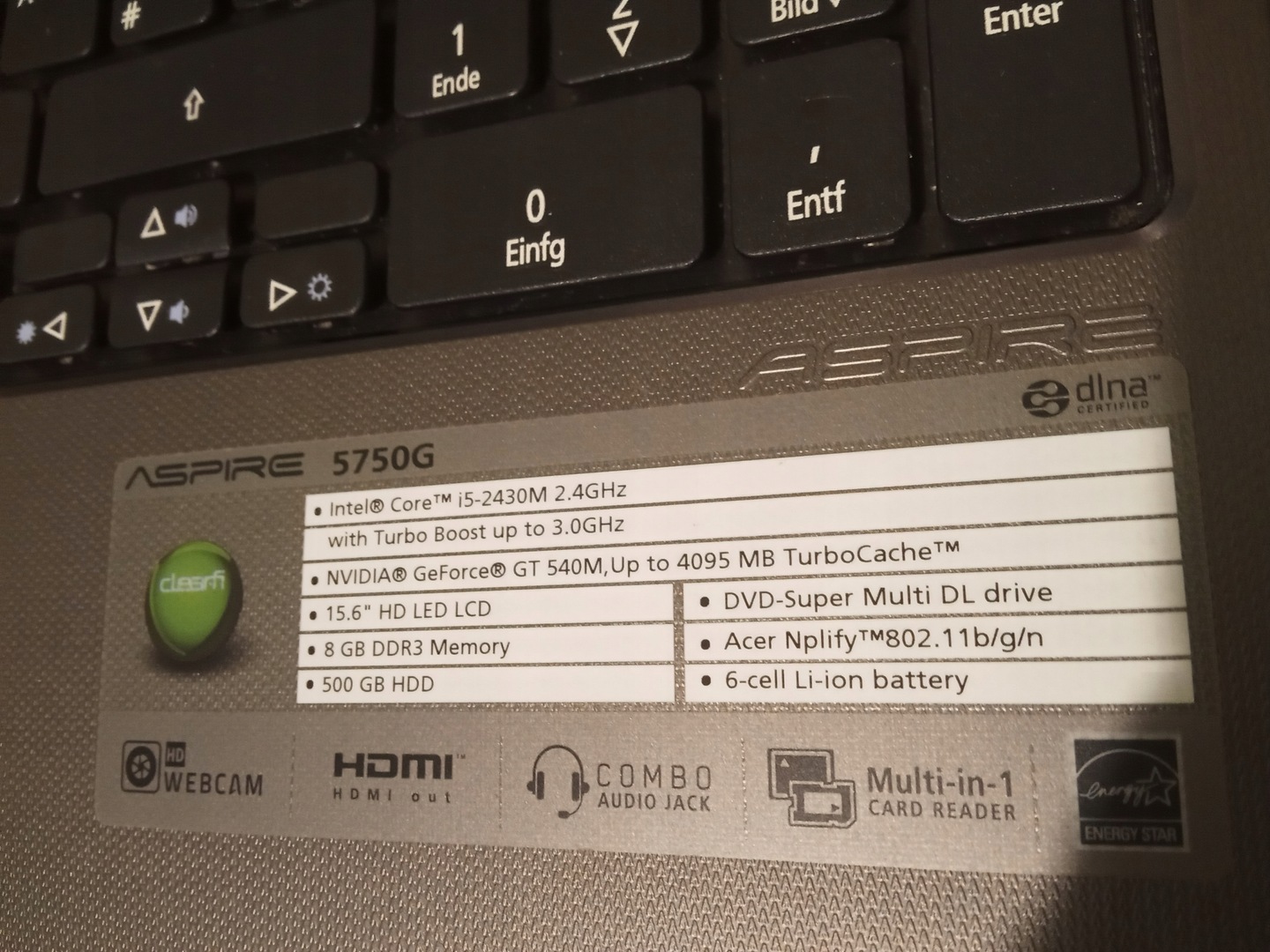
Interpretar la fitxa: CPU, RAM, GPU, emmagatzematge i placa base
Només cal llegir la fitxa tècnica d'un portàtil: l'important és entendre i interpretar el que ens diu:
- Processador (CPU). És el cervell del portàtil i determina gran part del rendiment general. En nomenclatures populars, com ara Intel Core, veuràs famílies i3, i5, i7, etc. Com més gran, més capacitat de còmput i multitasca. En un identificador com Intel Core i7-6500U, el 6 indica generació, els tres dígits següents el rang de rendiment i la lletra U que és un xip de baix consum per a portàtils. La velocitat en GHz és la freqüència de rellotge; convé distingir entre l'estimada i l'actual.
- Memòria (RAM). Determina quantes tasques simultànies pots executar amb fluïdesa. 8 GB són raonables per a un ús general i gaming moderat; 12 o 16 GB tenen sentit si treballes amb edició de vídeo, màquines virtuals o multitasca pesada.
- Gràfics (GPU). Poden ser integrats (més bàsics, com els de molts processadors) o dedicats (AMD o Nvidia). Per dissenyar, editar vídeo i jocs és clau disposar d'una GPU potent. Identifica el model exacte a dxdiag oa Adaptadors de pantalla i compara davant la recomanada pel programari: una cerca del tipus nom de la GPU recomanada vs la teva GPU mostra comparatives útils.
- Emmagatzematge. La diferència entre un HDD i un SSD és enorme en temps de càrrega i arrencada. Si encara fas servir HDD i el teu portàtil ho permet, el salt a un SSD NVMe o SATA és la millora més palpable. A msinfo32, a Components > Emmagatzematge > Discos veuràs Tipus de mitjà i Mida.
- Placa base. Uneix tots els components i condiciona límits físics: quantes ranures de memòria hi ha, quin emmagatzematge admet o quins ports tindràs. A Informació del sistema veuràs Fabricant de la placa base i Producte de la placa base. És vital per triar RAM compatible, saber si és possible un segon SSD i confirmar si l'equip suporta la versió de Windows més moderna.
- Pantalla i altres. En moltes fitxes tècniques, sobretot en convertibles, veuràs la definició del panell (FHD, QHD, etc.), mida en polzades i si és tàctil, així com el tipus de frontissa.
Quan convé actualitzar i què cal tenir en compte
Hi ha senyals clars que ha arribat l?hora de millorar l?equip. Si notes que els programes triguen a obrir, el sistema se sent pesat o es produeixen bloquejos freqüents, és probable que el maquinari s'hagi quedat curt. Si no podeu instal·lar versions noves d'aplicacions o la vostra edició de Windows ja no rep suport, també convé moure's. I si l'emmagatzematge està al límit, cada actualització es torna costeruda, així que valora una ampliació o un SSD nou per recuperar l'agilitat.
Si decidiu canviar d'equip, interpretar la fitxa tècnica us permetrà encertar. Per exemple, un portàtil gaming modern com la sèrie Victus 15 incorpora CPUs i GPU dúltima generació per jugar i crear contingut amb solvència. Si el teu és la versatilitat, un convertible 2 en 1 amb Intel Core i5-1235U, 8 GB de RAM DDR4 a 3200 MHz, SSD PCIe NVMe de 512 GB i pantalla tàctil FHD de 14 polzades amb gir de 360 graus amb mà, et permet treballar. Aquests perfils de fitxa tècnica orienten la compra segons el teu ús: rendiment brut davant de flexibilitat.
Una pauta general: comença actualitzant allò que més retorn et dóna per euro invertit. En equips amb HDD, passar a SSD és un salt enorme; si et quedes a 4 GB de RAM, pujar a 8 GB ja es nota molt. Quan la CPU o la GPU estan molt per darrere dels requisits del programari que utilitzes, potser compenseu canviar de màquina completa. I abans de fer el pas, comprova sempre compatibilitat: eines especialitzades et diran si la teva placa i la teva BIOS admeten més memòria o un SSD concret.
A qualsevol escenari, mantenir controladors al dia i el sistema optimitzat t'estalvia problemes. Les eines que busquen i actualitzen drivers automàticament poden explorar grans catàlegs i aplicar versions segures per al maquinari sense que hagis de rastrejar pàgines una a una. Un manteniment periòdic que netegeu residus, ordeneu l'arrencada i superviseu recursos ajuda a que el portàtil es mantingui fi i sense colls d'ampolla.
Per rematar, recorda dues comprovacions ràpides que et salvaran en el dia a dia: Windows+R i msinfo32 per veure un retrat al detall del sistema, i Windows+R amb dxdiag per a gràfics i àudio. Si us demanen el model exacte del portàtil en suport o en una botiga, wmic csproduct get name a la consola o mirar l'etiqueta física a la base sol ser la forma més ràpida i encertada.
Amb totes aquestes peces, llegir una fitxa tècnica deixa de ser un jeroglífic per convertir-se en una eina pràctica: sabràs on mirar, com verificar a Windows i macOS, quines utilitats utilitzar, com interpretar CPU, RAM, GPU i emmagatzematge, i quan té sentit actualitzar o fer el salt a un equip nou. Es tracta de prendre decisions amb dades: la fitxa tècnica ben llegida és la teva millor aliada.


Redactor especialitzat en temes de tecnologia i internet amb més de deu anys d'experiència a diferents mitjans digitals. He treballat com a editor i creador de continguts per a empreses de comerç electrònic, comunicació, màrqueting en línia i publicitat. També he escrit a webs d'economia, finances i altres sectors. La meva feina és també la meva passió. Ara, a través dels meus articles a Tecnobits, intento explorar totes les novetats i noves oportunitats que el món de la tecnologia ens ofereix dia a dia per millorar les nostres vides.