- Comprèn què és un repositori i la importància del control de versions a GitHub.
- Coneix els mètodes per pujar el teu projecte: terminal, GitHub Desktop, VSCode i directament des de la web.
- Descobreix bones pràctiques i consells per mantenir el teu repositori professional, segur i ben documentat.

Qualsevol desenvolupador o professional vinculat al món tecnològic sap què és GitHub. No obstant això, no tots dominen el procés de pujar un projecte a Github i aprofitar al màxim el potencial del control de versions, la col·laboració en equip i la visibilitat professional que aquesta plataforma ofereix.
Així que, en aquest sentit, tant principiants com experts se solen trobar una mica perduts. En aquest article et comptem com fer-ho, ja que hi ha diverses opcions o mètodes. Si vols que el teu projecte estigui disponible per col·laborar o que altres el vegin i el puguin descarregar fàcilment, segueix llegint per descobrir totes les claus.
Què és un repositori i per què allotjar-lo a GitHub?
Un repositori és l'espai virtual on s'emmagatzemen els fitxers i carpetes del teu projecte, juntament amb l'historial de canvis que s'hi produeixen a mesura que avances en el seu desenvolupament. Aquest històric permet gestionar versions, tornar a estats anteriors, col·laborar amb altres i mantenir un registre clar de l'evolució de la teva feina.
Allotjar un repositori a GitHub té múltiples avantatges:
- Control de versions: els teus canvis queden registrats i pots desfer, revisar o compartir qualsevol part del desenvolupament.
- Còpia de seguretat al núvol: evites perdre informació important davant de qualsevol incidència local.
- Visibilitat professional: en ser públic, qualsevol pot veure la teva feina, cosa que millora el teu portfoli.
- Col·laboració senzilla: GitHub facilita que altres contribueixin al teu projecte mitjançant pull requests, issues o forks.

Primers passos: requisits previs i preparació de lentorn
Abans de pujar un projecte a Github, assegura't de tenir instal·lats els elements següents al teu equip:
- Compte a GitHub. És indispensable per crear repositoris a la plataforma.
- Git instal·lat. És l'eina de control de versions base que permet gestionar els canvis. web oficial. En sistemes basats en Linux, pots realitzar la instal·lació executant l'ordre
sudo apt-get install gita la terminal. - Editor de codi o IDE. Opcions com Visual Studio Code (VSCode) faciliten el procés. Si voleu aprofitar la integració directa amb GitHub des de l'editor, és recomanable descarregar alguna d'aquestes eines.
Un cop instal·lat Git en el vostre sistema, el primer pas és configurar-lo amb el vostre nom i correu electrònic (aquestes dades s'utilitzaran per signar els teus commits) Des de la terminal, executa el següent:
git config --global user.name "TuNombre"
git config --global user.email [email protected]
Aquesta configuració és global i només hauràs de fer-la una vegada al teu equip.
Creació del repositori a GitHub
Ara toca crear l'espai on allotjaràs el teu projecte. Fes-ho des de la interfície web de GitHub seguint aquests passos:
- Accedeix al teu perfil a GitHub.com i prem el botó «New» per crear un nou repositori.
- Introdueix el nom desitjat per al repositori i afegeix una descripció breu però concreta sobre el propòsit del projecte.
- Trieu si el repositori serà públic o privat. Si vols que altres puguin veure i participar-hi, selecciona públic.
- Teniu l'opció de crear un fitxer README.md automàticament. Aquest fitxer és recomanable, ja que és el primer que veuran altres desenvolupadors quan accedeixin al repositori.
- Fes clic a «Create repository» per finalitzar el procés i el teu repositori estarà llest per rebre fitxers.

Preparant el teu projecte local per pujar-lo a GitHub
Amb el vostre repositori creat, el següent pas per poder pujar un projecte a Github és preparar la carpeta del vostre projecte al vostre ordinador. Per això, segueix aquestes indicacions a la terminal, ubicant abans la ruta correcta amb cd:
cd tu-carpeta-del-proyecto
Ara inicialitza el repositori Git local:
git init
Això crearà una carpeta oculta trucada .git que emmagatzema el historial de versions i altres fitxers interns.
Pujant el codi a GitHub: el procés complet en terminal
Un cop inicialitzat el repositori local, pujarem tot el contingut a GitHub executant aquestes ordres:
- Afegeix tots els fitxers a l'àrea de preparació amb:
git add .
- Realitza un commit per registrar el primer punt de control:
git commit -m "Primer commit"
- Vincula el repositori local amb el remot. Substitueix
NOMBRE_USUARIOyNOMBRE_REPOSITORIOper les dades reals:
git remote add origin https://github.com/NOMBRE_USUARIO/NOMBRE_REPOSITORIO.git
- Puja els canvis a GitHub (branca
mainomastersegons correspongui):
git push -u origin main
En alguns repositoris antics o configuracions, la branca principal és master en comptes de main. Si reps errors, revisa el nom de la branca principal i substitueix-lo a l'ordre anterior.
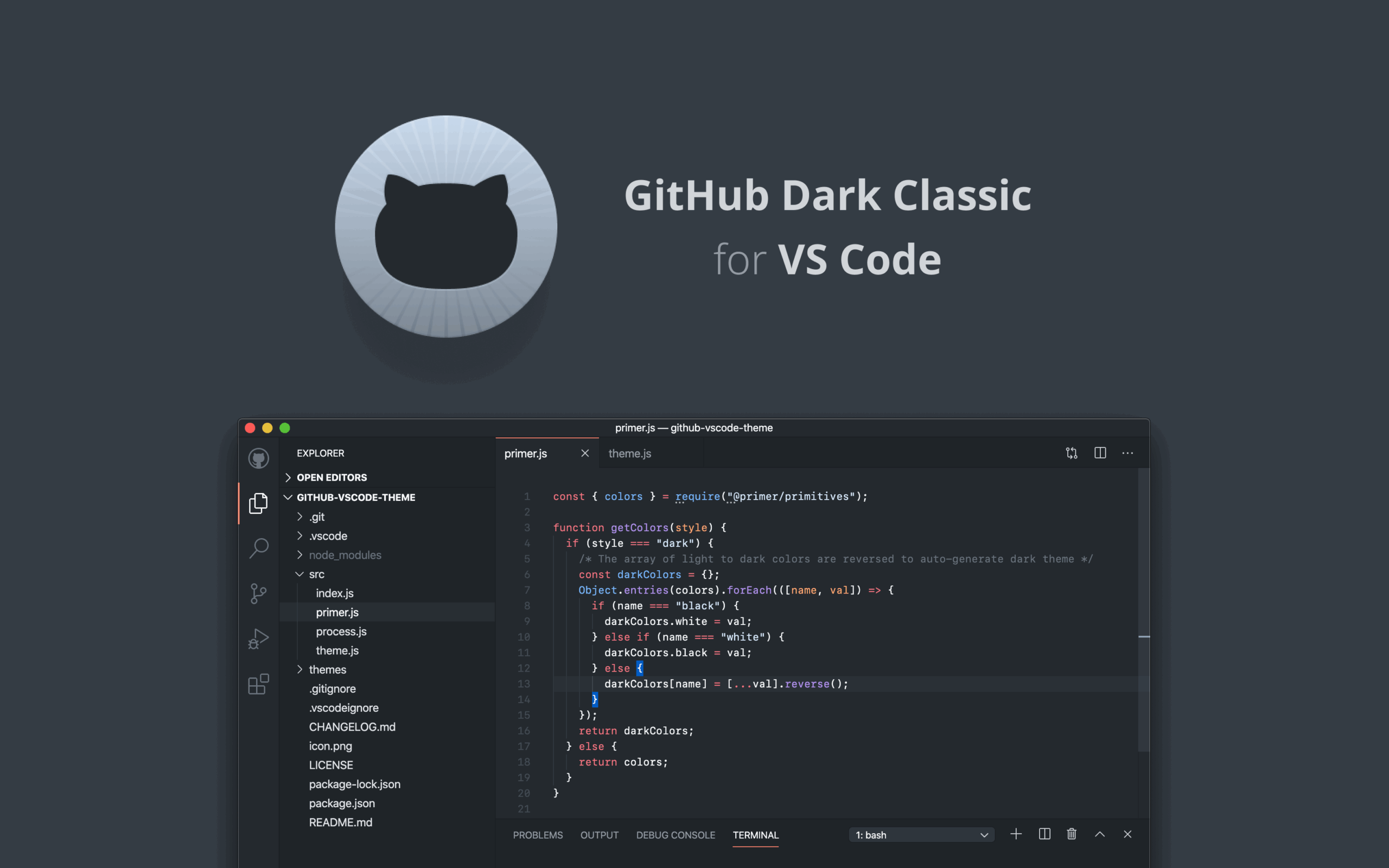
Com pujar projectes a Github des de VSCode
Els editors moderns com VSCode compten amb una integració nativa amb Git i GitHub. Així ho pots fer fàcilment:
- Obriu la carpeta del vostre projecte a l'editor (File → Open Folder).
- Accedeix al panell Source Control (control de codi font) situat a la barra lateral.
- Feu clic a Iniciar repositori si encara no ho heu fet. Això equival a l'ordre
git init. - Un cop inicialitzat, veuràs un botó per «Publicar a GitHub».Si és la primera vegada, hauràs d'autoritzar la connexió entre VSCode i el teu compte de GitHub.
- Tria publicar el repositori com a públic o privat.
- Prepara els fitxers per al primer commit marcant els canvis i afegint un missatge descriptiu.
- Publica el projecte i, a partir de llavors, podràs sincronitzar els canvis fàcilment des de l'editor.
Aquesta opció és perfecta per als que s'estimen més no sortir de l'entorn de desenvolupament i facilita molt la gestió diària de projectes.
Pujar fitxers manualment des de la web de GitHub
Una altra alternativa, sobretot per a projectes petits, és carregar els fitxers manualment des de la interfície web:
- Entra al repositori acabat de crear a GitHub.
- Fes clic al menú desplegable «Add file» i selecciona «Upload files».
- Arrossega i deixa anar els fitxers o carpetes des del teu ordinador a la finestra del navegador.
- A la part inferior, afegeix un missatge de confirmació i fes clic a Commit changes per pujar els fitxers.
Aquest mètode és menys eficient per a projectes en desenvolupament actiu, però és útil per afegir fitxers puntuals, documentació i altres elements.

Gestió avançada i bones pràctiques en treballar amb GitHub
Pujar un projecte és només el principi. Per treure el màxim partit a GitHub i mantenir una organització professional, us recomanem seguir aquestes pràctiques addicionals:
- Mantingues actualitzat el README.md. És la carta de presentació del teu projecte. Explica'n la finalitat, com instal·lar-lo, com fer-lo servir i qualsevol detall rellevant. Pots editar-lo directament en línia o des del teu editor usant sintaxi Markdown.
- Crea branques de feina. No realitzeu tots els canvis a main o master. Usa branques independents per a noves funcionalitats o correccions. Més tard, les pots fusionar mitjançant pull requests.
- Puja fitxers .gitignore per evitar compartir dades sensibles o generades automàticament, com ara carpetes node_modules, fitxers temporals o de configuració local.
- Sincronitza periòdicament el teu repositori local i remot. Usa
git pullper mantenir la teva còpia local actualitzada amb els canvis que puguin haver fet col·laboradors. - Gestiona els remots amb compte. Si mai canvieu l'origen remot, utilitzeu
git remote -vper revisar els repositoris associats igit remote remove originper eliminar-los si cal.
Clonar i col·laborar en projectes: el següent pas
Quan el teu repositori és al núvol, pots clonar-lo en qualsevol altre ordinador mitjançant:
git clone https://github.com/TU_USUARIO/TU_REPOSITORIO.git
Això crearà una còpia local del vostre projecte, incloent-hi tot el vostre projecte historial de canvis.Si voleu que la carpeta tingui un altre nom, podeu afegir-lo al final de l'ordre.
git clone https://github.com/TU_USUARIO/TU_REPOSITORIO.git .Col·laborar amb altres usuaris a GitHub és qüestió d'aprendre el flux de branques, pull requests i revisions de codi. Així, podràs acceptar contribucions externes i treballar en equip de forma ordenada i eficient.
Errors comuns i com solucionar-los
A l'hora de pujar un projecte potser et trobes amb alguns problemes típics. Aquí tens els més habituals i com resoldre'ls:
- Intentar fer push a un repositori buit sense branca principal: si el repositori remot es va crear sense README.md i mai no s'ha pujat una branca, assegureu-vos de pujar la primera branca amb el nom correcte, habitualment «main» o «master».
- Conflictes de sincronització: quan hi ha canvis simultanis local i remotament, resol-los fent primer un
git pulli resolent els conflictes abans de fergit pushnovament. - Permisos insuficients: assegura't de tenir les credencials correctes i revisa que la URL remota està ben escrita (https o ssh segons correspongui).
- Oblidar afegir fitxers importants: revisa i actualitza el teu fitxer
.gitignoreper no deixar fora fitxers clau ni pujar informació privada accidentalment.
Pujar el teu projecte a GitHub marca un abans i un després al teu flux de treball: sempre podràs recuperar versions passades, col·laborar i mostrar la teva feina al món.

Redactor especialitzat en temes de tecnologia i internet amb més de deu anys d'experiència a diferents mitjans digitals. He treballat com a editor i creador de continguts per a empreses de comerç electrònic, comunicació, màrqueting en línia i publicitat. També he escrit a webs d'economia, finances i altres sectors. La meva feina és també la meva passió. Ara, a través dels meus articles a Tecnobits, intento explorar totes les novetats i noves oportunitats que el món de la tecnologia ens ofereix dia a dia per millorar les nostres vides.