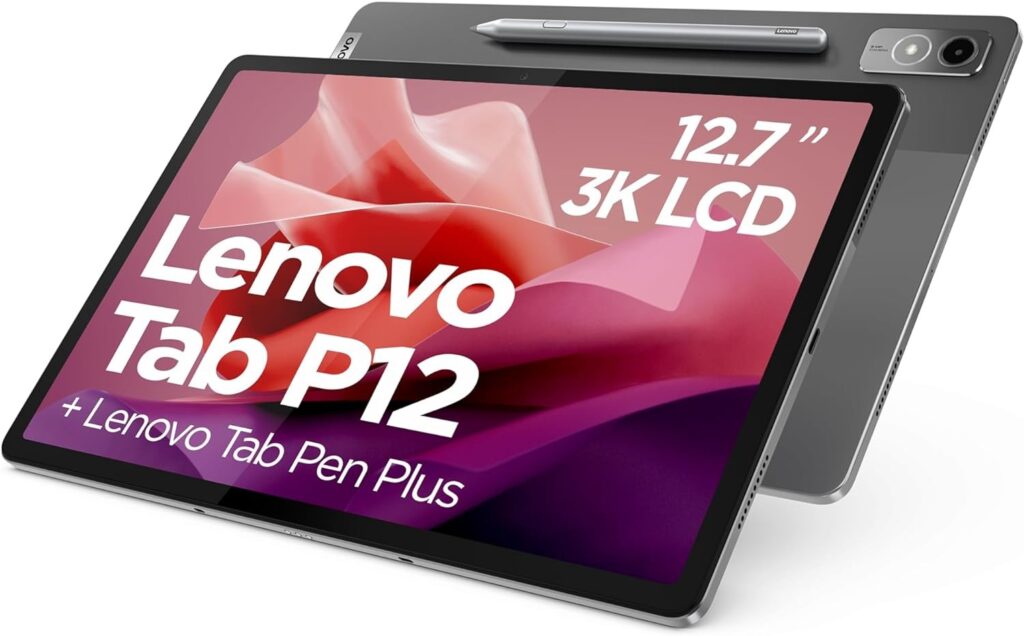
Et preguntes com resetejar una tablet Lenovo? El format és un procés d'esborrament i restabliment a l'estat de fàbrica que esdevé necessari per diferents raons, com ara problemes de rendiment, errades en l'aplicació o per la simple necessitat d'esborrar dades abans de vendre el dispositiu. Aquest procés és força senzill, però és important seguir cada pas amb precaució per evitar qualsevol inconvenient.
A continuació, presentem una guia detallada sobre com resetejar una tablet Lenovo. Però ade procedir amb el reinici de fàbrica o restauració, és fonamental tenir en compte les següents consideracions perquè siguis conscient del que faràs:
Respatller de dades
Resetejar el dispositiu eliminarà totes les dades emmagatzemades, que inclouran aplicacions, fitxers personals i configuracions. Per tant, aconsellem fer una còpia de seguretat de tota la informació que sigui important. Això ho podeu fer utilitzant un programari de seguretat específic o mitjançant la sincronització amb un compte de Google.
Càrrega de la bateria
Assegureu-vos que la bateria de la tauleta estigui carregada per sobre del 50%, ja que s'evitarà que el dispositiu s'apagui durant el procés de reinici, i això et podria causar problemes addicionals.
Connexió a Internet
Si utilitzareu les funcionalitats de restauració en línia, assegura't que el dispositiu estigui connectat a una xarxa Wi-Fi estable.
A continuació, seguim amb més tips sobre com resetejar una tauleta Lenovo, i ho farem a partir d'una guia on incloem 3 mètodes per realitzar el reseteig. Si estàs llegint això entenem que ets usuari d'Android, llavors potser aquesta guia sobre Què és un iPad i en què es diferencia duna tablet Android? et serveixi per seguir ficant-te al món de les tablets i les seves diferències.
Reinici des dels paràmetres
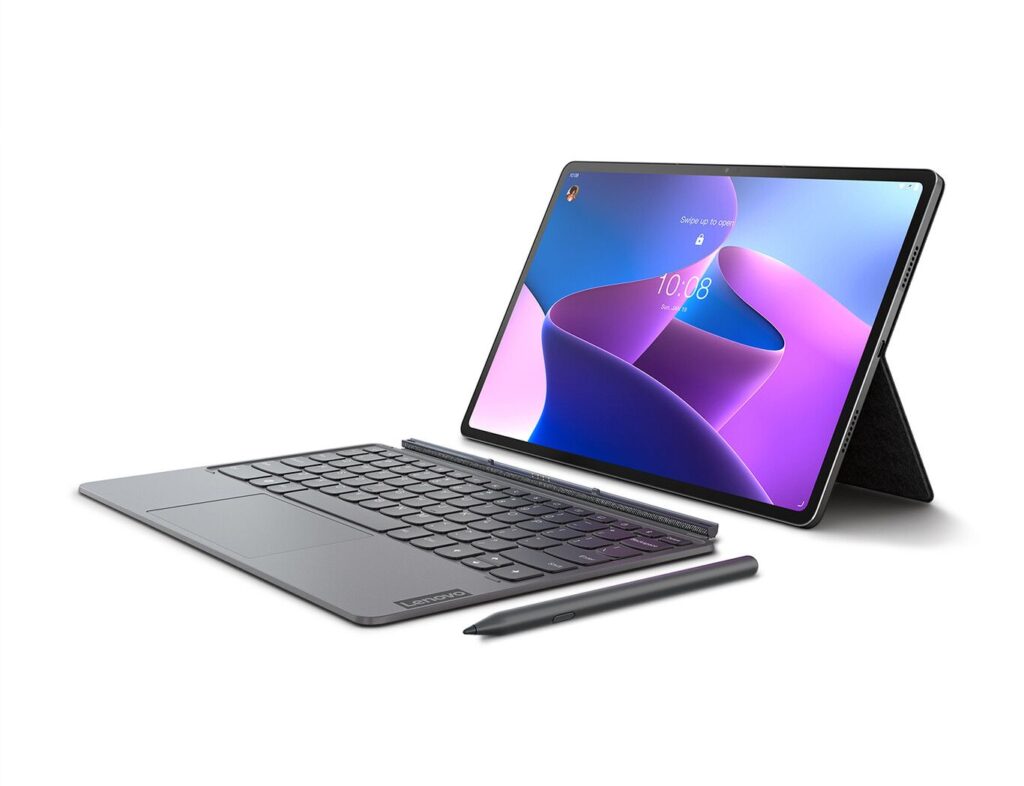
Aquest és el mètode més directe i es fa des del menú de configuració de la tauleta i els passos a seguir.
- Des de la pantalla inicial, feu lliscar el dit cap amunt per accedir al menú d'aplicacions i toqueu la icona Configuració.
- Un cop dins del menú de configuració, desplaça't cap avall fins trobar l'opció que diu “Sistema” o “Sistema i actualitzacions”; això dependrà del model de la teva tauleta. Després, cerca “Restablir” o “Restabliment de fàbrica”.
- Seleccioneu l'opció «Restablir dades de fàbrica». Se us presentarà un avís que us informarà sobre el que s'eliminarà. Toca “Restablir tablet” per iniciar el procés.
- Durant el procés, la tauleta començarà a fer el reinici i pot trigar uns minuts a completar-se. Un cop finalitzat, el dispositiu es reiniciarà automàticament i el podreu configurar com a nou.
Reinici des del mode de recuperació
Aquest mètode és útil en cas que no pugueu accedir a la configuració del dispositiu a causa d'alguna fallada. A continuació, us indiquem els passos.
- Primer apaga la tauleta i després entra en el mode de recuperació: manteniu premut el botó d'encesa i el botó de volum cap amunt alhora. Continua pressionant-los fins que vegis el logotip de Lenovo a la pantalla.
- Un cop accediu al mode de recuperació, veureu un menú amb diverses opcions. Utilitza els botons de volum per navegar i selecciona «Wipe data/factory reset» (Esborrar dades/restabliment de fàbrica) utilitzant el botó d'encesa per confirmar.
- Confirma l'acció: apareixerà una altra pantalla que us demanarà que confirmeu. Navega a Yes (Sí) i confirma per començar amb el restabliment.
Reinicieu el dispositiu: després de finalitzar el procés, seleccioneu “Reboot system now” (Reiniciar sistema ara). Això reiniciarà la tauleta, que s'establirà com a nova.
Mètode 3: Usar l'eina de recuperació de Lenovo
Després d'haver vist els mètodes anteriors sobre com resetejar una tauleta Lenovo, i si cap d'ells t'ha funcionat, és possible que necessitis considerar utilitzar la eina de recuperació de Lenovo que pots descarregar des del lloc web oficial. A continuació, et detallem com fer-ho.
- Accedeix al lloc web oficial de Lenovo i cerca l'eina específica per recuperar el dispositiu. Segueix les instruccions per instal·lar-la a l'ordinador.
- Connecteu la tauleta utilitzant un cable USB per connectar-la al PC on heu instal·lat l'eina.
- A l'eina i segueix les instruccions que t'indica a la pantalla per fer el restabliment.
Ja saps com resetejar una tauleta Lenovo. Anem amb unes consideracions finals a tenir en compte, de manera recordatòria.
Consideracions posteriors a tenir en compte
Després de completar el procés de reinici, la teva tablet tornarà a ser com a nova. Ara ja podeu començar a configurar l'idioma, un compte de Google i altres preferències com si l'estiguessis utilitzant per primera vegada. En cas que necessitis recuperar els teus fitxers i aplicacions, assegura't de restaurar la còpia de seguretat que vas realitzar anteriorment.
Esperem que aquests tipus sobre com resetejar una tableta Lenovo t'hagin resultat útils i efectius. Ara que ja coneixes els diferents mètodes, estem convençuts que la propera vegada que necessitis formatar el teu dispositiu serà una mica més senzill i ràpid. Sobretot, és important tenir en compte que l'eliminació de dades és un procés irreversible, de manera que s'ha de fer sempre un respatller previ i còpies de seguretat.
En seguir els nostres passos i recomanacions, podràs solucionar problemes de rendiment o preparar-te per vendre el teu dispositiu de manera segura i eficient. Esperem que si et preguntaves Com resetejar una tauleta Lenovo? ja hagis après a fer-ho d'una manera correcta.

Apassionat de la tecnologia des de petitó. M'encanta estar a l'última al sector i sobretot, comunicar-ho. Per això em dedico a la comunicació en webs de tecnologia i videojocs des de ja fa molts anys. Podràs trobar-me escrivint sobre Android, Windows, MacOS, iOS, Nintendo o qualsevol altre tema relacionat que et passi pel cap.