- Identificar ports USB a Windows millora transferències i compatibilitat.
- Colors, símbols i programari revelen la versió i velocitat de cada connector.
- L'ús adequat de cada port optimitza tant la càrrega com el rendiment.
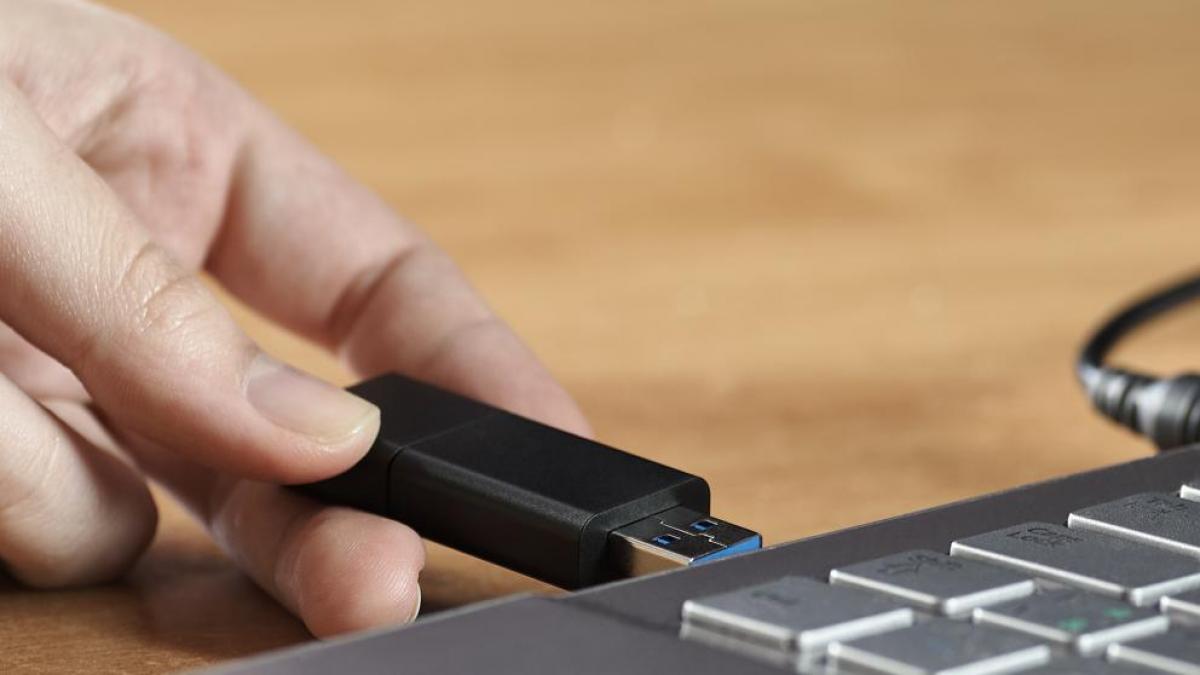
T'has preguntat mai quin tipus de ports USB té el teu ordinador amb Windows i com diferenciar-los? La connectivitat USB és una de les parts més crítiques a qualsevol PC, portàtil o estació de treball, ja que determinar el tipus de port pot afectar tant la velocitat de transferència de dades como la capacitat de càrrega de dispositius i la compatibilitat amb accessoris moderns. No obstant això, no sempre és senzill identificar la generació o velocitat de cada connector a simple vista, sobretot si no estàs familiaritzat amb els estàndards i les nomenclatures que han anat sorgint en els últims anys.
En aquest article aprofundirem en com pots saber, de forma senzilla o avançada, quin tipus de port USB té el teu equip amb Windows. També veurem els diferents estàndards, la peculiaritat dels colors, els símbols que podeu trobar als ports físics, les ajudes que aporta l'Administrador de dispositius i alguns programes gratuïts que us ofereixen detalls tècnics de cada port del vostre ordinador. L'objectiu és que puguis identificar clarament on endollar els teus perifèrics per aprofitar tota la velocitat i funcionalitat possible.
L'evolució dels ports USB: molt més que una connexió simple

L'estàndard USB (Universal Serial Bus) va debutar el 1996 per substituir els antics ports sèrie i paral·lel. Des de llavors, ha passat de ser una simple interfície que permetia connectar perifèrics bàsics com a teclats o impressores a convertir-se en el principal mitjà de transmissió de dades, recàrrega i comunicació entre dispositius. El desenvolupament de diferents generacions i formes de connector ha fet que avui dia puguem trobar un ampli ventall de ports USB a qualsevol ordinador modern.
L'aparença externa pot ser molt semblant, però la tecnologia interna i la velocitat varien enormement amb cada generació. Per exemple, des de l'USB 1.0, que amb prou feines arribava a 12 Mbps, fins als moderns USB 4, amb velocitats de fins a 80 Gbps.
A més de la generació, hi ha diferents factors de forma (Tipus A, Tipus B, Mini, Micro, Tipus C). Els més habituals en ordinadors de sobretaula i portàtils segueixen sent els ports Tipus A i Tipus C, encara que hi ha equips amb ports Mini o Micro USB, més propis de dispositius portàtils, càmeres o tablets.
Per què és important saber quins ports USB té el teu equip amb Windows?
La rellevància d'identificar el tipus de port USB va molt més enllà de la curiositat tècnica. De fet, saber si un connector és 2.0, 3.0, 3.1, 3.2 o fins i tot USB 4, determinarà:
- La velocitat màxima de transferència de fitxers (crucial per a discs durs externs, SSD, memòries flash o càmeres de vídeo).
- La possibilitat de carregar més ràpid certs dispositius, especialment mòbils i tauletes compatibles amb càrrega ràpida.
- La compatibilitat amb accessoris i perifèrics modernsevitant colls d'ampolla o problemes de reconeixement.
- L'aprofitament òptim dels recursos de l'equip, ja que Windows no sempre indica clarament quin port correspon a cada norma.
Identificar correctament els ports permet reservar els més potents per a tasques que ho requereixen, mentre que els més antics poden utilitzar-se per a dispositius com ratolins o teclats, optimitzant així el rendiment diari.
Nomenclatura de versions: un petit caos de noms i velocitats
La numeració dels estàndards USB tampoc no facilita les coses. Durant anys, la denominació ha canviat i s'han reanomenat les generacions, creant certa confusió:
- USB 1.0/1.1: Fins a 12 Mbps (Megabits per segon)
- USB 2.0: Hasta 480 Mbps
- USB 3.0 (ara anomenat USB 3.2 Gen 1): Hasta 5 Gbps
- USB 3.1 (ara USB 3.2 Gen 2): Hasta 10 Gbps
- USB 3.2 Gen 2×2: Hasta 20 Gbps
- USB 4: Fins a 40 o 80 Gbps, només amb connector Tipus C
Que un dispositiu indiqui SuperSpeed o porti el símbol SS significa que suporta USB 3.x, però per conèixer la velocitat concreta cal fixar-se en més detalls, que expliquem més avall.
¿ Com saber quin tipus de port USB tens al teu PC amb Windows?
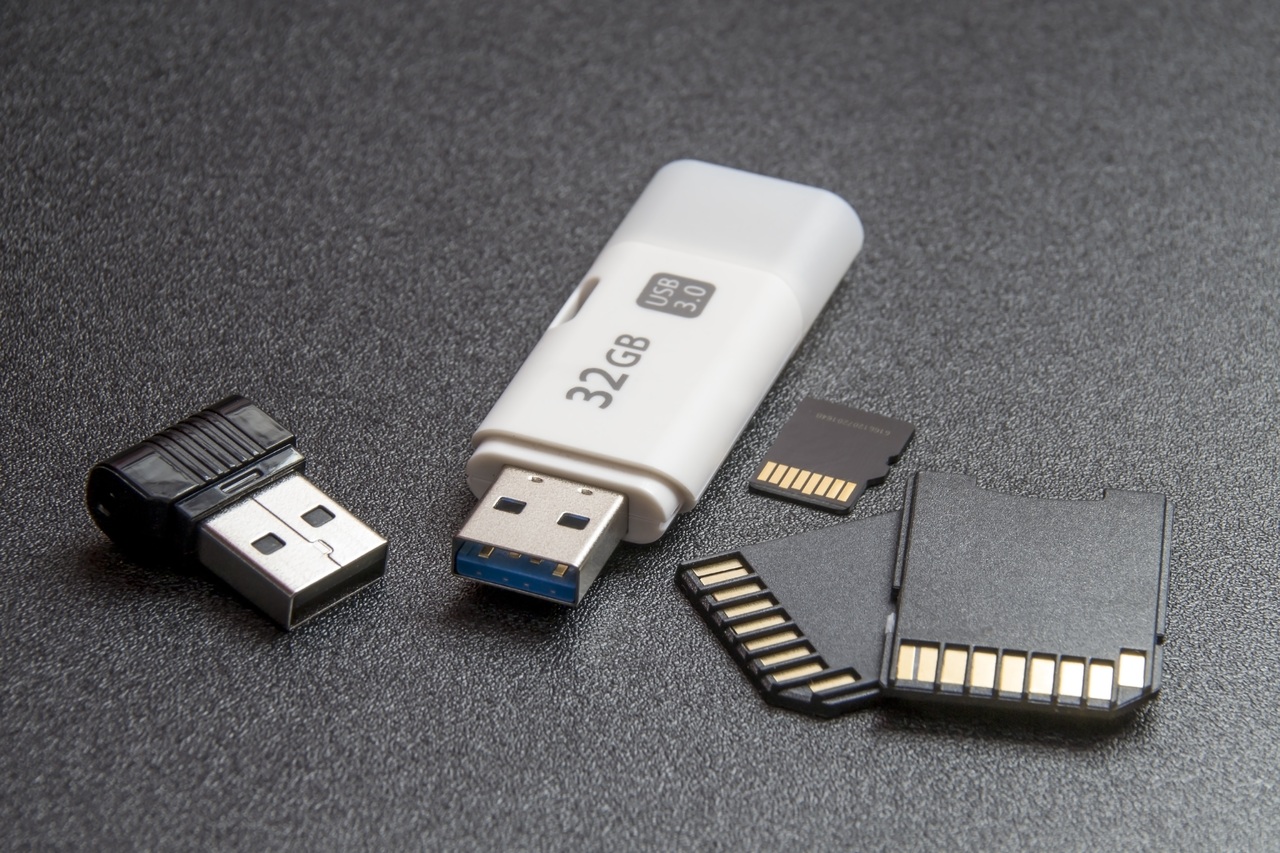
Hi ha diverses maneres de descobrir el tipus exacte de cada port USB al teu ordinador. Algunes només requereixen inspecció visual i altres consulta a la configuració de Windows o ús d'eines addicionals:
1. Observa el color de l'interior del port USB
El mètode més ràpid i popular consisteix a fixar-se en el color del separador de plàstic dins del connector USB de Tipus A:
- Blanco: Normalment indica USB 1.0 o 1.1 (pràcticament en desús).
- Negro: El més habitual en USB 2.0.
- Blau: Marca de fàbrica per a USB 3.0 i superiors. Present a la majoria de plaques base i portàtils moderns.
- Verd, vermell o variants: Alguns fabricants usen aquests colors per a USB 3.1/3.2 o ports de càrrega ràpida.
- Groc: Generalment per a ports que ofereixen càrrega ràpida fins i tot amb lequip apagat.
Ojo: No sempre el color és 100% fiable, ja que alguns fabricants no segueixen el codi estàndard. No obstant això, és una referència visual útil a la majoria dels equips.
2. Busca símbols i logos als ports
Molts dispositius inclouen símbols gravats o serigrafiats al costat del port USB que ofereixen informació clara:
- El símbol SS (SuperSpeed): Indica que el port és com a mínim USB 3.0 (5 Gbps).
- El símbol SS+ o 10: Apareix en alguns ports USB 3.1/3.2, per destacar més velocitat.
- Un raig o símbol de bateria: Indica que el port suporta càrrega ràpida.
Aquests símbols són especialment útils si el color no ajuda, com en alguns portàtils o carcasses personalitzades.
3. Fixa't en la disposició dels pins interns
Una inspecció tècnica consisteix a comptar els «pins» (contactes metàl·lics) dins del connector:
- USB 1.0 y 2.0: Tenen generalment 4 pins.
- USB 3.0, 3.1, 3.2: Incorporen fins a 9 pins (un segon conjunt per a més velocitat).
Aquest mètode és més tècnic, però molt fiable a ports Tipus A. Per a USB tipus C, la identificació visual és més complexa per la seva forma simètrica i petita.
4. Usa el Administrador de dispositivos de Windows
Windows permet consultar quins ports tens ia quina versió corresponen:
- Haz clic derecho en el botón de inicio y selecciona «Administrador de dispositivos».
- Expandeix «Controladores de bus sèrie universal».
- Observa els noms: si apareix USB 3.0 o USB 3.1, els ports són moderns i d'alta velocitat. Només Controlador d'amfitrió millorat indica USB 2.0, i Universal Host correspon a USB 1.x.
Aquest mètode et permet identificar a Windows els controladors i versions instal·lats. Tot i això, no sempre indica quin port físic correspon a cada controladora.
5. Programes gratuïts per conèixer la tecnologia de cada port
Per a més precisió, pots utilitzar utilitats com a «USB Device Tree Viewer», programa portable i gratuït:
- Descarrega, executa'l i et mostrarà un arbre amb tots els ports USB del teu equip.
- Selecciona qualsevol port per conèixer les especificacions exactes, incloent velocitat i suport de càrrega ràpida.
Aquest mètode és tècnic i complet per conèixer detalladament cada connector si no tens el manual de la placa base.
Com aprofitar cada port USB segons les teves necessitats

Després d'identificar els ports, convé assignar-los funcions específiques:
- Usa els USB 3.x (blaus o amb logo SS) per a discs durs, SSD, memòries i dispositius que requereixin màxima velocitat.
- Reserva els USB 2.0 (habitualment negres) per a accessoris com ara ratolí, teclat, webcam, dispositius d'àudio i perifèrics de baix consum.
- Connecta mòbils i tauletes a ports grocs o amb símbol de càrrega per aprofitar recàrrega ràpida.
- Consulta el manual per identificar ports USB-C o Thunderbolt amb velocitats superiors i funcions avançades.
Recorda que Windows és compatible cap enrere: pots connectar un dispositiu USB 2.0 a un port 3.0 o superior, però la velocitat serà limitada a l'estàndard més lent. Si el vostre disc extern és USB 3.0 i el connectes a un port 2.0, no aprofitaràs tota la seva velocitat.
USB Tipus C i els nous estàndards: present i futur
En els darrers anys, l'USB Tipus C ha revolucionat la connectivitat: mida reduïda, reversible, velocitats de fins a USB 3.2, USB 4, Thunderbolt 3 i 4, i càrrega d'alt rendiment en un sol port. No obstant això, el connector no sempre indica la velocitat suportada.Podeu haver ports Tipus C només USB 2.0 o fins a USB 4.
Per tenir certesa, revisa el manual de l'ordinador o utilitza eines de programari. Para atenció als logos al costat del port: Thunderbolt amb un raig, SS o SS10/SS20 per a SuperSpeed, i símbols de DisplayPort per a compatibilitat de vídeo.
Colors dels ports USB: guia ràpida visual
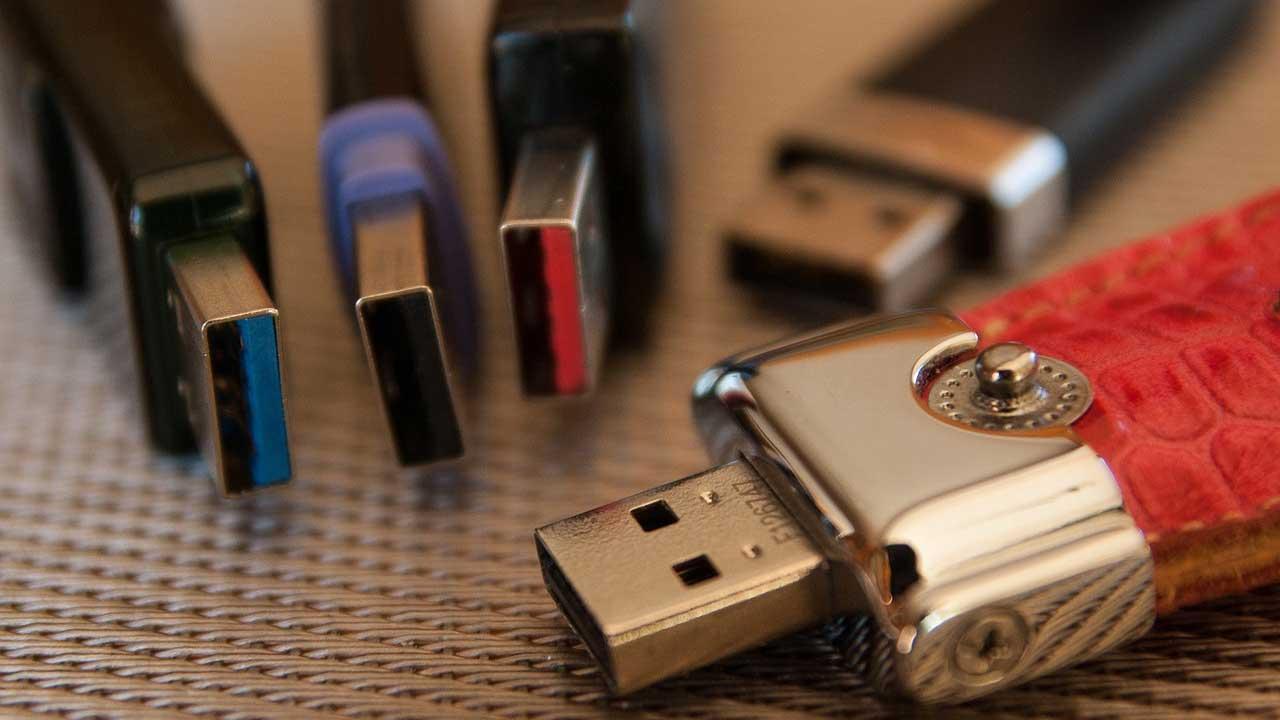
El color a l'interior del port Tipus A ajuda a distingir les versions, tot i que no sempre és fiable. Alguns colors comuns:
- Blanco: USB 1.0/1.1
- Negro: USB 2.0
- Blau: USB 3.0/3.1 Gen 1
- Verd o turquesa: Alguns USB 3.xo càrrega ràpida
- Vermell: Ports amb càrrega ràpida o USB 3.2
- Groc: Ports de càrrega permanent fins i tot en apagat
A ports USB Tipus C, no hi ha colors específics; només la serigrafia o el manual aclareixen velocitat i compatibilitat.
Què vol dir SuperSpeed? SS, SS+ i la confusió dels noms
El terme SuperSpeed va aparèixer amb USB 3.0. Quan un port porta el símbol “SS” (o doble S), indica compatibilitat amb velocitats superiors a USB 2.0. Si a més porta SS+ o 10, es refereix a USB 3.1 o 3.2, amb taxes de transferència molt més grans.
La confusió en nomenclatura és gran: USB 3.0 ara és USB 3.2 Gen 1, USB 3.1 s'anomena USB 3.2 Gen 2, i "Gen 2×2" indica doble canal, aconseguint 20 Gbps. Aquests canvis poden dificultar la identificació en manuals o catàlegs.
Thunderbolt i USB a Windows: compatibilitat i diferències
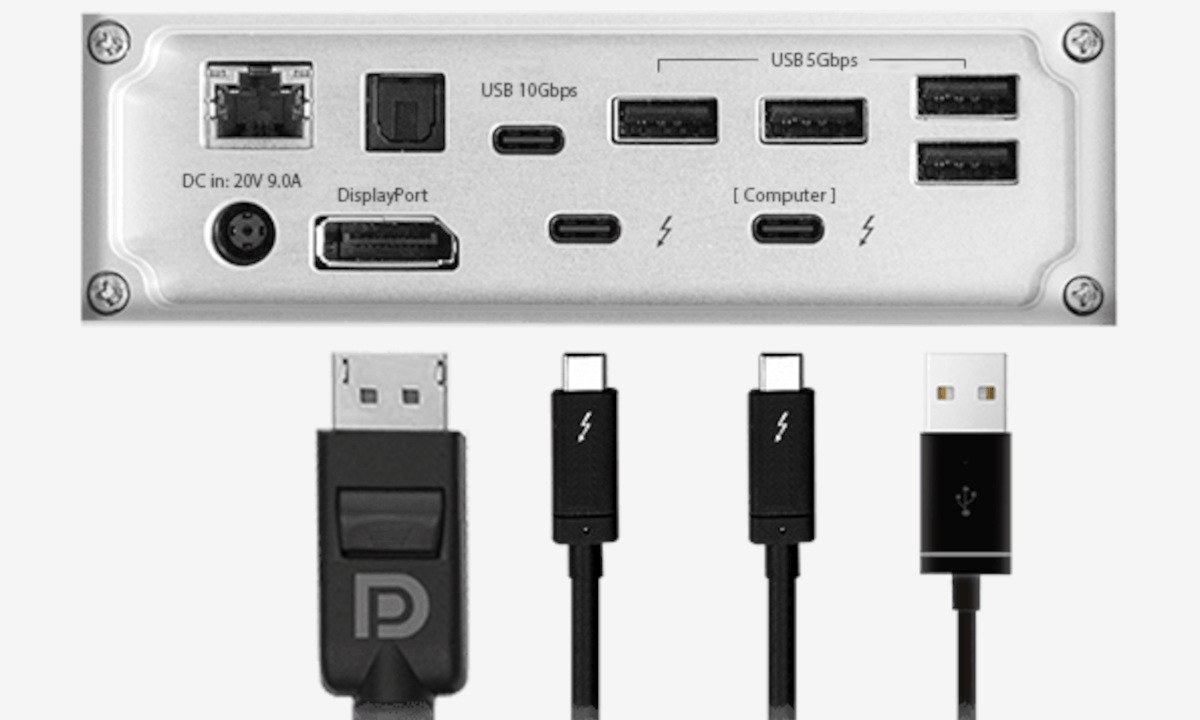
Alguns ports, generalment Tipus C, inclouen Thunderbolt (normalment amb icona de raig), que són compatibles amb dispositius USB però ofereixen velocitats i funcions addicionals, com fins a 80 Gbps, suport de monitors 4K o 8K i càrrega potent. Thunderbolt 4 és compatible amb USB 4, permetent connectar qualsevol perifèric USB estàndard.
I si necessites més ports USB?
Per ampliar la connectivitat pots recórrer a concentradors USB (hubs) o targetes d'expansió PCIe a PCs de sobretaula. En ambos casos, tria productes certificats i de bona qualitat per evitar problemes de reconeixement o subministrament denergia insuficient.
Consells per comprar i utilitzar dispositius USB
Abans d'adquirir un dispositiu USB, verifica:
- La versió d'USB que suporta (SuperSpeed, Gen 1/2/2×2, etc.).
- Que sea compatible amb el teu equip.
- La longitud i qualitat del cable.
- Evitar productes de dubtosa qualitat o sense certificació.
En plataformes com AliExpress, preus molt baixos poden correspondre a velocitats menors o fins i tot productes que no compleixen allò anunciat.
Què cal fer si Windows no detecta correctament els ports USB?

Els problemes de reconeixement solen ser deguts a controladors desactualitzats o incompatibilitat maquinari. Per solucionar, prova:
- Actualitzar els controladors desde el Administrador de dispositivos.
- Consulteu la web del fabricant per a les darreres versions.
- Revisar la configuració denergia de Windows.
- Probar en modo seguro o revisar la neteja i l'estat del maquinari físic.
Generalment, una actualització o reinici resol problemes comuns de detecció.
Ports USB i càrrega ràpida: el que has de saber
Una de les novetats recents és la càrrega ràpida a certs ports USB. Ports amb logo groc o símbol de bateria poden lliurar fins a 3A o més, permetent recarregar mòbils i tauletes en menor temps. És important utilitzar cables adequats i verificar si el vostre equip suporta càrrega ràpida en aquests ports. Alguns portàtils també permeten carregar dispositius USB amb lequip apagat o en suspensió.
Preguntes freqüents sobre tipus de ports USB a Windows

¿ Què passa si connecto un dispositiu antic a un port modern? Cap problema: el sistema limitarà la velocitat a l'estàndard del dispositiu més lent.
Puc saber la velocitat exacta sense obrir l'equip? Sí, amb utilitats o revisant el manual; també en transferències reals, considerant factors com el cable i el disc.
I si Windows no indica clarament quin port és quin? Intenta connectar un dispositiu USB 3.x (blau) a cada port i revisa a l'Administrador.
És possible actualitzar els ports a versions més ràpides? En sobretaules, sí, instal·lant targetes PCIe; en portàtils, generalment amb docking stations o hubs USB-C externs.
Gràcies a aquests mètodes i consells, ara pots identificar, aprofitar i comprendre els diferents tipus de ports USB al teu ordinador amb Windows. Ja sigui per maximitzar les velocitats, carregar ràpidament o connectar tots els teus perifèrics, conèixer aquests detalls facilitarà molt la gestió de la teva connectivitat. No dubtis a consultar els manuals tècnics o els webs dels fabricants per a informació específica de cada model.

Sóc un apassionat de la tecnologia que ha convertit els seus interessos frikis en professió. Porto més de 10 anys de la meva vida utilitzant tecnologia d'avantguarda i traslladant tota mena de programes per pura curiositat. Ara he especialitzat en tecnologia d'ordinador i videojocs. Això és perquè des de fa més de 5 anys que treballo redactant per a diverses webs en matèria de tecnologia i videojocs, creant articles que busquen donar-te la informació que necessites amb un llenguatge comprensible per tothom.
Si tens qualsevol pregunta, els meus coneixements van des de tot allò relacionat amb el sistema operatiu Windows així com Android per a mòbils. I és que el meu compromís és amb tu, sempre estic disposat a dedicar-te uns minuts i ajudar-te a resoldre qualsevol dubte que tinguis a aquest món d'internet.