- La llicència digital activa Windows sense clau en reinstal·lar la mateixa edició, reconeixent el maquinari.
- Configura i verifica l'activació a Configuració o amb slmgr.vbs -xpr des de la consola.
- Vincular la llicència al vostre compte de Microsoft facilita reactivar després de canvis de maquinari.
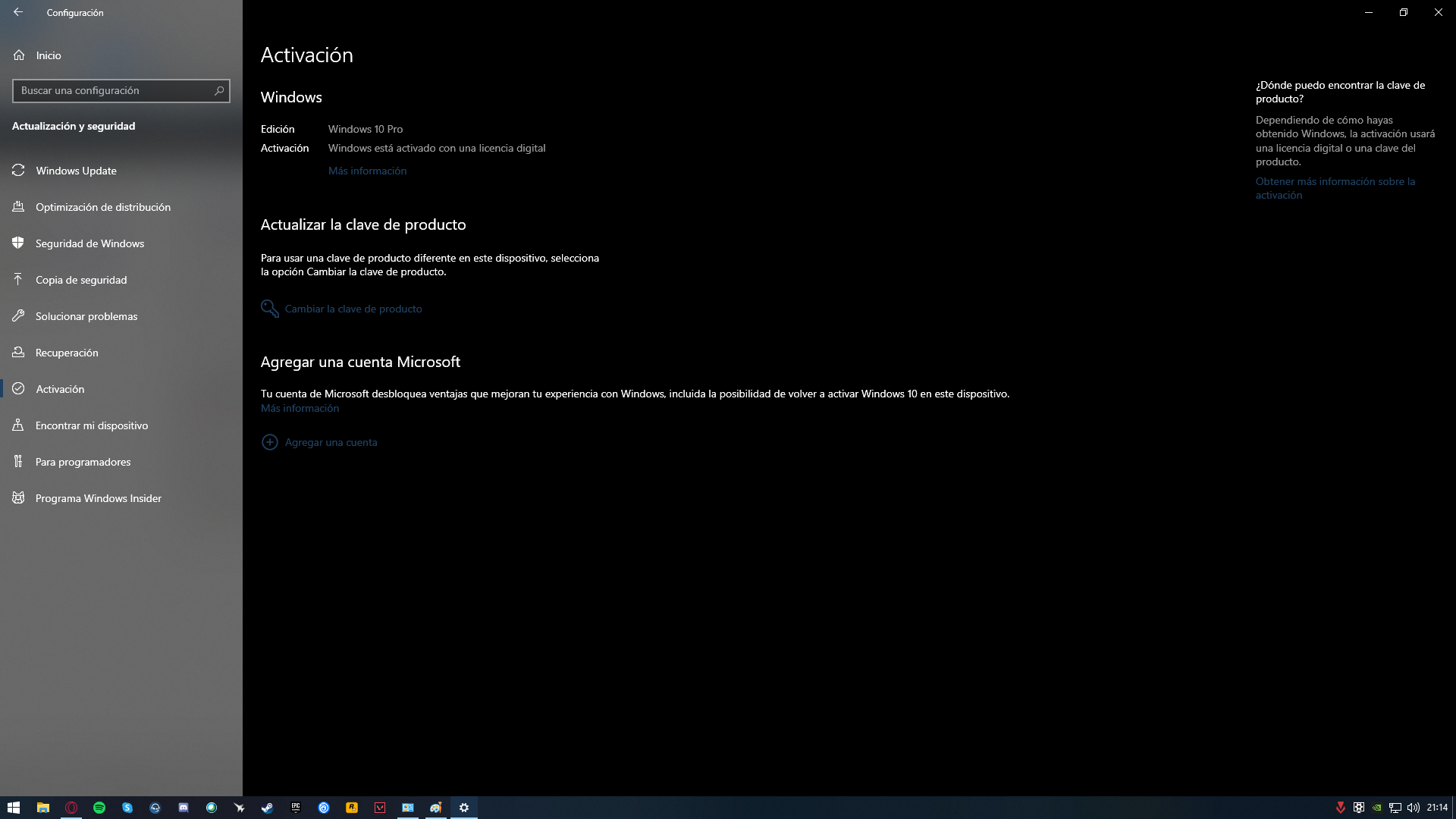
¿Com saber si el teu Windows està activat amb llicència digital? Si et preguntes com confirmar d'una vegada per totes si el teu equip fa servir una llicència digital de Windows, ets al lloc adequat. Aquesta guia reuneix, amb paraules senzilles i sense embuts, tot el que cal saber per verificar l'estat d'activació, entendre els missatges habituals del sistema i afrontar situacions reals com reinstal·lacions, canvis de maquinari o equips recondicionats.
Al llarg de l'article repassem els camins més fiables per comprovar l'activació des de Configuració ordres clau (slmgr.vbs), què significa vincular la teva llicència a un compte de Microsoft i per què no sempre cal introduir una clau durant una reinstal·lació. També abordem dubtes freqüents: què passa amb claus antigues (MAK o OEM) detectades per eines, si convé tocar firmware i si és viable “preguntar” als servidors de Microsoft des d'un USB amb Linux o DOS per saber quina edició tens assignada.
Què vol dir que Windows estigui activat amb llicència digital
A Windows 10 (i la seva evolució), quan el sistema apareix com a activat amb llicència digital, vol dir que Microsoft reconeix el vostre dispositiu pel vostre maquinari i, per tant, no necessites introduir la clau cada cop que reinstal·les la mateixa edició. L'activació queda registrada als servidors i l'equip es valida automàticament en connectar-se a Internet, tinguis o no compte de Microsoft associada.
Aquest reconeixement del dispositiu es basa en un identificador de maquinari. Per això, si ja vas tenir Windows 10 activat en aquesta màquina, en tornar a instal·lar la mateixa edició podràs ometre la clau durant el procés. En finalitzar la instal·lació i connectar-te, el sistema comprovarà els servidors i s'activarà sol, sempre que l'edició coincideixi amb la que estava activada abans.
Ara bé, vincular la llicència al vostre compte de Microsoft aporta avantatges. Si enllaçes el teu compte a la llicència digital, el propi sistema t'ho indicarà amb un missatge del tipus “llicència digital vinculada al teu compte de Microsoft”. Això és útil si més endavant feu canvis importants de maquinari; així el solucionador de problemes d'activació et pot ajudar a reactivar sense mals de cap.
A la pràctica, Windows mostra diferents estats a la pàgina d'Activació. Veuràs alguna cosa com “Windows està activat amb una llicència digital” (sense vinculació de compte) o “Windows està activat amb una llicència digital vinculada al vostre compte de Microsoft” (amb el compte associat). Tots dos estats confirmen que el sistema està correcte, però el segon ho deixa tot preparat per gestionar millor un canvi de placa o altres components.
Si en algun moment et trobes amb claus antigues (per exemple, que una utilitat en mostri una clau MAK de Windows 7), no vol dir que el teu Windows 10 no estigui bé. Quan el sistema ja està activat amb llicència digital, aquesta informació residual no sol afectar el funcionament ni la validesa de l'activació, per la qual cosa el que és sensat, si tot va bé, és no obsessionar-se ni tocar el microprogramari.
Com verificar l'estat d'activació des de Configuració
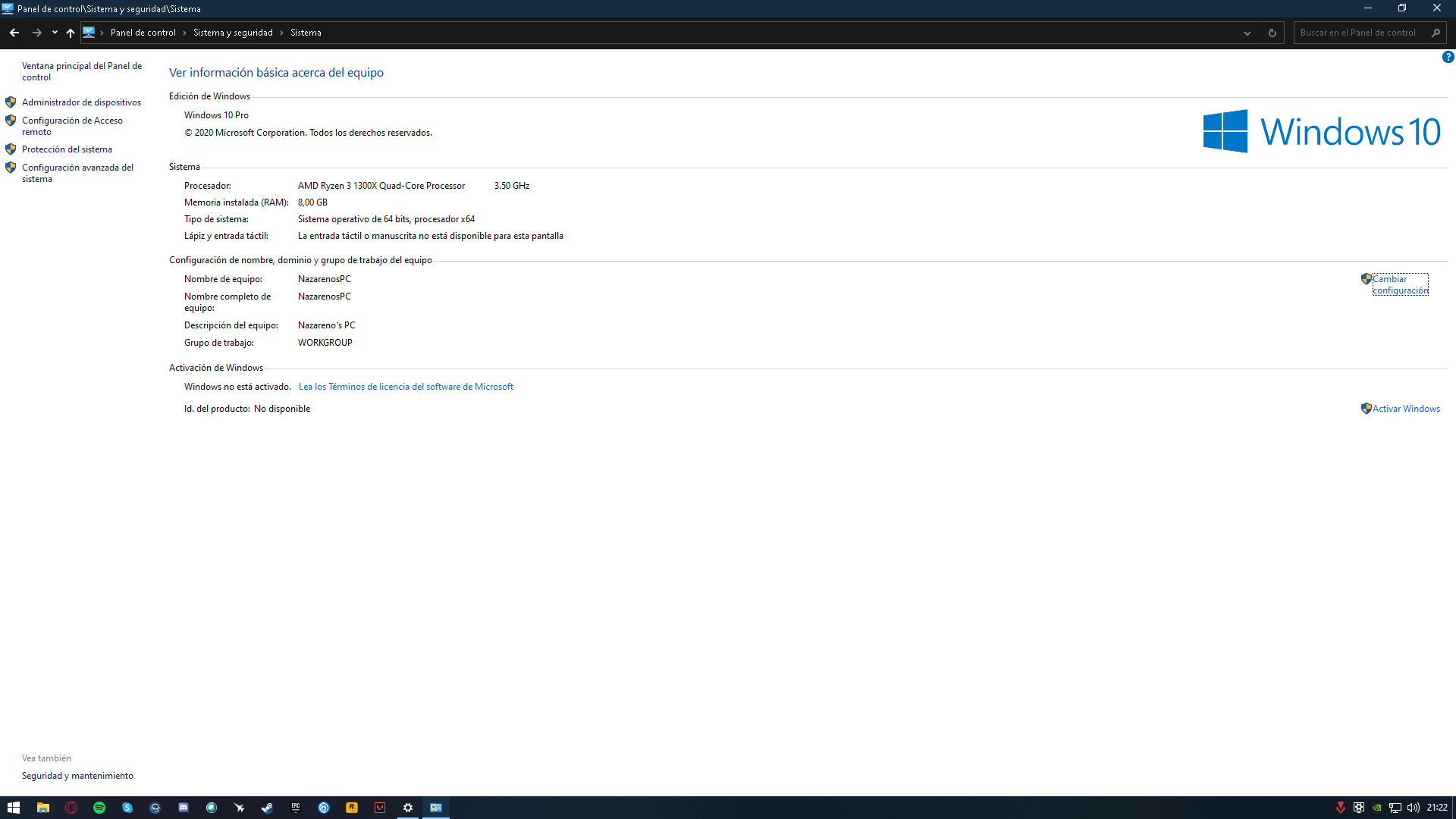
El camí més directe dins del Windows per confirmar l'activació és obrir el panell de configuració. Des del botó Inici, entra a Configuració > Actualització i seguretat > Activació. En aquesta pantalla apareix un missatge clar sobre si Windows està activat i, a més, si la llicència està vinculada o no al vostre compte de Microsoft.
En aquesta mateixa secció, el sistema us mostrarà un d'aquests textos habituals: “Windows està activat amb una llicència digital” (l'activació està correcta, sense compte associat) o “Windows està activat amb una llicència digital vinculada al vostre compte de Microsoft” (tot llest i enllaçat al vostre compte). Si veieu errors, podeu seguir la ruta que us ofereix Windows cap a l'ajuda per a resoldre problemes d'activació.
Si encara no heu associat el vostre compte de Microsoft i ho preferiu, allà mateix trobareu l'opció per a vincular-la. És un pas recomanable si planeges actualitzar components clau, ja que en canviar maquinari important, Windows pot exigir una reactivació i tenir el compte enllaçat agilitza el procés amb el solucionador de problemes.
Quan us toqui reinstal·lar, recordeu que si el dispositiu ja gaudia d'una llicència digital per a aquesta edició concreta, pots triar l'opció “No tinc una clau de producte” durant la instal·lació. Acaba el procés, connecta a Internet i el sistema realitzarà l'activació en línia de forma automàtica, sempre que triïs la mateixa edició de Windows que tenies.
Per crear el mitjà d'instal·lació, utilitzeu l'eina oficial de Microsoft i seleccioneu Home o Pro segons correspongui. Escollir una edició diferent de la que estava activada pot fer que el sistema no es validi, així que coincidir a l'edició és clau perquè tot funcioni a la primera.
Comprovar per línia d'ordres: CMD i PowerShell
Si prefereixes anar al gra amb la consola, hi ha una ordre molt útil. Obre el Símbol de sistema (pots llançar “cmd” des d'Executar) i escriu: slmgr.vbs -xpr o slmgr.vbs/xpr. En prémer Enter, apareixerà una finestra emergent que indica si la teva llicència està activada permanentment, si l'activació expirarà o si no hi ha activació vàlida.
Aquest mètode és ràpid i, en segons, us deixa clar si l'equip està correctament validat. Si el missatge indica que no està activat, comproveu que teniu la edició correcta i que hi ha connexió a Internet; si escau, vincula el compte de Microsoft per simplificar la reactivació quan n'hi hagi canvis de maquinari.
També pots acudir a PowerShell com a administrador per consultar certes dades. Una ordre clàssica és: (Get-WmiObject -query 'select * from SoftwareLicensingService').OA3xOriginalProductKey. Això mostra la clau OEM original emmagatzemada a la BIOS/UEFI (si existeix), útil per saber què porta l'equip de fàbrica, encara que veure aquesta clau no garanteix per si mateix que el sistema estigui activat ara mateix amb llicència digital.
Dit d'una altra manera, PowerShell ajuda a descobrir si n'hi ha una product key incrustada (molt comú en equips OEM), mentre que slmgr.vbs -xpr és el que et confirma si la teva instal·lació actual està activada i si ho està de manera permanent o temporal. Combinar tots dos enfocaments us aporta una fotografia més completa de l'estat de l'equip.
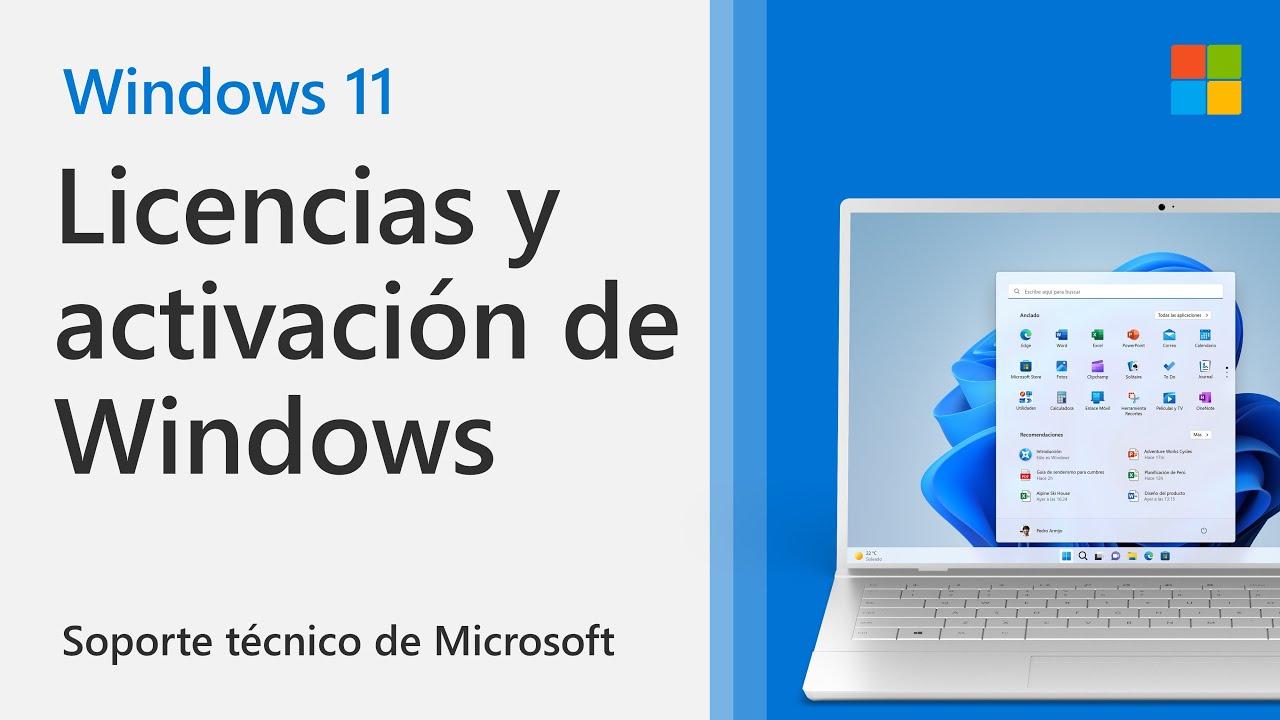
Si no us aclariu amb la consola, encara podeu revisar l'estat des de la interfície clàssica. Ves al Panell de control > Sistema i cerca l'apartat d'Especificacions de Windows. Des de l'enllaç “Canviar la clau de producte o actualitzar l'edició de Windows” accediràs a la zona d'activació i veureu el missatge d'estat corresponent.
Reinstal·lar sense clau i triar l'edició correcta

Per als que es plantegen formatar, convé recordar la regla d'or: si el dispositiu ja va tenir Windows 10 activat, pots reinstal·lar la mateixa edició i ometre la clau durant l'assistent. En finalitzar i connectar-te a Internet, es validarà automàticament gràcies a la llicència digital registrada als servidors de Microsoft.
Crear el mitjà d'instal·lació des de l'eina oficial és senzill, però hi ha un detall que no has de passar per alt: selecciona Home si el teu equip tenia Home o Pro si tenia Pro. Posar l'edició equivocada sol ser la raó més comuna per la qual un equip no s'activa després de reinstal·lar, encara que anteriorment estava activat.
I si no recordes quina edició tenies? Llençar pistes com el missatge previ a la pantalla d'activació o la clau OEM de la BIOS (si n'hi ha) et pot orientar. Tot i així, quan dubtes entre Home i Pro, el més assenyat és instal·lar l'edició més probable i comprovar amb slmgr.vbs -xpr si va quedar activada; si no, reinstal·lar l'edició correcta sol ser la via immediata.
Al mateix assistent d'instal·lació, quan et demanin una clau, selecciona “No tinc una clau de producte”. Aquest detall està contemplat per Microsoft per a tots els casos en què l'equip ja té dret digital i evita que hagis de cercar o escriure manualment una clau del producte.
Si, a més, tenies la llicència digital associada al teu compte, inicia-la en acabar perquè el sistema reconegui la vinculació. Això simplifica la reactivació si el maquinari ha canviat i permet que el solucionador de problemes identifiqueu el vostre dispositiu com a propi.
Equips recondicionats i adhesius antics: com saber quina llicència tenen
Els qui recondicionen equips es topen sovint amb un trencaclosques: ordinadors amb adhesius de Windows 7 que podrien tenir dret a Windows 10 per llicència digital, però sense forma aparent de confirmar sense instal·lar. És una inquietud freqüent, i la veritat és que comprovar en fred, sense iniciar Windows, té limitacions importants.
La idea d'arrencar un Windows des d'un disc prestat per veure si la protesta no sempre ofereix resultats consistents. De vegades el sistema arrenca, altres llança errors, i clonar una instal·lació sol trigar el mateix que instal·lar des de zero. A la pràctica, el fiable és que el client d'activació de Windows validi el maquinari contra els servidors, i això requereix una instal·lació operativa d?aquesta edició.
Hi ha una utilitat de Linux o DOS que “pregunti” directament a Microsoft per la llicència digital d'un equip? En termes pràctics, no hi ha un mètode estàndard per consultar els servidors dactivació des de fora de Windows i obtenir una resposta inequívoca per edició. L'activació es recolza en components del sistema i telemetria del maquinari que es gestionen dins del Windows.
El que sí que pots fer, si l'equip és OEM relativament modern, és revisar si n'hi ha una clau OA3 (MSDM) a BIOS/UEFI, la qual cosa suggereix quina edició OEM tenia de fàbrica. No obstant això, aquesta pista no us confirma si el dispositiu gaudirà d'activació digital per a Windows 10/11 avui; únicament t'orienta sobre el origen del dret en equips amb clau embeguda.
En un flux de reacondicionat, la via més segura continua sent instal·lar l'edició que correspongui (segons indicis i experiències prèvies amb aquest model) i comprovar l'activació amb slmgr.vbs -xpr. És el mètode que, encara que sembli menys glamurós, redueix el temps perdut davant intents de validació que no passen pel client d'activació oficial.
Claus OEM, Retail, MAK i per què no tocar el microprogramari
En equips que han passat per diverses vides, eines com ShowKeyPlus poden mostrar una clau antiga (per exemple, MAK de Windows 7). El més habitual és que això no afecti l'activació digital de Windows 10 si ja està operativa. Canviar o esborrar informació del microprogramari per “netejar” restes de claus és innecessari i, a més, arriscat.
Modificar el microprogramari sense una raó sòlida pot provocar danys o que la teva llicència OEM de Windows 10 quedi desvinculada. Si realitzaràs manteniment, és preferible seguir guies per netejar el registre de Windows sense trencar res. Si hi ha un problema seriós amb una clau emmagatzemada a BIOS/UEFI, el més prudent és consultar el suport de Microsoft o el fabricant de l'equip. Ells podran confirmar si cal alguna intervenció específica i com dur-la a terme sense riscos.
Pel que fa als tipus de llicència: les OEM solen venir preinstal·lades i associades al dispositiu, mentre que les Retail es compren per separat i normalment permeten traslladar-se a una altra màquina. Les claus MAK pertanyen a activació per volum, i la seva presència a informes no indica, per si sola, que el teu Windows 10 actual estigui malament; el que mana és el estat d'activació que veieu a Configuració i el resultat de slmgr.vbs -xpr.
Si tot funciona i el sistema apareix com a activat amb llicència digital, aquest és lindicador vàlid. El “soroll” de claus trobades en eines de tercers no t'hauria d'empènyer a mesures dràstiques, i encara menys a alterar el microprogramari a cegues, perquè la solució pot resultar pitjor que el problema.
Puc transferir la meva llicència a un altre PC si he perdut la clau?
Un altre dubte típic és si pots moure la llicència a un nou equip. Si l'activació és digital i procedeix d'una llicència Retail vinculada al teu compte de Microsoft, en molts casos podràs reactivar-lo a l'altre PC utilitzant el solucionador de problemes, una vegada que iniciïs sessió amb el teu mateix compte.
Diferent és l'escenari d'una llicència OEM que venia amb l'equip: aquestes llicències, per norma general, estan lligades al dispositiu original i no es poden transferir legalment a un PC diferent. Si el teu cas és aquest, el més probable és que necessitis adquirir-ne una de nova llicència vàlida per a l'equip de destinació.
Quan el maquinari canvia de forma dràstica (placa base, per exemple), fins i tot amb llicència digital pot ser necessària la reactivació. Per això és tan recomanable tenir la llicència vinculada al teu compte de Microsoft: l'assistent podrà reconèixer que es tracta del teu equip, encara que hagi patit una actualització important de components.
Si no recordes cap clau perquè mai la vas arribar a fer servir (activació digital), no passa res. El que determina en aquests casos és que el dret digital existeixi per a la edició correcta i que puguis demostrar la propietat mitjançant el teu compte. Si necessiteu ajuda manual, el suport oficial de Microsoft us pot guiar, fins i tot per activació telefònica si escau.
Altres maneres de verificar des de la interfície clàssica
A més de Configuració, pots estirar el camí “de tota la vida”. Obre el cercador, entra a Panell de control i vés a Sistema. A la zona d'Especificacions de Windows, trobareu l'accés a “Canviar la clau de producte o actualitzar l'edició de WindowsDes d'aquí, Windows us mostrarà si el sistema està activat i quins passos seguir si no ho està.
Aquest mètode pot resultar més còmode per als que estan acostumats al tauler clàssic. Si apareix el missatge “Windows està activat”, no hi ha res més a fer. En cas contrari, revisa si vas instal·lar l'edició adequada i considera vincular el teu compte de Microsoft per facilitar reactivacions en el futur.
Tingues en ment que, encara que Windows es pugui fer servir sense activar amb certes limitacions (per exemple, personalització restringida), el que és legal i recomanable és disposar d'una llicència original. A més d'accedir a totes les opcions, t'assegures actualitzacions i suport sense contratemps a mitjà i llarg termini.
Si el que necessites és reinstal·lar, recorda que pots crear el mitjà d'instal·lació oficial, triar la edició correcta i ometre la clau quan te la demani. Més tard, en connectar, el sistema verificarà la llicència digital i quedarà activat automàticament si tot està en regla.
Quan falla alguna cosa: errors d'activació i ajuda
Potser, pel motiu que sigui, et topes amb un error en intentar activar. Windows ofereix un apartat d'ajuda específic per errors d'activació, des d'on guia sobre codis concrets i accions recomanades. Si heu fet canvis de maquinari, assegureu-vos d'iniciar sessió amb la compte vinculat i utilitza el solucionador de problemes.
Si el problema persisteix o tens dubtes legals sobre el tipus de llicència que et correspon, el canal més directe és contactar amb el suport oficial de Microsoft. Ells poden confirmar si el teu dret digital està bé, si convé un altre tipus dactivació (inclosa la telefònica) o si necessites adquirir-ne una nova clau.
Finalment, si veniu de detectar claus antigues (com aquella “MAK de Windows 7” que de vegades apareix en utilitats), recordeu que, mentre la pantalla d'Activació assenyali que Windows està activat amb llicència digital, no hi ha motiu per desmuntar res. La prioritat és mantenir una instal·lació estable i correctament activada amb els mecanismes oficials.
El més important és tenir clar el procés: verifica l'estat des de Configuració, fes servir slmgr.vbs -xpr per confirmar per consola, enllaça el teu compte si encara no ho has fet i reinstal·la sense clau quan l'equip ja tenia dret digital. Amb aquestes pautes, tant per a un PC personal com per a equips recondicionats, podràs validar l'activació sense perdre temps ni arriscar el microprogramari.


Apassionat de la tecnologia des de petitó. M'encanta estar a l'última al sector i sobretot, comunicar-ho. Per això em dedico a la comunicació en webs de tecnologia i videojocs des de ja fa molts anys. Podràs trobar-me escrivint sobre Android, Windows, MacOS, iOS, Nintendo o qualsevol altre tema relacionat que et passi pel cap.