- Revisa primer l'estat real del Firewall del Windows, perfils de xarxa i serveis, i confirma si hi ha un tallafoc de tercers actiu.
- Comprova quines aplicacions i ports estan bloquejant el tallafocs i l'antivirus, usant regles, logs i eines com You Get Signal.
- Si el problema desapareix en desactivar temporalment antivirus o tallafocs, crea excepcions i ajusta regles en lloc de deixar la protecció deshabilitada.
- Tingues en compte router, VPN, WMI i actualitzacions: la seva interacció amb antivirus i firewall sol ser clau en molts errors de connexió.
¿Com saber si un problema de Windows és causat per un antivirus o tallafocs? Quan alguna cosa deixa de funcionar bé a Windows (Internet es talla, un joc no connecta, una app no arrenca, no pots accedir a la xarxa local…), un dels primers dubtes lògics és si el culpable és el antivirus o el firewall. No sempre és evident, perquè aquestes eines estan pensades per protegir-te, però de vegades generen falsos positius, regles mal configurades o conflictes amb altres programes.
En aquest article veuràs com detectar si el problema ve de l'antivirus, el tallafoc de Windows o un tallafoc de tercers, què revisar en cada cas i com corregir-ho sense deixar el teu equip desprotegit. Veureu mètodes gràfics, de línia d'ordres, comprovacions de serveis, logs, eines externes i fins i tot com interpretar regles i esdeveniments per arribar a l'origen real de la decisió.
Conceptes bàsics: antivirus, firewall i perfils de xarxa
Abans de posar-se a toquetejar configuracions a la bogeria convé tenir clar què fa exactament el tallafocs de Windows i què fa l'antivirus, perquè moltes vegades se'ls dóna la culpa a tots dos per igual i no tenen el mateix paper.
El Firewall de Windows (Microsoft Defender Firewall) filtra el trànsit de xarxa que entra i surt de l'equip, bloquejant connexions no autoritzades segons regles basades en IP, ports, protocols i rutes de programa. L'antivirus, per la seva banda, se centra a detectar malware, comportaments sospitosos i arxius maliciosos, encara que molts inclouen també el seu propi tallafocs integrat. Per entendre millor els tipus existents consulta la classificació d'antivirus.
Windows organitza la protecció de xarxa per perfils de xarxa: domini (entorns de treball gestionats), privat (xarxa domèstica o de confiança) i públic (Wi‑Fi de bars, aeroports, etc.). Cada perfil té la configuració de firewall, per la qual cosa alguna cosa pot funcionar a casa i fallar en una Wi‑Fi pública només per utilitzar regles diferents.
A més, és clau entendre la diferència entre xarxa privada i xarxa pública a Windows. En una xarxa privada acceptes que altres dispositius de la mateixa xarxa puguin veure el teu equip i connectar-s'hi (per exemple, un NAS o un PC compartint carpetes), mentre que en una xarxa pública el més normal és tancar al màxim les connexions entrants perquè no coneixes ningú dels que estan connectats.
Per norma general, com més «desconfiada» sigui la xarxa (hotels, cafeteries, Wi-Fi obertes), més restrictiu ha de ser el teu firewall. Això implica que algun programari que anava fi a casa es pugui veure de cop bloquejat en canviar de xarxa.
Com comprovar si el problema ve del Firewall de Windows
El primer pas per saber si una fallada està provocada pel tallafocs és verificar que el Firewall de Windows està realment actiu i no deshabilitat per un antivirus de tercers o per una directiva de lempresa.
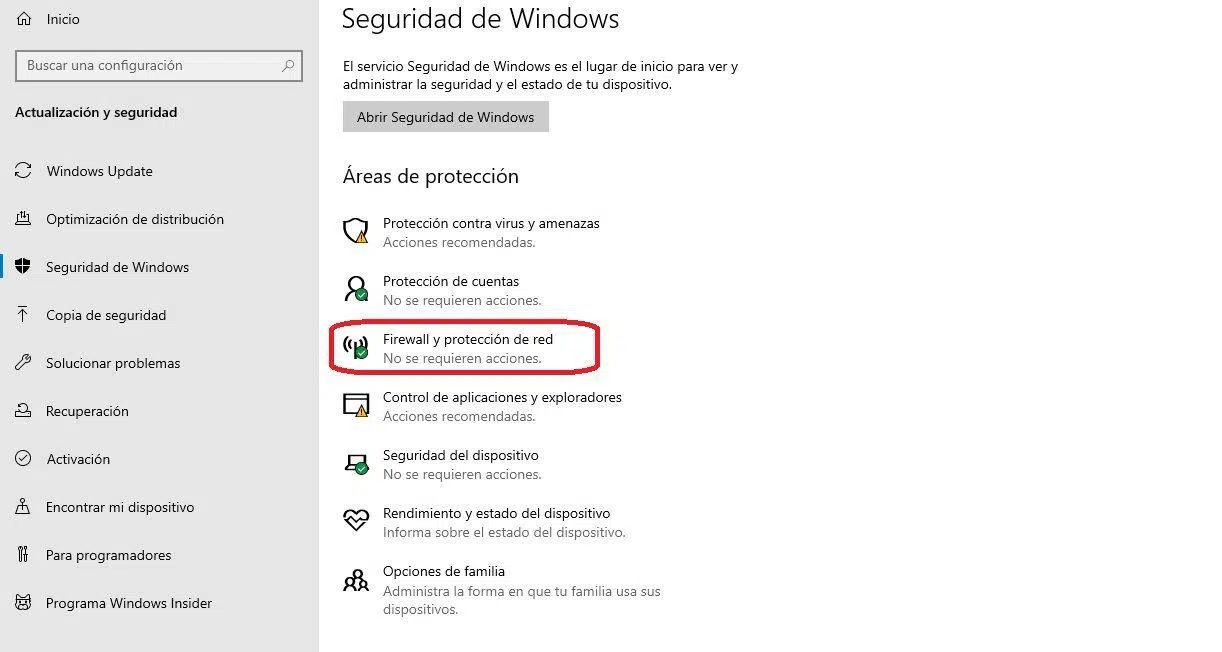
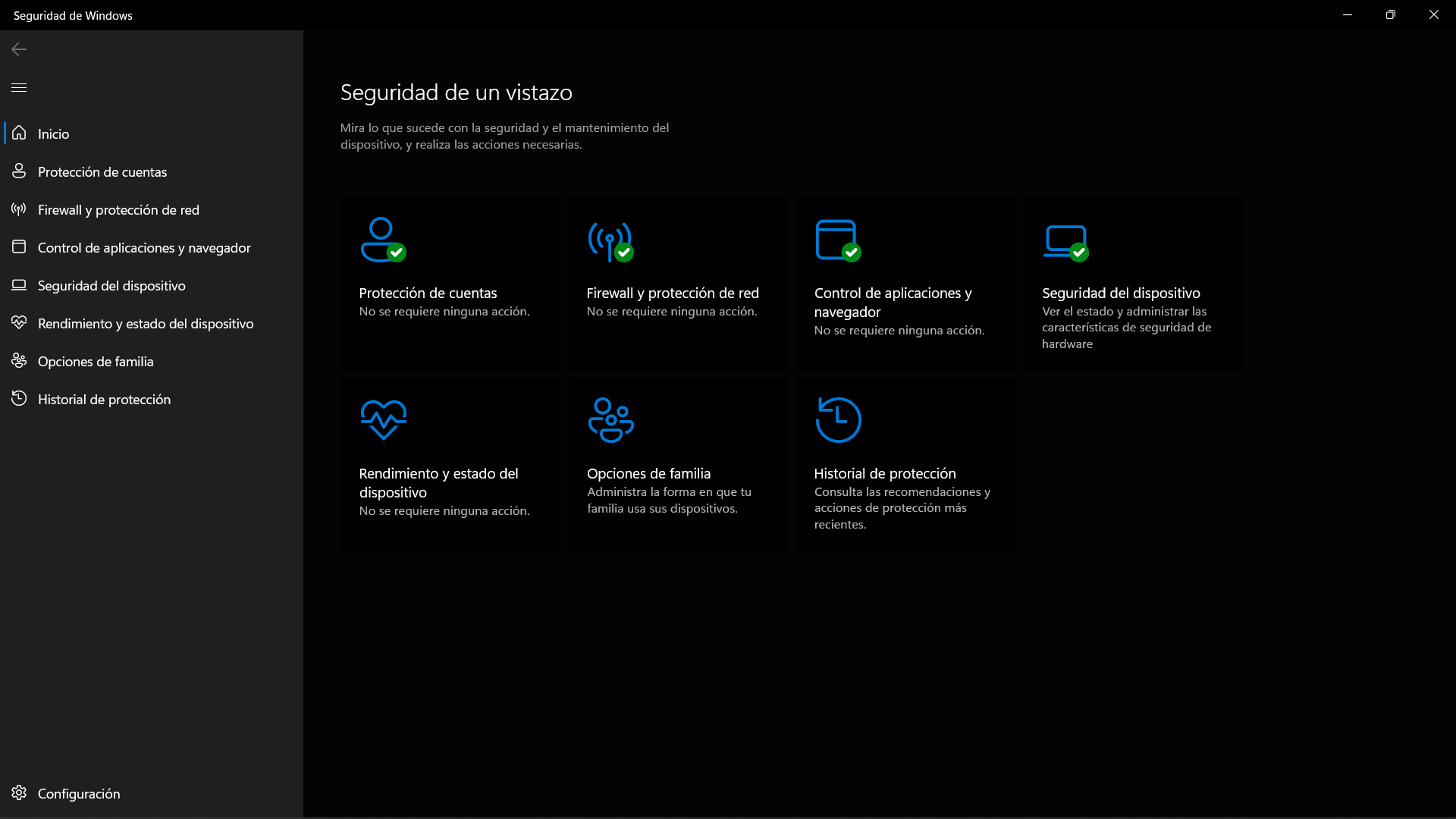
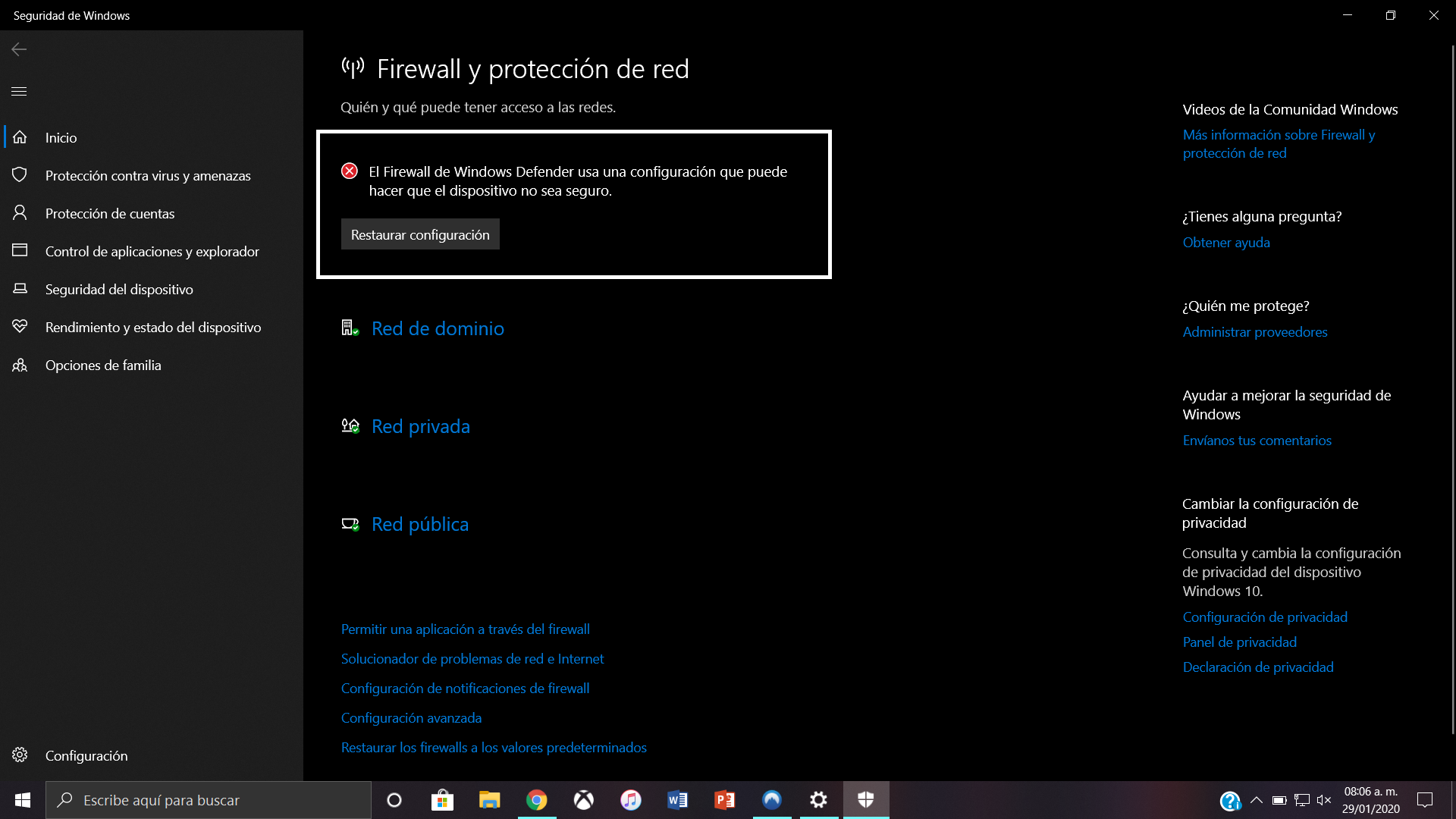
Pots veure'l obrint l'app Seguretat de Windows (Cerca "Seguretat de Windows" o "Firewall i protecció de xarxa" al cercador de la barra de tasques). Des d'aquí veuràs l'estat de cada perfil (domini, privat, públic) i si el Firewall de Microsoft Defender està activat o desactivat a cadascú.
Tingueu en compte que en alguns equips, sobretot on s'ha instal·lat un tallafocs d'un altre fabricant (Bitdefender, Avast, ESET, etc.), la interfície de Windows pot mostrar missatges confusos: els perfils apareixen habilitats, però una capa superior indica que «el Firewall de Windows està desactivat» perquè el tallafocs actiu és el de l'antivirus.
Per a una comprovació més fiable, pots fer servir eines com PowerShell, WMI o netsh per revisar l'estat real; a més, convé saber com bloquejar connexions de xarxa sospitoses des de CMD si detectes trànsit sospitós. Per exemple, amb netsh advfirewall show allprofiles podeu veure si el tallafoc està en estat «ON» o «OFF» per a cada perfil. Si tots surten com a ON però a la interfície gràfica veus que el tallafocs de Windows està deshabilitat, el més probable és que un firewall de tercers estigui gestionant la protecció i Windows només mostri la informació integrada del proveïdor.
Si sospites que el tallafocs de tercers està interferint, revisa també el Centre de seguretat o Centre d'activitats de Windows, que salimenta dinformació via WMI. Si el repositori WMI està malmès, la informació sobre l'estat del tallafocs pot ser enganyosa i convé reparar el dipòsit WMI.
Veure quins programes i ports bloqueja el tallafocs de Windows
Una forma molt eficaç de comprovar si un problema ve del tallafocs és veure exactament què està bloquejant: tant ports com programes. Aquí el Firewall de Windows té més molla del que sembla a primera vista.
D'una banda, el tallafocs treballa amb regles d'entrada i sortida. Aquestes regles poden permetre o denegar trànsit per a un executable concret, per a un port o per a un rang d'IP. Un fals positiu típic és que un programa legítim quedi bloquejat perquè alguna regla ho considera sospitós o ho fica en una llista negra.
Per revisar les aplicacions bloquejades, vés a Panell de control > Sistema i seguretat > Firewall de Windows Defender i entra a «Permetre una aplicació o una característica a través del Firewall del Windows Defender». Aquí veuràs una llista amb totes les apps que tenen permís o estan vetades al tallafocs, amb columna per a cada tipus de xarxa (privada i pública).
Si una aplicació que et dóna problemes apareix sense marcar als perfils que utilitzes, o directament no figura a la llista, ja tens un bon indici que el tallafocs és el responsable de la sentència. Podeu marcar-la per permetre-la o afegir-la manualment si no apareix.
Pel que fa a ports, el firewall de Windows permet generar un log de trànsit bloquejat. Des de «Windows Defender Firewall amb seguretat avançada» (Panel de control > Eines administratives) pots anar a Propietats, seleccionar el perfil que vulguis (públic, privat o domini), ia la secció de registre marcar «Registrar paquets descartats» a Sí. El fitxer de log (normalment pfirewall.log) es guarda a %systemroot%\system32\LogFiles\Firewall.
Obrint aquest log, veuràs de forma detallada quins ports i adreces està tombant el tallafoc. Si just quan intentes fer servir una app apareix una línia indicant que aquest trànsit ha estat descartat, ja saps d'on ve el problema.
Comprovar ports des de fora: You Get Signal i altres pistes
Per acabar de confirmar si el bloqueig ve del firewall/ports a la teva xarxa, et pots donar suport a eines externes. Una de les més senzilles és la web You Get Signal, que serveix per comprovar si un port concret és obert cap a Internet.
Aquesta pàgina et mostra la teva IP pública i té un apartat anomenat Port Forwarding Tester. Només has d'indicar el port que vols testejar i prémer a Check per saber si està obert o tancat des de fora de la teva xarxa.
A més, inclou una llista de ports habituals (21 FTP, 22 SSH, 5900 VNC, 25565 per a servidors de Minecraft, etc.) que sol fer servir la gent. Si un joc o servei et demana obrir un port, pots provar-ho per veure si el teu router i el teu tallafocs estan deixant passar el trànsit.
Si el test indica que el port està tancat i tu creies haver-lo obert, hauràs de revisar tant la configuració del router (reenviament de ports/NAT) com les regles del tallafocs de Windows o del teu antivirus. Al final, si alguna d'aquestes baules talla la connexió, des de fora veuran el port tancat.
Com a truc extra, si després d'obrir un port al router i permetre'l al tallafocs de Windows, el test segueix marcant tancat, és força probable que un firewall de tercers o el mateix antivirus filtreu aquesta connexió.
Com funcionen les regles del tallafocs i per què de vegades “es passa de llest”
El motor del Firewall de Windows no aplica totes les regles alhora, sinó que utilitza només una regla per decidir què fer amb cada paquet. Si diverses regles coincideixen, segueix un ordre de prioritat força important quan investigues problemes.
La prioritat és aquesta: primer s'apliquen les regles que permeten el trànsit «si és segur» ia més a més porten activada l'opció de “Bloquejar invalidació”; després van les regles de Bloquejar; i finalment les de Permetre. Això vol dir que, encara que creïs una regla per permetre una app, si hi ha una altra regla de bloqueig més prioritària, seguirà bloquejant el trànsit.
Al node de Supervisió de Firewall de Windows amb seguretat avançada només es mostren les regles actives en aquell moment. Si no veieu una regla en aquesta llista, pot ser perquè està deshabilitada o perquè, simplement, el comportament per defecte del firewall per a aquesta adreça (entrada o sortida) ja permet el trànsit i no cal mostrar regles explícites de permetre.
De fàbrica, hi ha diversos grups de regles que vénen habilitats (Xarxes principals, Assistència remota, Detecció de xarxes, etc.). Quan instal·les característiques de Windows o programes nous, es poden afegir regles addicionals que de vegades entren en conflicte amb allò que tu has configurat després.
Si estàs intentant esbrinar si el bloqueig a una app ve del firewall, convé mirar a Monitorització quines regles s'estan aplicant realment, perquè aquí pots veure quina regla concreta ha decidit el destí de la connexió.
Registrar activitat: logs del firewall, auditpol i netstat
Si el que vols és “anar al detall” per diagnosticar una fallada complicada, pots recolzar-te en diverses eines de Windows que et permeten auditar l'activitat de xarxa i del tallafocs.
D'una banda, a més del log de tallafocs que comentàvem, pots fer servir auditpol.exe per configurar directives d'auditoria. Amb ordres com auditpol.exe /list /category pots veure quines categories d'esdeveniments es poden registrar, i amb auditpol.exe /set /category:"NombreCategoria" /SubCategory:"NombreSubcategoria" habilites el registre per a aquesta part concreta.
Aquests esdeveniments es visualitzaran al Visor d'esdeveniments, i et serveixen per veure, per exemple, canvis de directiva o successos de seguretat que afectin el tallafoc o IPSec; pots complementar-los amb programes per evitar intrusions si sospites activitat maliciosa.
També pots generar una fotografia de la situació de xarxa executant en un símbol del sistema: netstat -ano > netstat.txt y tasklist /svc > tasklist.txt. Creuant ambdós arxius veus quins processos estan utilitzant quins ports gràcies al PID (identificador de procés). Això ve genial per saber quin programa està escoltant en un port que vols obrir o que apareix bloquejat al log.
Si, després de revisar tot això, veus que hi ha trànsit bloquejat que no hauries de, és força probable que el tallafoc (o una regla concreta) sigui l'origen del problema i no tant l'antivirus clàssic.
Serveis necessaris perquè el firewall funcioni bé
Un altre motiu pel qual el tallafocs sembla fallar (o Windows mostra estats rars) és que algun servei crític estigui aturat. Perquè «Firewall de Windows amb seguretat avançada» funcioni correctament han d'estar iniciats serveis com:
- Motor de filtrat de base (BFE)
- Firewall de Windows
- Client de directiva de grup
- Mòduls de creació de claus d'IPsec per a IKE i AuthIP
- Assistent d'IP
- Agent de directiva IPsec
- Reconeixement d'ubicació de xarxa
- Servei de llista de xarxes
Si algun d'aquests serveis està deshabilitat o en error, el tallafoc pot no aplicar regles correctament, no identificar el perfil de xarxa actual o ni tan sols permetre't obrir la consola de configuració avançada sense errors.
En aquest escenari, si veus problemes de connectivitat rars o incoherències entre el que diu la interfície i el que passa, convé anar al administrador de serveis i assegurar-te que tots aquests estan actius i en inici automàtic (tret de casos molt concrets en entorns gestionats).
Quan el culpable és l'antivirus o un tallafoc de tercers
Més enllà del firewall de Windows, molts problemes vénen de antivirus amb tallafocs integrats com Avast, Bitdefender, ESET, etc. De vegades, el Centre d'activitats / Centre de seguretat de Windows detecta que estan instal·lats però mostra missatges com ara «Avast Antivirus està desactivat» o «El tallafocs està desactivat», quan en realitat sí que estan funcionant.
Per descartar que l'avís de Windows sigui una simple errada de comunicació amb l'antivirus, primer comprova que el producte indiqui que “Aquest equip està protegit”, que la llicència està activa i que tant l'app com les definicions de virus estan actualitzades.
Si l'antivirus inclou tallafocs propi (com Avast Premium Security o ESET Internet Security), entra a la seva configuració i revisa que el firewall està activat (sol mostrar-se amb un interruptor verd/activat). Si aquí està a ON, però Windows assegura que està desactivat, el problema sol estar al repositori WMI, que és d'on Windows treu l'estat de les solucions de seguretat.
En el cas d'ESET, per exemple, disposeu d'eines com la finestra de Solució de problemes d'accés a la xarxa, que mostra totes les connexions de xarxa bloquejades pel tallafoc i permet crear excepcions de forma guiada. També pots fer servir el manera interactiva del tallafoc d'ESET per anar acceptant o denegant connexions segons es produeixin i així crear regles personalitzades basades en trànsit real.
Si tens un firewall de tercers i el problema desapareix temporalment en desactivar-lo, però no quan desactives només el Firewall de Windows, és força clar que és aquest producte el que està tallant les connexions. En aquest cas, la teva feina serà ajustar les seves regles (o valorar canviar de solució) més que tocar el tallafoc de Microsoft.
Per què desactivar el tallafocs no és bona idea (excepte per a proves puntuals)
Molta gent, davant del dubte, llença per la via ràpida: desactivar el tallafocs a veure si així “tot funciona”. Això pot servir com a prova puntual per confirmar si el problema ve d'aquí, però deixar-lo apagat de manera permanent és com deixar casa teva amb portes i finestres obertes.
Sense firewall, tots els ports del teu equip queden exposats com a oberts o obtenibles, i és molt més probable que siguis víctima de malware, intrusions o escanejats automatitzats. El tallafocs és precisament el que regula quins ports es veuen i quins no, així com quines aplicacions poden utilitzar la xarxa.
El raonable és, si sospites que el tallafocs està causant el problema, desactivar-ho només uns minuts per comprovar si la fallada desapareix. Si en fer-ho tot funciona, tens confirmació que el tallafocs (ja sigui el de Windows o un de tercers) és el culpable, i aleshores has de buscar la regla o excepció adequada, no deixar-lo apagat.
En qualsevol cas, si has anat tocant regles sense gaire control i comences a veure comportaments rars, recorda que sempre pots restaurar els tallafocs als valors predeterminats des de la pròpia consola de Windows, la qual cosa retorna la configuració a l'estat original del sistema (encara que en entorns d'empresa es tornaran a aplicar les directives del domini).
Com a idea general, el tallafoc ha de protegir, però no esdevenir un obstacle constant. Si notes que tot falla excepte quan està deshabilitat, alguna cosa a la configuració està clarament fora de lloc i mereix una revisió a fons.
Riscos i utilitat dels ports oberts
Els ports de xarxa són com portes numerades a la teva connexió. Perquè molts serveis funcionin (jocs en línia, videotrucades, servidors NAS, aplicacions P2P, etc.), alguns ports han d'estar oberts, però això no vol dir que convingui tenir tot obert sense control.
Quan mantens ports oberts que no fas servir, estàs deixant vies d'entrada que pots aprofitar malware o atacants. Molts codis maliciosos busquen ports concrets per llançar atacs; les alertes d'intrusió al router et poden avisar d'intents d'accés; una intrusió exitosa al router pot comprometre tots els dispositius de la xarxa: modificació de DNS, atacs Man-in-the-Middle, ús del router en atacs DoS, creació de xarxes Wi‑Fi falses que imiten la teva, etc.
Ara bé, de vegades és imprescindible obrir ports: per exemple, per jugar en línia amb una consola o un joc de PC que cal comunicar amb servidors remots; per millorar la velocitat en aplicacions P2P; per permetre accessos remots a un NAS oa un servidor domèstic; o perquè programes de videotrucades com Skype funcionin de forma fluida.
La clau és a obrir només els ports necessaris, al mínim de destinacions possible i amb mesures de seguretat complementàries (firmes actualitzades, sistemes al dia, contrasenyes robustes, etc.). Qualsevol símptoma rar associat a un port recent obert t'hauria de fer pensar si el tallafoc ho està gestionant bé o si hi ha una altra app filtrant aquest trànsit.
Si després d'obrir un port per a un joc, per exemple, segueixes tenint desconnexions, revisa tant el tallafoc com el router i l'antivirus. Moltes d'aquestes aplicacions creen regles automàtiques, però d'altres requereixen que tu mateix afegiu manualment l'excepció.
Reenviament de ports i la seva relació amb el tallafoc
El reenviament de ports (port forwarding) és una tècnica que permet que un usuari extern des d'Internet arribi a un servei que està dins del teu LAN, normalment darrere d'un router amb NAT. Per això es redirigeix un port WAN del router cap a una màquina i port interns.
Això se sol utilitzar perquè algú de fora pugui accedir a un servidor NAS, servidor web, joc dedicat, escriptori remot, etc. El problema és que, encara que facis el reenviament al router, si Windows té el port bloquejat al firewall, el trànsit seguirà sense arribar a l'aplicació.
Al Windows 10/11 el pots gestionar des de «Windows Defender Firewall amb seguretat avançada». Aquí tens les Regles d'entrada (per a trànsit que entra) i les Regles de sortida (pel que surt). El reenviament de ports sol referir-se al trànsit entrant, per la qual cosa has de crear una regla dentrada que permeti el port i el protocol (TCP o UDP) adequat.
En crear una regla de port nova, podeu permetre «Tots els ports locals» o especificar un o un rang. L'ideal és obrir només el port concret que necessites, seleccionar si utilitzarà TCP o UDP i després indicar per a quins perfils de xarxa s'aplicarà (domini, privat o públic). Finalment dónes un nom descriptiu per poder identificar-la fàcilment.
Si fas aquest treball i segueixes sense tenir connexió correcta, comprova al log del firewall si s'estan descartant paquets per a aquest port, i revisa que no hi hagi una altra regla anterior que estigui bloquejant el mateix trànsit amb més prioritat.
Controlar el tallafocs de Windows amb Netsh
Quan la interfície gràfica no va fina o necessites automatitzar tasques, pots recórrer a Netsh (Network Shell), una utilitat de línia d'ordres inclosa a Windows. Des d'aquí podeu activar o desactivar el tallafocs, crear regles per a ports concrets, eliminar regles, o fins i tot restaurar els valors predeterminats.
Obre un símbol del sistema o Terminal com a administrador, escriu netsh advfirewall i veuràs un conjunt d'ordres disponibles per controlar el tallafoc. Per exemple, per activar el tallafoc al perfil actual pots fer servir netsh advfirewall set currentprofile state on.
Si voleu habilitar el port 80 en entrada des de la línia d'ordres, podríeu executar alguna cosa de l'estil: netsh advfirewall firewall add rule name="Open Port 80" dir=in action=allow protocol=TCP localport=80, el que crearà una regla d'entrada que permeti el trànsit TCP en aquest port.
També és possible eliminar regles per a programes o ports, o directament resetejar tota la configuració amb netsh advfirewall reset, el que resulta útil si has fet molts canvis de prova i el tallafocs comença a comportar-se de manera difícil d'entendre.
Si, després de resetejar la configuració del tot, el teu problema de connectivitat desapareix, pots estar força segur que alguna regla prèvia del firewall estava provocant la fallada i no tant l'antivirus ni altres elements del sistema.
Jocs en línia, antivirus i bloquejos de connexió
Un cas molt freqüent on costa distingir culpables és el de jugar en línia: hi ha talls constants, el ping es dispara, el joc no connecta als servidors o es tanca al cap de poc temps. Aquí solen confluir diversos factors: tallafocs, antivirus, ports del router, complements del joc, VPN, etc.
Moltes vegades el problema és perquè el antivirus detecta el joc o algun complement com a fals positiu. És a dir, identifica el seu comportament com a sospitós encara que realment sigui legítim, i bloqueja l'accés a la xarxa o al mateix executable. També es pot tractar d'una configuració massa agressiva del tallafoc integrat.
La primera prova pràctica és desactivar uns minuts l'antivirus i/o el tallafoc (sigues molt curós, fes-ho només per provar) i iniciar el joc. Si de cop i volta tot va perfecte, ja saps que el conflicte està en aquestes eines de seguretat. El següent pas serà crear una excepció per a lexecutable del joc i, si cal, obriu els ports que indiqui la documentació del desenvolupador.
Un altre punt important és mantenir tot actualitzat: sistema operatiu, joc, antivirus, drivers de xarxa, etc. Un joc vell amb un sistema desactualitzat i un antivirus recent és la recepta perfecta per a conflictes estranys, bloquejos i errors de compatibilitat.
També cal vigilar els complements o mods del joc, sobretot si no són oficials. Poden disparar alertes tant a l'antivirus com al propi joc (per pensar que estàs fent trampes), provocant que se't bloquegi l'accés o fins i tot que t'abanegin el compte. Si el problema va començar just després d'instal·lar un mod, desinstal·lar-lo per comprovar si n'era la causa.
VPN, Centre de seguretat i detecció de tallafocs

Les VPN afegeixen una altra capa de complexitat. Quan navegues darrere d'una VPN (i més si és gratuïta), és habitual que la connexió es torni inestable i que l'antivirus o el tallafocs vegin aquest trànsit com una mica més sospitós, provocant talls o alentiments.
Si notes que tot va malament només quan tens la VPN activa, però funciona bé en desactivar-la, és probable que el conflicte estigui en la interacció entre la VPN i la vostra suite de seguretat. En general, és recomanable evitar VPN gratuïtes per jugar o per a aplicacions sensibles, tant per seguretat com per rendiment.
D'altra banda, el Centre d'activitats / Centre de seguretat de Windows es basa en WMI per saber quins antivirus i firewall estan actius. Si el repositori WMI està malmès o el servei WMI no s'inicia correctament, podeu mostrar que el tallafoc de Windows està apagat, o que el vostre antivirus està desactivat, encara que la mateixa aplicació indiqui el contrari.
En aquests casos, si veus que Windows insisteix que el teu equip no està protegit però, en obrir l'antivirus, tot sembla correcte, comprova si necessites reparar el dipòsit WMI seguint les instruccions del proveïdor de seguretat, abans de tocar més el tallafocs.
En equips gestionats, també és important considerar que l'organització pot imposar directives que desactivin el Firewall de Windows i obliguin a utilitzar-ne un altre, o que bloquegin certs canvis que intentes fer. Si veus que en prémer “Activar” no passa res, és possible que sigui la teva empresa qui ho hagi deshabilitat de forma centralitzada.
Quan tot això s'ajunta, distingir si el problema ve de Windows Defender Firewall, d'un tallafocs de tercers, del router o de l'antivirus sembla un embolic, però, si es segueix un ordre lògic (comprovar estat real del tallafocs, revisar regles i ports, mirar logs i serveis, provar breument desactivar components i fixar-se en quan desapareix l'error), es pot fitar força bé l'origen de la sentència i ajustar-lo sense renunciar a la protecció que donen aquestes eines.

Apassionat de la tecnologia des de petitó. M'encanta estar a l'última al sector i sobretot, comunicar-ho. Per això em dedico a la comunicació en webs de tecnologia i videojocs des de ja fa molts anys. Podràs trobar-me escrivint sobre Android, Windows, MacOS, iOS, Nintendo o qualsevol altre tema relacionat que et passi pel cap.