- Obsidian no se sincronitza automàticament entre dispositius sense configurar opcions externes
- Google Drive combinat amb FolderSync permet sincronitzar entre Android i PC de manera senzilla
- Syncthing ofereix una alternativa sense núvol ideal per als que busquen més privadesa
- Evitar conflictes de versions és clau per mantenir un flux de treball fluid
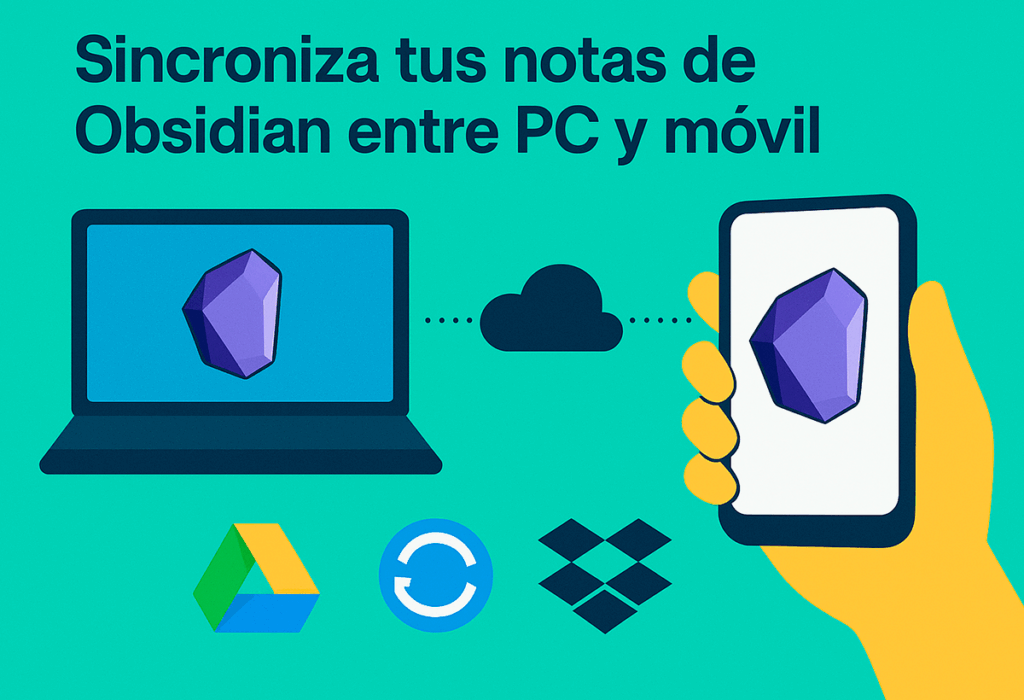
L'aplicació Obsidian ha esdevingut una eina preferida entre els qui busquen prendre notes de forma organitzada i amb alt nivell de personalització. Tot i això, un dels dubtes més comuns entre els seus usuaris és com sincronitzar el contingut entre l'ordinador i el mòbil, especialment sense pagar per Obsidian Sync, la solució oficial de la plataforma.
Hi ha diverses maneres d'aconseguir aquesta sincronització de manera gratuïta, utilitzant serveis com Google Drive, Syncthing o fins i tot solucions d'emmagatzematge al núvol com Dropbox. En aquest article repassarem les millors formes de sincronitzar Obsidian entre PC i Android (o iOS), els seus avantatges, possibles problemes i com resoldre'ls.
Per què sincronitzar Obsidian entre dispositius?
Un dels grans avantatges d'Obsidian és la flexibilitat. Aquesta app treballa amb arxius Markdown locals, cosa que ens permet tenir control complet sobre les nostres notes. No obstant això, aquest avantatge inicial es converteix en un desafiament quan necessitem que aquests mateixos fitxers estiguin actualitzats, tant al mòbil com a l'ordinador.
Si treballes des de diferents dispositius al llarg del dia, t'interessa que les notes estiguin sincronitzades en temps real o, si més no, sense necessitat de complicar-te amb còpies manuals. Per això, explorarem mètodes fiables per aconseguir-ho.
Opció 1: Sincronització mitjançant Google Drive
Una forma força pràctica de fer això és utilitzant Google Drive com a carpeta d'emmagatzematge compartida.
A l'ordinador, simplement has d'instal·lar Google Drive (versió d'escriptori), crear una carpeta per al teu vault (recomanem una carpeta només per a Obsidian) i desar-la dins de la carpeta de Google Drive sincronitzada.
Al mòbil, la cosa és una mica més complicada perquè Obsidian no permet accedir directament a Google Drive. Aquí és on entra en joc una app addicional: FolderSync (disponible en Android).
Passos principals per configurar aquesta opció:
- Instal·la Google Drive al teu PC i configura la teva carpeta de Obsidien dins una carpeta sincronitzada.
- Al telèfon, instal·la Obsidian i FolderSync.
- Des de FolderSync, crea una sincronització entre la carpeta local on Obsidian desa les dades i el teu Google Drive (la mateixa carpeta que utilitzes al teu PC).
Així, quan obris Obsidian tant al PC com al mòbil, accedeixes a la mateixa font d'arxius. Això sí, assegureu-vos sempre que FolderSync s'hagi executat abans d'obrir Obsidian, o podrien sorgir conflictes de versió.
Consell important: aquesta opció funciona millor si no feu canvis en ambdós dispositius alhora, ja que podrien generar-se conflictes si sincronitzeu versions diferents d'un mateix fitxer.
Opció 2: Usant Syncthing per a sincronització directa
Syncthing és una de les eines més populars entre els usuaris avançats de Obsidian. El que fa és sincronitzar carpetes directament entre dispositius sense passar pel núvol.
Per utilitzar Syncthing necessites:
- Instal·lar Syncthing al teu PC.
- Instal·lar un fork com Syncthing-Fork a Android, ja que l'aplicació oficial per a mòbils no sempre està ben optimitzada.
- Configurar les carpetes compartides i establir sincronització bidireccional.
Aquest mètode té lavantatge de ser totalment privat i lliure de tercers, però requereix tenir tots dos dispositius encesos i connectats a la mateixa xarxa local (o permetre connexions remotes si ho configures així).
El millor? No depens de serveis de tercers ni emmagatzematge extern, ja que tot va per la teva xarxa local o remota, directament de dispositiu a dispositiu.
El més complicat? La configuració inicial pot ser intimidadora per a qui no estigui familiaritzat amb xarxes o apps de sincronització avançades. Però un cop muntat, funciona com un rellotge.
Què passa amb l'app oficial Obsidian Sync?
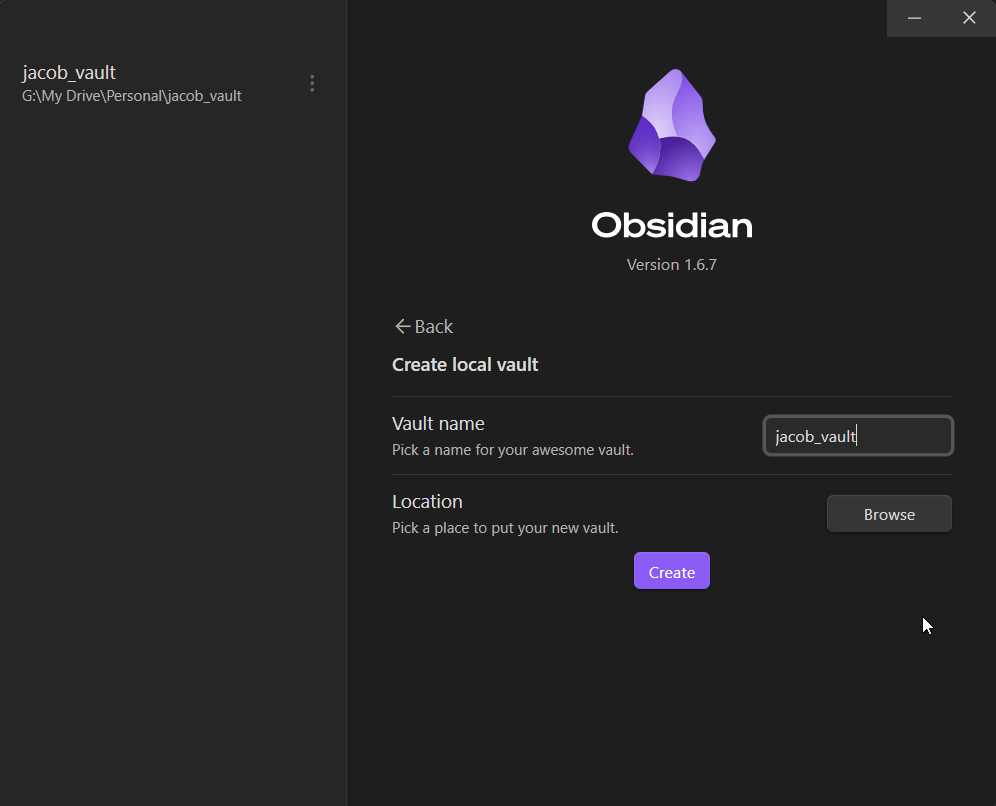
Obsidian ofereix el seu propi sistema de sincronització oficial, però és de pagament. Tot i que la majoria d'usuaris cerca evitar aquest cost, val la pena saber què ofereix:
- Sincronització automàtica i en temps real a tots els teus dispositius.
- Historial de versions i recuperació d'arxius.
- Xifrat d'extrem a extrem.
Si tens pressupost i vols evitar complicacions tècniques, pot ser l'opció més còmoda i segura. Però si preferiu alternatives gratuïtes, les opcions anteriors no es queden enrere.
Altres consideracions i consells útils
Tant si utilitzes Google Drive com Syncthing, hi ha alguns consells que convé tenir presents:
- Evita editar notes en simultani en dos dispositius. Això pot causar conflictes difícils de resoldre.
- Fes còpies de seguretat regulars, encara que el teu mètode de sincronització ja les guardi.
- Comprova la sincronització abans de tancar Obsidian o apagar el dispositiu, per assegurar-te que no hi ha canvis pendents.
- Configura bé les rutes d'accés tant al PC com al mòbil perquè apuntin a la mateixa carpeta sincronitzada.
Cas comú: sincronització entre Android i PC
Resumirem un cas típic en què un usuari vol tenir sincronitzats els seus apunts d'Obsidian entre un mòbil Android i el seu PC amb Windows:
- Trieu si voleu utilitzar Google Drive o Syncthing (recomanem començar amb Google Drive per la facilitat de configuració).
- Al PC, fixa la ubicació del teu vault dins de la carpeta de Drive sincronitzada.
- Al mòbil, instal·la FolderSync, connecta el teu compte de Google Drive i sincronitza la carpeta corresponent amb la carpeta local d'Obsidian.
- Verifica periòdicament que els fitxers s'hagin actualitzat correctament.
Amb aquesta configuració, hauries de poder escriure una nota al mòbil al matí, ampliar-la des del teu portàtil a l'oficina i revisar-la des de casa, tot sense perdre cap dada entre versions.
Obsidian és una eina molt flexible, i encara que el seu sistema de sincronització oficial té un cost, existeixen solucions gratuïtes i efectives que permeten mantenir les teves notes sincronitzades entre dispositius. Ja sigui mitjançant Google Drive i FolderSync o usant Syncthing per a connexions directes, pots adaptar Obsidian al teu flux de treball sense renunciar a la comoditat de tenir-ho tot al dia siguis on siguis. Preneu-vos el temps de configurar bé un d'aquests sistemes pot marcar la diferència entre una experiència fluida o frustrant amb les vostres notes diàries.

Sóc un apassionat de la tecnologia que ha convertit els seus interessos frikis en professió. Porto més de 10 anys de la meva vida utilitzant tecnologia d'avantguarda i traslladant tota mena de programes per pura curiositat. Ara he especialitzat en tecnologia d'ordinador i videojocs. Això és perquè des de fa més de 5 anys que treballo redactant per a diverses webs en matèria de tecnologia i videojocs, creant articles que busquen donar-te la informació que necessites amb un llenguatge comprensible per tothom.
Si tens qualsevol pregunta, els meus coneixements van des de tot allò relacionat amb el sistema operatiu Windows així com Android per a mòbils. I és que el meu compromís és amb tu, sempre estic disposat a dedicar-te uns minuts i ajudar-te a resoldre qualsevol dubte que tinguis a aquest món d'internet.