- CapCut genera subtítols amb IA multilingüe i permet editar estil i sincronia.
- La llegibilitat depèn de mida, contrast, fons i tipografia adequats.
- Exporta i comparteix directe a xarxes; hi ha alternatives com DemoCreator amb més idiomes.

¿Com utilitzar CapCut amb IA per subtitular automàticament els teus vídeos? Els subtítols automàtics impulsats per IA s'han convertit en un imprescindible perquè els teus vídeos s'entenguin sense so, guanyin abast i millorin el rendiment en plataformes com TikTok, YouTube, Instagram o qualsevol xarxa social. CapCut integra una funció de reconeixement de veu que converteix l'àudio en text amb rapidesa, permetent produir peces polides sense dedicar hores a transcriure.
En aquesta guia pràctica ia fons veuràs com utilitzar CapCut per generar subtítols amb IA en ordinador i mòbil, com editar-los i donar-los estil, quins trucs seguir perquè siguin llegibles i estiguin ben sincronitzats, i quines alternatives existeixen (Premiere Pro, iMovie i solucions com DemoCreator) per si necessites funcions extra com a més idiomes, traduccions o eines creatives addicionals.
Què és la subtitulació automàtica de CapCut i com funciona
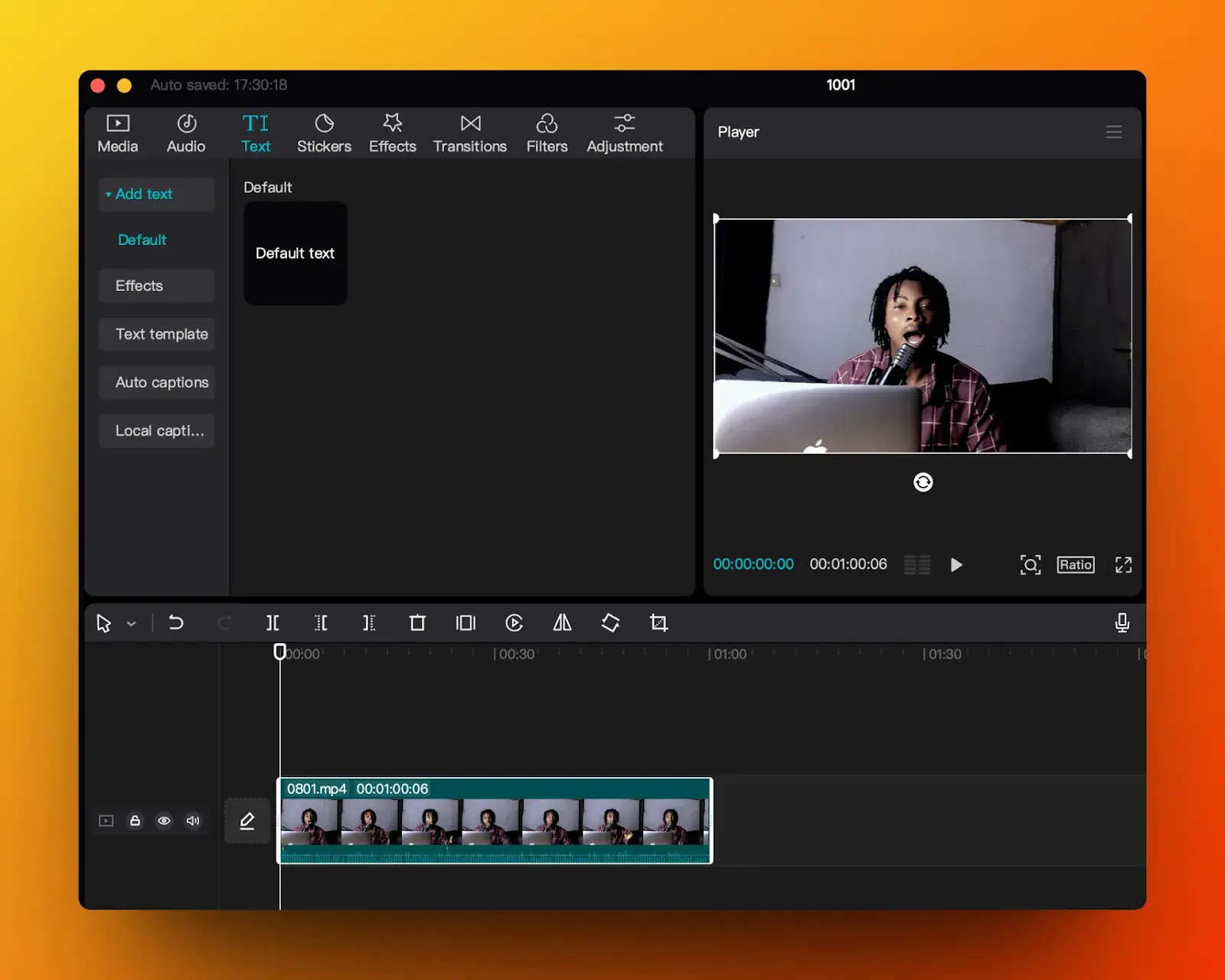
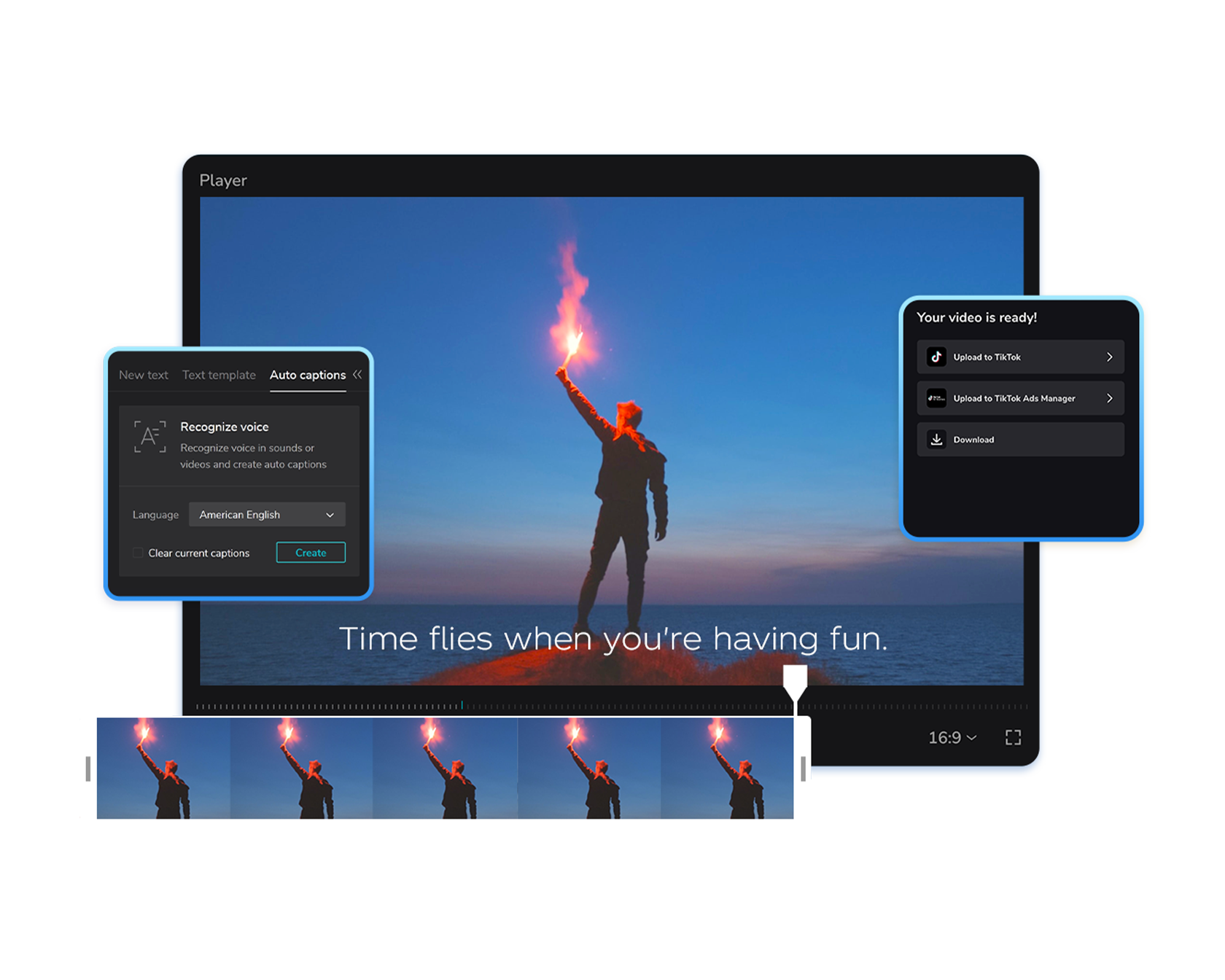
La funció de subtitulat automàtic de CapCut utilitza intel·ligència artificial per reconèixer la parla del vídeo i convertir-la en text segmentat per temps. D'aquesta manera, no ho has de teclejar tot a mà: l'eina crea línies de subtítol ajustades al ritme del diàleg, cosa que accelera el flux de treball, especialment en peces llargues o amb moltes intervencions.
CapCut és multilingüe i reconeix àudio en diversos idiomes (des d'anglès a japonès, entre d'altres), encara que la precisió depèn de la qualitat de la locució i de l'entorn de gravació. En condicions sorolloses o amb pronunciació confusa, l'encert baixa; per això, millorar l'àudio en origen (micres propers, reducció de soroll, entonació clara) és clau per a resultats fins.
Quan et convé fer-lo servir? En vídeos educatius de YouTube, clips curts per a xarxes o demostracions de producte, els subtítols milloren la retenció perquè es poden consumir sense so. De passada, aporten text indexable al teu contingut audiovisual, cosa que afavoreix el SEO i pot ajudar el posicionament a cercadors.
A més del reconeixement de veu, CapCut us permet editar, corregir i personalitzar l'aspecte dels subtítols (font, mida, color, fons, animacions), i ofereix opcions per exportar i compartir directament en xarxes socials sense sortir de l'editor.
Configurar, generar i editar subtítols amb IA a CapCut
Importa el teu vídeo a CapCut des del teu ordinador arrossegant i deixant anar, o puja materials des de Google Drive, Dropbox o fins i tot Myspace; si et resulta còmode, també pots utilitzar un codi QR per incorporar fitxers. En la versió d'escriptori, només cal crear un projecte i prémer “Importar”.
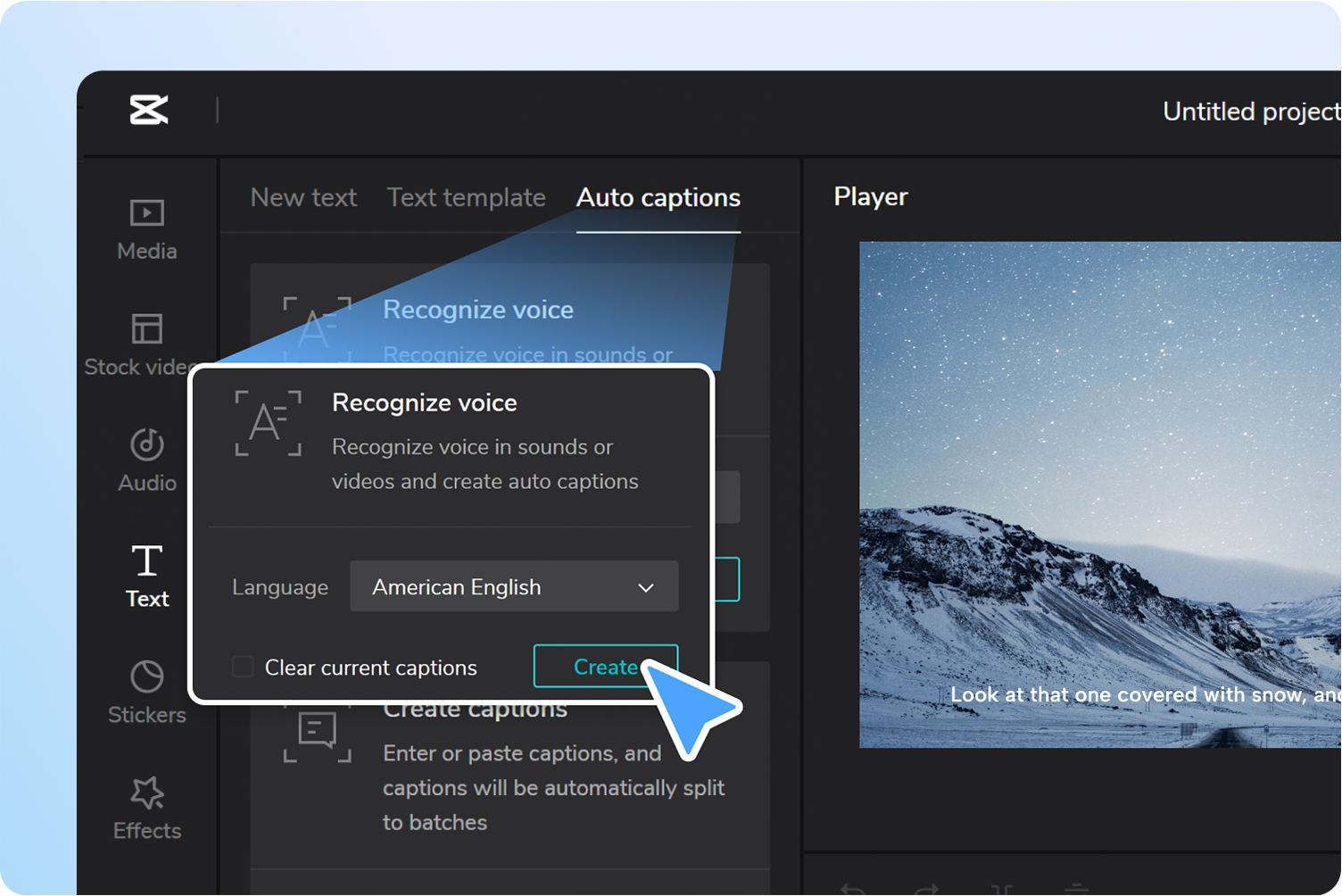
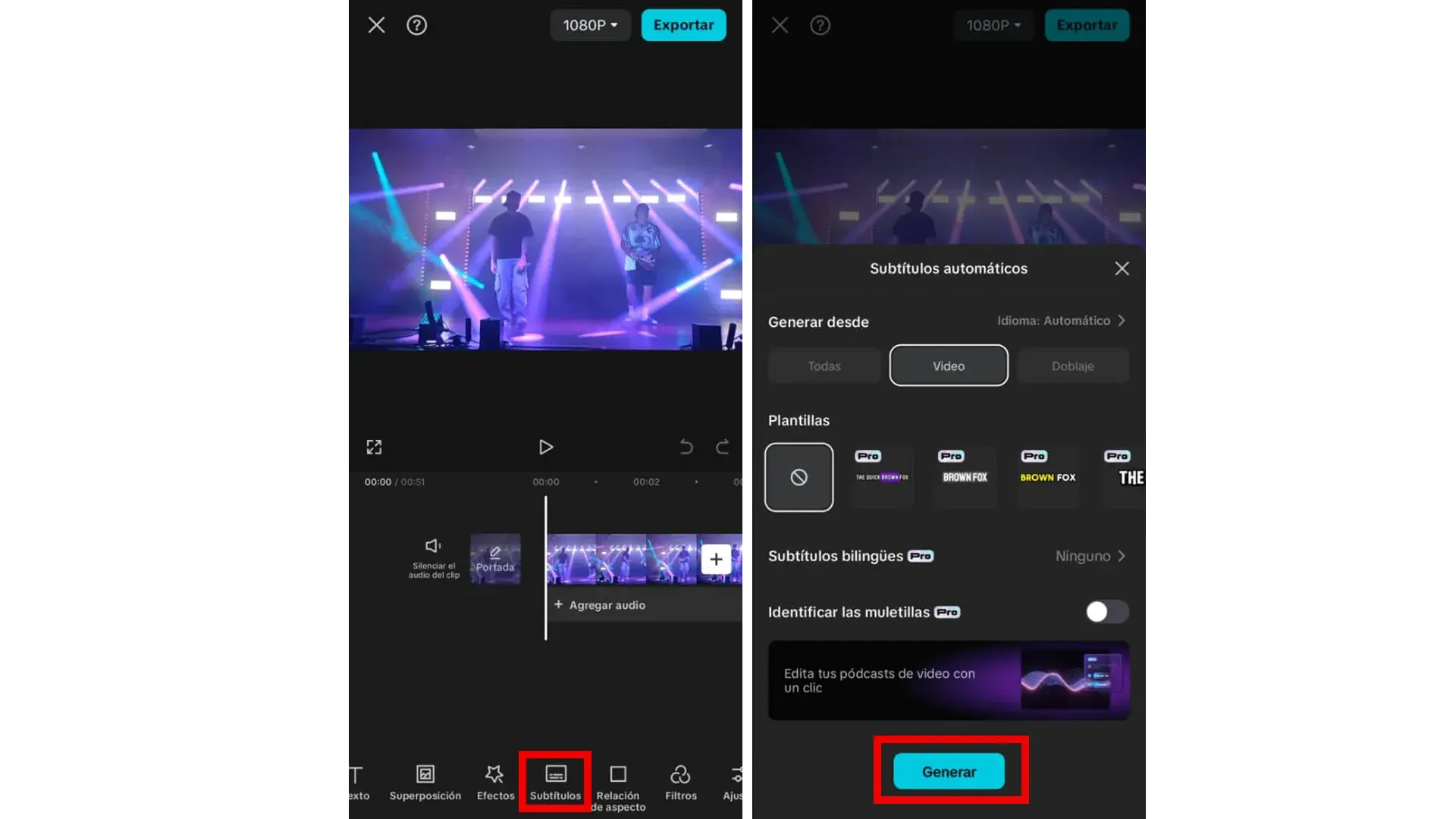
Activa la funció de subtitulat automàtic des de la pestanya “Text” i l'apartat “Subtítols/Subtítols automàtics”. En algunes interfícies localitzades pot aparèixer com a “Peu de foto”, però el flux és el mateix: tries l'idioma de l'àudio i llances la generació.
Trieu l'idioma correcte (per exemple, japonès si el teu clip està en japonès) i prem “Generar” o “Iniciar”. La IA analitza l'àudio i crea segments amb les seves marques de temps; el procés pot trigar des d'uns segons a uns minuts segons la durada.
Revisa i corregeix perquè encara que l'ajust temporal és molt precís, la puntuació o alguns termes poden requerir el toc humà. En fer clic a cada bloc de subtítol, podràs editar el text, dividir-lo, fusionar-lo o afegir salts de línia per afinar la lectura.
Personalitza el disseny amb la barra d'eines: canvia la font i la mida, ajusta el color, afegeix contorn, ombra o un fons semitransparent, aplica animacions i plantilles. Si t'agraden els efectes dinàmics, CapCut ofereix estils predefinits que queden molt bé en formats verticals per a xarxes socials.
Funcions útils del núvol i col·laboració: CapCut et dóna 5 GB d'emmagatzematge gratuït al núvol per a projectes i et permet convidar col·laboradors. Quan acabis, podràs exportar, compartir per a revisió, publicar com a presentació o enviar directament a TikTok, YouTube, Facebook o Instagram.
Extres al mòbil: a Android o iPhone, a més de “Subtítols automàtics”, veuràs opcions premium com “Subtítols bilingües” o el “Identificador de falques”. Si no en necessites, pots continuar amb la versió gratuïta i editar sobre la vista prèvia, redimensionant, duplicant o rotant els textos amb gestos tàctils.
Bones pràctiques: llegibilitat, precisió, sincronia i posició
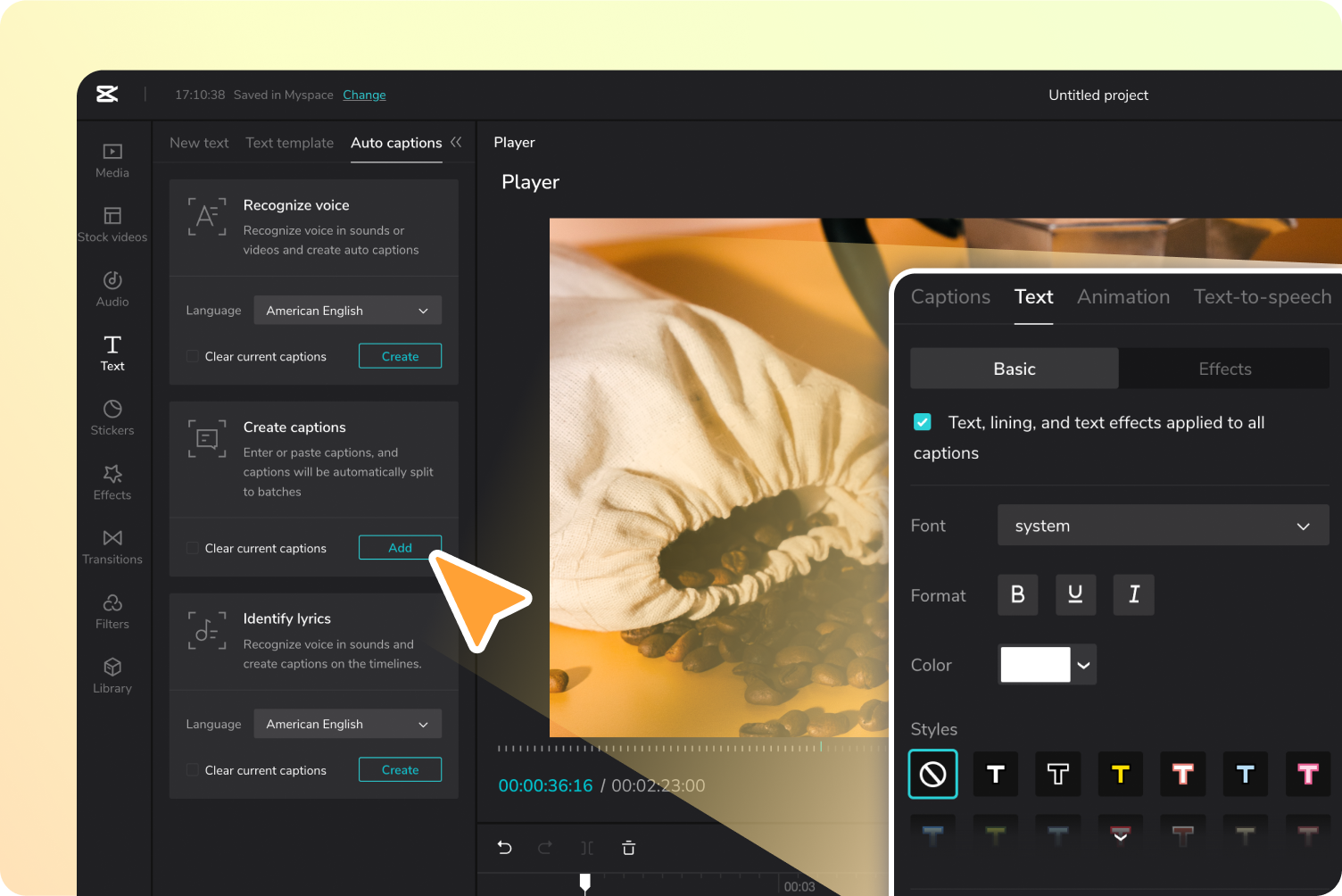
La llegibilitat mana. Quatre factors marquen la diferència perquè els teus subtítols es llegeixin d'una ullada: mida, color/contrast, fons i font. Ajustar bé aquests punts evitarà que el text tapi el contingut o sigui difícil de llegir.
Grandària del subtítol: evita lletres tan grans que ocultin elements clau del pla o tan petites que obliguin a forçar la vista. A mòbils, convé pujar un punt la mida perquè la pantalla és més reduïda.
Color i contrast: si el fons del vídeo és clar, un text blanc es pot perdre; afegeix contorn negre o ombra per augmentar la visibilitat. CapCut permet sumar-ne una caixa de color o ombra ràpidament, cosa que millora la lectura en escenes amb molta textura.
Fons i ubicació: utilitzar un rectangle semitransparent darrere del text ajuda en plans amb fons canviant. Pel que fa a la posició, la part inferior sol ser la més còmoda; el centre interfereix amb el contingut i resulta molest. Mantingues la ubicació constant durant tota la peça.
Font adequada: escull tipografies simples i equilibrades. Per a vídeos corporatius funciona millor una sans-serif neta; per a clips informals, alguna amb toc manuscrit pot quedar bé, sempre que no comprometi la lectura.
Precisió del contingut: els subtítols han de reflectir fidelment el que es diu. Si hi ha paraules malsonants que no vols incloure, pots substituir-les per símbols o parafrasejar-les, però no deixis buits sense cobrir; els subtítols han dacompanyar tot el metratge.
Sincronització amb la parla: la clau és que entrin i surtin a ritme del que passa a la pantalla. La IA de CapCut ajusta automàticament els temps, però revisa'ls per si necessites afinar alguna frase perquè aparegui exactament amb la veu de l'orador.
Estabilitat visual: evita canviar de posició o estil constantment al llarg del vídeo; les variacions contínues distreuen i empitjoren lexperiència de lusuari. Mantingues coherència en estils, mides i col·locació.
Guies pas a pas en altres eines
Adobe Premiere Pro integra un flux molt sòlid per transcriure i subtitular sense sortir de l'editor. Segueix aquesta seqüència per generar subtítols des de la transcripció de la teva seqüència.
- Obre el panell de Text/Subtítols des de Finestra > Text per centralitzar el procés.
- A la pestanya Subtítols, tria “Transcriure seqüència”. Seleccioneu la pista d'àudio, l'idioma i, si escau, el nombre de parlants.
- Clica “Crear” i espera que Premiere analitzi l'àudio. Quan acabi, revisa la transcripció i corregeix allò necessari.
- Fes clic a “Crear subtítols” (a dalt del panell) i tria “Crear subtítols des de la transcripció”.
- Confirma amb “Crear” i veuràs els subtítols col·locats a la línia de temps, llestos per a edició fina i exportació.
iMovie (macOS) no té transcripció automàtica, però pots afegir subtítols manuals de manera senzilla, especialment útil per a clips curts.
- Obre iMovie i crea un nou projecte; importa el teu vídeo i arrossega'l a la línia de temps.
- Ves a “Títols” i tria un estil com a “Inferior”. Escriu el text que vols mostrar durant uns 5 segons.
- Ajusta la durada del títol a 5 segons (o el que necessitis) i col·loca'l a la zona inferior de pantalla.
- Còpia i pega el títol al llarg del metratge per marcar els intervals desitjats.
- Escolta el diàleg i afegeix el text corresponent a cada segment; si hi ha sons rellevants sense veu, fes servir claudàtors per indicar-los.
- Exporta com a fitxer MP4 o comparteix directament a iMovie Theatre, iTunes, Facebook, YouTube o Vimeo.
Consell pràctic: si no necessites instal·lar programari i treballes al núvol, CapCut ofereix editor web; a Mac també disposes de la seva aplicació nativa, per la qual cosa pots subtitular gratis sense complicacions.
Alternatives i recursos: DemoCreator, trucs i més
CapCut és potent i gratuït per subtitular amb IA, però alguns usuaris reporten errors puntuals (sobretot a l'app d'escriptori) o troben a faltar més opcions de traducció en mòbil. Si us ha passat, potser us interessi provar solucions alternatives que amplien idiomes i funcions.
Wondershare DemoCreator destaca pel seu motor ràpid i precís, capaç de reconèixer àudio a més de 90 idiomes amb una precisió molt alta (fins al 99%) i convertir-lo en text en un clic. A més, porta una galeria àmplia de plantilles llestes per utilitzar, traducció de subtítols, i extres creatius com a text a veu amb IA, canviador de veu i eliminació de fons mitjançant IA, a més d'enregistrament amb avatars virtuals. Disponible per a Windows i macOS.
Com generar subtítols a DemoCreator és molt directe: instal·la l'aplicació, importa el vídeo des de la Biblioteca al timeline, entra a Subtítols > Subtítols automàtics i prem “Començar reconeixement”. Escull l'idioma de l'àudio i, si vols, marca “Eliminar subtítols existents”. Després, estilitza des del panell de propietats (mida, color, vora, formes) i exporta o publica a TikTok, YouTube o Vimeo des del propi programa.
Altres recursos d'IA: si busques transcripció hiperaccelerada per a entrevistes o podcasts llargs, serveis com Interview AI afirmen transcriure una hora d'àudio en uns 15 segons i convertir-la ràpidament en un format d'entrevista natural (https://app.interview-ai.site/). Podeu complementar el vostre flux si necessiteu subtítols o guions de referència abans d'entrar a CapCut.
Preguntes freqüents
Puc subtitular a iPhone? Sí. A iOS pots utilitzar CapCut o iMovie. CapCut us dóna subtítols automàtics i estils llestos, mentre que iMovie se centra en títols manuals simples; tria l'app que més us convingui segons el teu flux.
Com afegir subtítols automàtics a un vídeo descarregat? A CapCut, entra a Text > Subtítols automàtics i prem “Generar”. Així crearàs els subtítols a partir de l'àudio del vídeo sense passos extra.
Es pot subtitular gratuïtament? Sí. CapCut ofereix subtítols automàtics sense cost al seu editor, tant en ordinador com en mòbil, i no exigeix subscripció obligatòria per al bàsic.
Puc subtitular sense instal·lar programari? Sí. L'editor web de CapCut funciona al navegador, per la qual cosa pots subtitular al núvol. Si utilitzes Mac, també tens l'app d'escriptori a cost zero per crear subtítols.
Com subtítol gratuït a Mac? Obre l'editor de CapCut a macOS, crea el teu projecte, genera subtítols automàtics i exporta. Gaudireu d'un flux ràpid i sense complicacions a cost zero.
Vols saber-ne més sobre Capcut i la seva IA? Com crear models de roba d'IA a CapCut: guia exhaustiva per destacar en moda digital
Pas a pas resumit a CapCut (escriptori i mòbil)
1) Puja el vídeo: importa des del teu ordinador, Google Drive, Dropbox o Myspace; també pots escanejar un codi QR per portar materials al projecte.
2) Genera subtítols: vés a Text > Subtítols > Subtítols automàtics i prem “Crear/Generar”. Corregeix el text, divideix o fusiona blocs i personalitza estil, color i animacions.
3) Exporta i comparteix: defineix nom de fitxer, resolució, format, qualitat i fotogrames per segon. Descarrega el vídeo o comparteix-ho directament a les xarxes com TikTok.
Recorda que els millors resultats arriben quan combines el reconeixement de veu de la IA amb una revisió humana ràpida, cuides la llegibilitat (mida, contrast, fons, tipografia) i mantenes els subtítols sincronitzats ia la part inferior de forma constant. Amb CapCut i les seves alternatives tens tot allò necessari per produir peces que s'entenen sense àudio, es veuen professionals i rendeixen millor en SEO. Esperem que ja sàpigues com utilitzar CapCut amb IA per subtitular automàticament els teus vídeos.

Apassionat de la tecnologia des de petitó. M'encanta estar a l'última al sector i sobretot, comunicar-ho. Per això em dedico a la comunicació en webs de tecnologia i videojocs des de ja fa molts anys. Podràs trobar-me escrivint sobre Android, Windows, MacOS, iOS, Nintendo o qualsevol altre tema relacionat que et passi pel cap.