Brave és un dels navegadors que més compromès està amb la privadesa i seguretat dels seus usuaris. Ara bé, instal·lar-lo al teu equip no és suficient. Si veritat vols aprofitar al màxim totes les seves opcions, has d'aprendre a configurar Brave per a màxima privadesa i mínim consum. Com? Aquí t'ho expliquem.
Com configurar Brave per a màxima privadesa i mínim consum

«Màxima privadesa i mínim consum». Trobar un navegador que respecti tots dos fronts pot semblar missió impossible. Chrome funciona de meravella, però és reconegut per la gana de recursos i el model de negoci basat en les dades. Firefox, per la seva banda, és un campió de la privadesa, però pot ser pesat en equips modestos. I llavors arriba Valent.
Brave és un navegador que segueix destacant al sector de les cerques a internet. No només promet, sinó que en gran mesura compleix, amb oferir-ne una experiència ràpida, privada i sorprenentment lleugera. Però sabies que Brave ve «bo» de fàbrica, però pot ser configurat per ser «excel·lent»?
Sortir de la caixa amb la configuració per defecte ja és un gran pas endavant, però no és suficient. Per esprémer tot el potencial, has d'aprendre a configurar Brave per a màxima seguretat i mínim consum. En aquest sentit, t'expliquem quins ajustaments pots fer-li, juntament amb algunes recomanacions per incrementar-ne el rendiment.
Configuració inicial per incrementar la privadesa
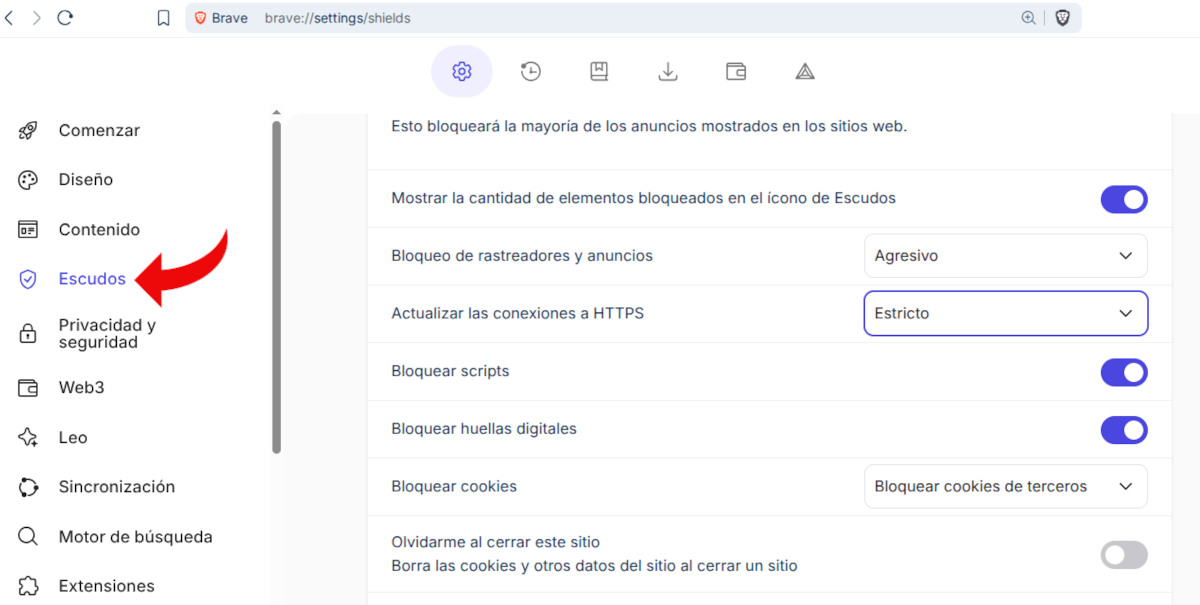
Comencem amb la configuració inicial per incrementar la privadesa en Brave. El primer és obrir el navegador i fer clic a la icona de menú que hi ha a la part superior dreta. Després, clica a Configuració per obrir tot l'apartat de configuració i control del navegador.
Al menú lateral esquerre, clica sobre l'opció Escuts. Per defecte, Brave ve configurat per a un bloqueig estàndard de rastrejadors i anuncis. També utilitza un nivell estàndard per a forçar les connexions a HTTPS als llocs on estigui disponible. Desplega les dues pestanyes i canvia el nivell de restricció de Estàndard a Agressiu i Estricte. També podeu configurar Brave per a la màxima privadesa activant les opcions següents:
- Bloquejar scripts: Bloquejar scripts redueix la quantitat danuncis que una pàgina web pot carregar. També evita que apareguin finestres emergents o fins i tot que s'executi programari maliciós. El problema de desactivar-los és que algunes pàgines web no funcionaran correctament.
- Bloquejar empremtes digitals (fingerprinting): Activar el bloqueig d'empremtes digitals impedeix que els llocs web identifiquin el vostre dispositiu mitjançant característiques úniques com ara resolució de pantalla, extensions o fonts instal·lades. És molt important activar-lo si vols reforçar la teva privadesa.
- Bloquear cookies: A la secció Escuts de Brave també pots bloquejar totes les cookies de tercers. Així, els llocs web no podran inserir rastrejadors al teu navegador per espiar-te.
- Oblidar-me en tancar aquest lloc: Si activeu aquesta opció, totes les dades que introduïu en un lloc s'esborraran quan en sortiu: inicis de sessió, historial de cerques, etc.
Ajustaments avançats: configurar Brave per a màxima privadesa

Els ajustaments ja esmentats et permeten configurar Brave per a màxima privadesa, però n'hi ha més. Per exemple, és important que verifiquis quin motor de cerca estàs usant a Brave. Per defecte, el navegador utilitza Brave Search: independent, sense rastreig i amb resultats de qualitat. Una altra opció molt sòlida en matèria de privadesa a DuckDuckGo. Pots fer el canvi anant a Configuració – Motor de cerca. (Mira el tema DuckDuckGo vs Brave Search vs Google: Qui protegeix més la teva privadesa?).
Desactiva WebRTC
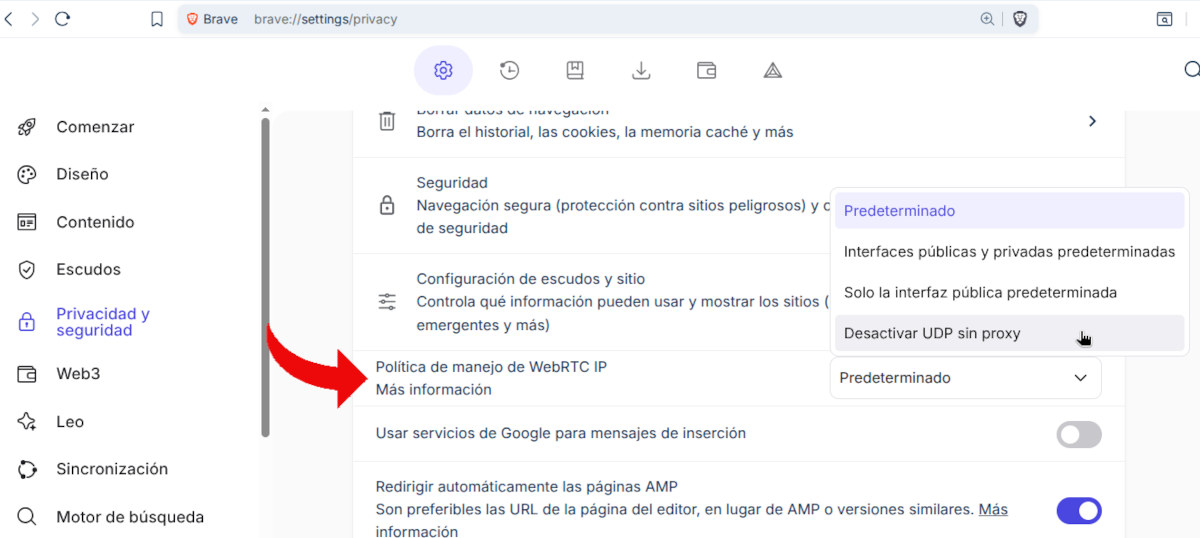
Si vols màxima privadesa a Brave, pots desactivar WebRTC (Web Real-Time Communication). Aquesta és una tecnologia que permet que el vostre navegador es comuniqui directament amb altres dispositius en temps real sense necessitat de programes ni extensions. És necessària per fer videotrucades en pàgines web, com Google Meet.
El problema amb aquest protocol és que pot revelar la teva adreça IP real, fins i tot usant una VPN. Per això, si no necessites trucades de vídeo o funcions en temps real des del navegador, convé desactivar-lo. A Brave ho pots fer anant a l'apartat Política de maneig de WebRTC IP a la secció Privadesa i seguretat de la Configuració. Seleccioneu una d'aquestes dues opcions:
- Només la interfície pública predeterminada, si necessites WebRTC per a videotrucades. Aquesta opció ofereix més privadesa perquè evita que es filtri la teva IP privada.
- Desactivar UDP sense proxy, si no uses videotrucades ni funcions P2P al navegador. Aquesta una excel·lent manera de configurar Brave per a màxima seguretat.
Fes servir la navegació privada amb Tor
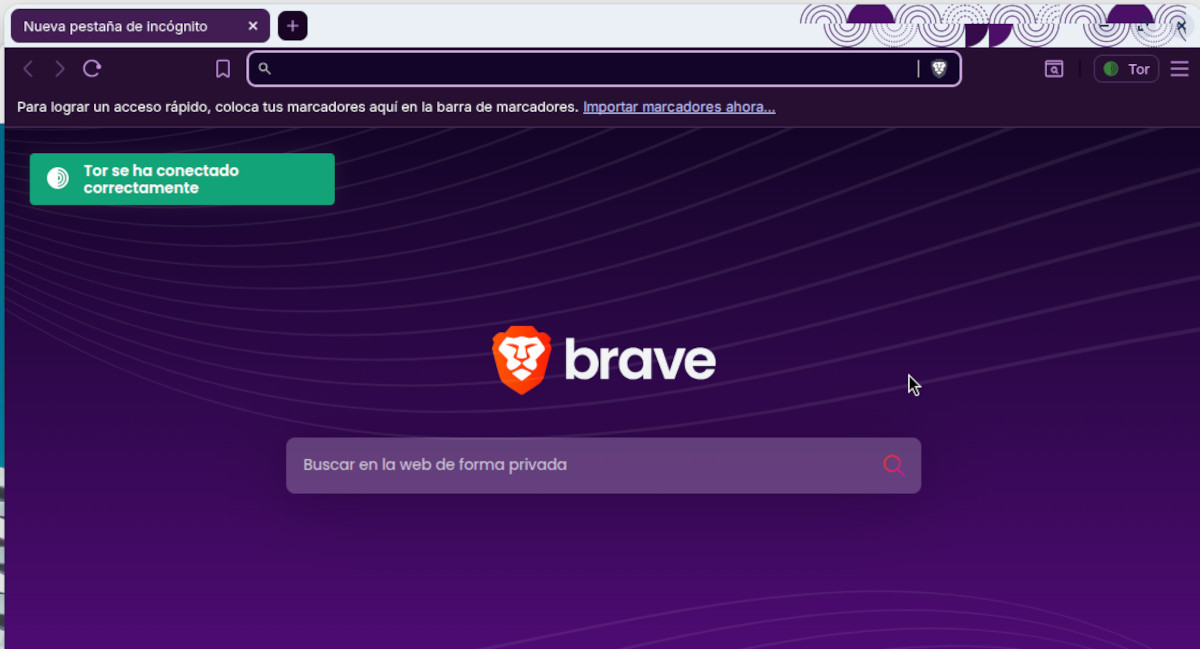
Brave inclou pestanyes privades amb Tor, una opció molt valorada per gaudir d´un anonimat a nivell superior. El que fa és encaminar el teu trànsit a través de la xarxa Tor, ocultant el teu IP real. Aquest mode és ideal per accedir a llocs sensibles, però pot ser més lent, així que no el facis servir en el teu dia a dia.
Activar aquesta opció és molt senzill. Només obre el navegador, clica al menú lateral esquerre i selecciona Nueva ventana privada con Tor. També hi accedeixes amb l'ordre Shift – Alt – N. Addicionalment, vegem una altra forma de configurar Brave per a màxima privadesa i mínim consum
Optimitza Brave per a un mínim consum
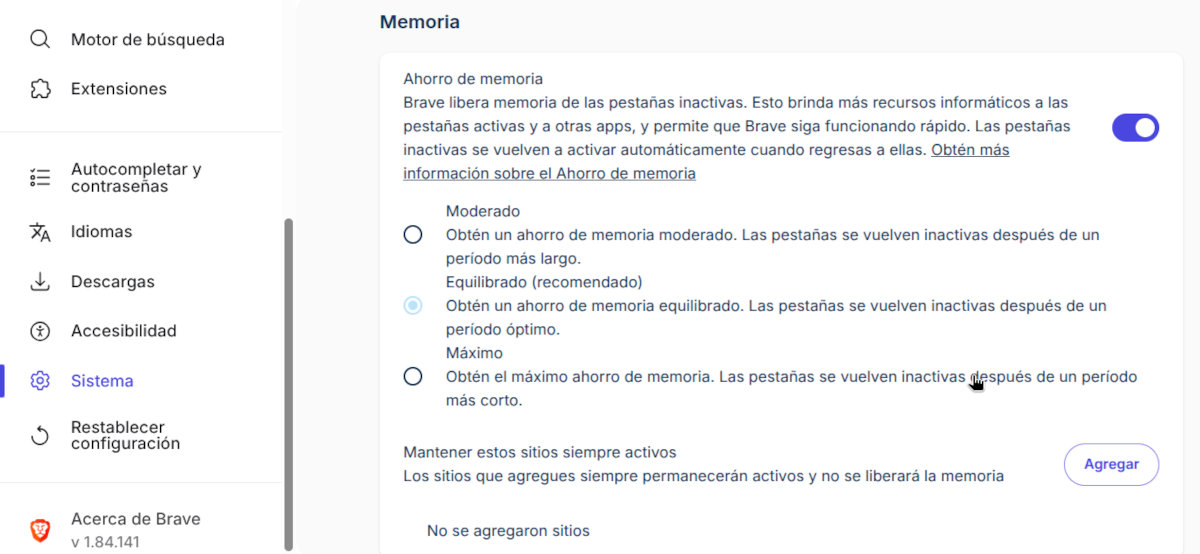
A l'apartat de rendiment, Brave també compta amb opcions que podeu habilitar des de la Configuració. Per descomptat, el consum de memòria i bateria també està determinat per la quantitat d'extensions i recursos actius al navegador. Per a un mínim consum, fes el següent:
- No instal·lis massa extensions, i desactiva les que ja no facis servir.
- Aneu a Configuració – Sistema i desmarca la casella Continuar executant aplicacions en segon pla quan Brave estigui tancat.
- Allà mateix, activa l'opció Usar l'acceleració de gràfics quan estigui disponible.
- A Configuració – Sistema, activa el Ahorro de memoria perquè Brave alliberi memòria de les pestanyes inactives. Trieu entre estalvi moderat, equilibrat i màxim.
- Bloquejar els scripts, com expliquem a dalt, no només és una forma de configurar Brave per a màxima privadesa, sinó que també afavoreix el rendiment.
Fent tot això, pots configurar Brave per a màxima privadesa i mínim consum. D'entrada, el navegador està dissenyat per respectar el vostre espai i estalviar recursos. Però si apliques les configuracions esmentades en aquest article, gaudiràs d'una privadesa gairebé total i sentiràs que el navegador va com a seda.

Des de molt jove he sentit una gran curiositat per tot allò relacionat amb els avenços científics i tecnològics, especialment aquells que ens fan la vida més fàcil i entretinguda. M'encanta estar al corrent de les últimes novetats i tendències, i compartir les meves experiències, opinions i consells sobre els equips i gadgets que faig servir. Això em va portar a convertir-me en redactor web fa poc més de cinc anys, enfocat principalment als dispositius Android i sistemes operatius Windows. He après a explicar amb paraules simples allò que resulta complicat perquè els meus lectors ho puguin entendre fàcilment.