- Microsoft Family Safety centralitza límits de temps, filtres web, apps per edat i control de compres.
- Configura comptes infantils estàndard, gestiona des del web i rep informes per correu.
- Activa filtres a Edge i Bing i bloqueja navegadors alternatius per evitar embuts.
- Reforça amb bones pràctiques: contrasenya d'administrador, UAC i límits per app i dispositiu.

A casa ia classe, els xavals conviuen cada dia amb l'ordinador i el mòbil, així que convé posar ordre des del minut u. El Control parental a Windows 11 (Microsoft Family Safety) permet acompanyar, limitar i supervisar lús amb molta precisió sense complicar-se la vida.
A més de marcar límits de temps i filtrar continguts, pots aprovar compres, rebre informes setmanals i decidir quines apps i jocs es fan servir segons l'edat. I si vols blindar-lo davant d'«escurçons», veuràs com reforçar l'equip perquè els límits no es puguin desactivar ni burlar.
Què és i com funciona la família de Microsoft a Windows 11
Windows 11 integra la secció «Família» dins d'Ajustos i es recolza en el servei Seguretat familiar de Microsoft, accessible des de qualsevol navegador o les seves aplicacions mòbils. Des d'aquí gestiones límits, filtres i permisos de cada menor, i pots unir diversos dispositius (PC amb Windows, consoles Xbox i mòbils Android) sota un mateix paraigua.
Amb la família configurada, veuràs en un panell unificat el temps de pantalla, les apps i jocs usats, l'activitat de navegació a Edge, les cerques, i les despeses. Si connecteu una consola o un mòbil, tota aquesta activitat també queda reflectida per tenir la foto completa.
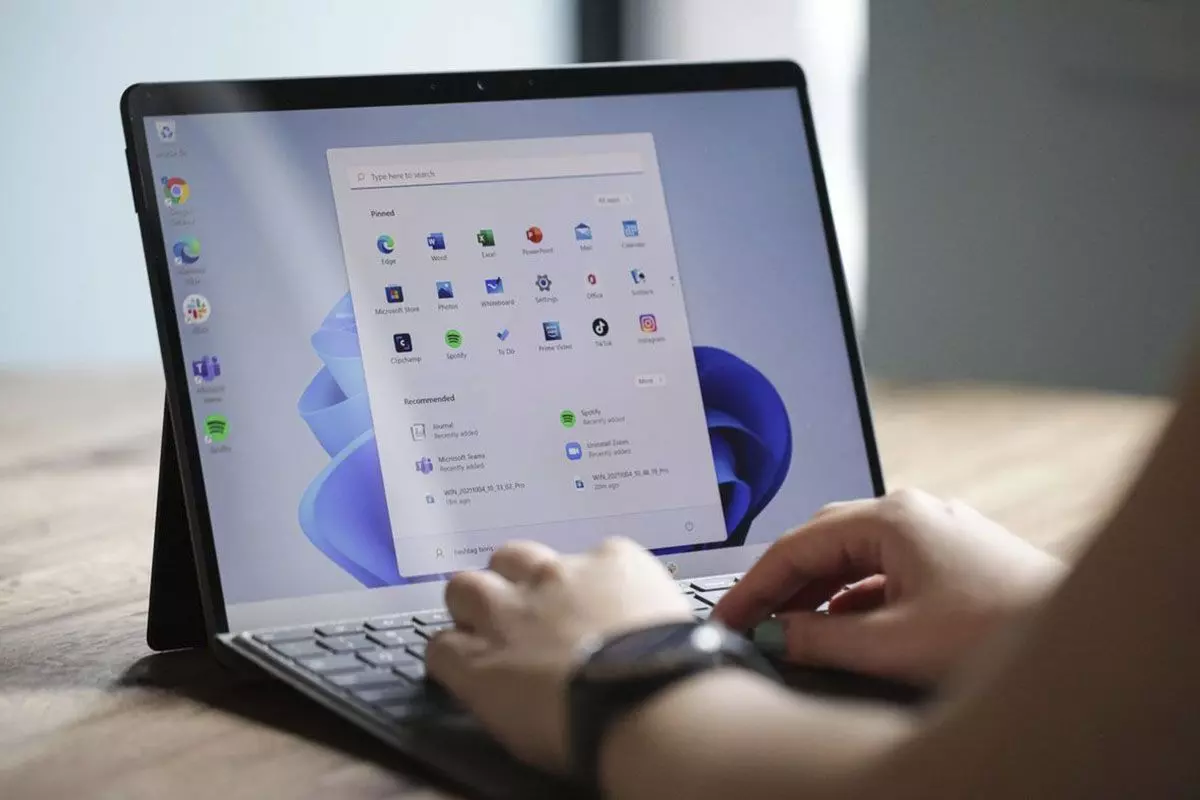
Crear i vincular el compte infantil
Per començar, cal crear o afegir el perfil del menor. Al PC, obre Ajustos i entra a Comptes > Família. Dins veuràs el bloc «La teva família» amb l'opció «Agregar a algú», des d'on pots convidar el menor per correu o telèfon, o crear un compte infantil des de zero si encara no en té.
Durant l'alta us demanaran la data de naixement del menor i que indiquis el teu rol com a progenitor o tutor. En vincular els dos comptes, Microsoft us demanarà consentiment per gestionar dades bàsiques (nom i data de naixement, entre d'altres) i així activar les funcions de protecció infantil.
En aquest mateix procés pots decidir si el menor podreu utilitzar aplicacions que no siguin de Microsoft. Si voleu un entorn més tancat, limiteu l'ús d'apps de tercers; aquest ajust ajuda quan després activeu filtres web, ja que es bloquegen navegadors alternatius perquè funcionin els filtres de cerca i llocs.
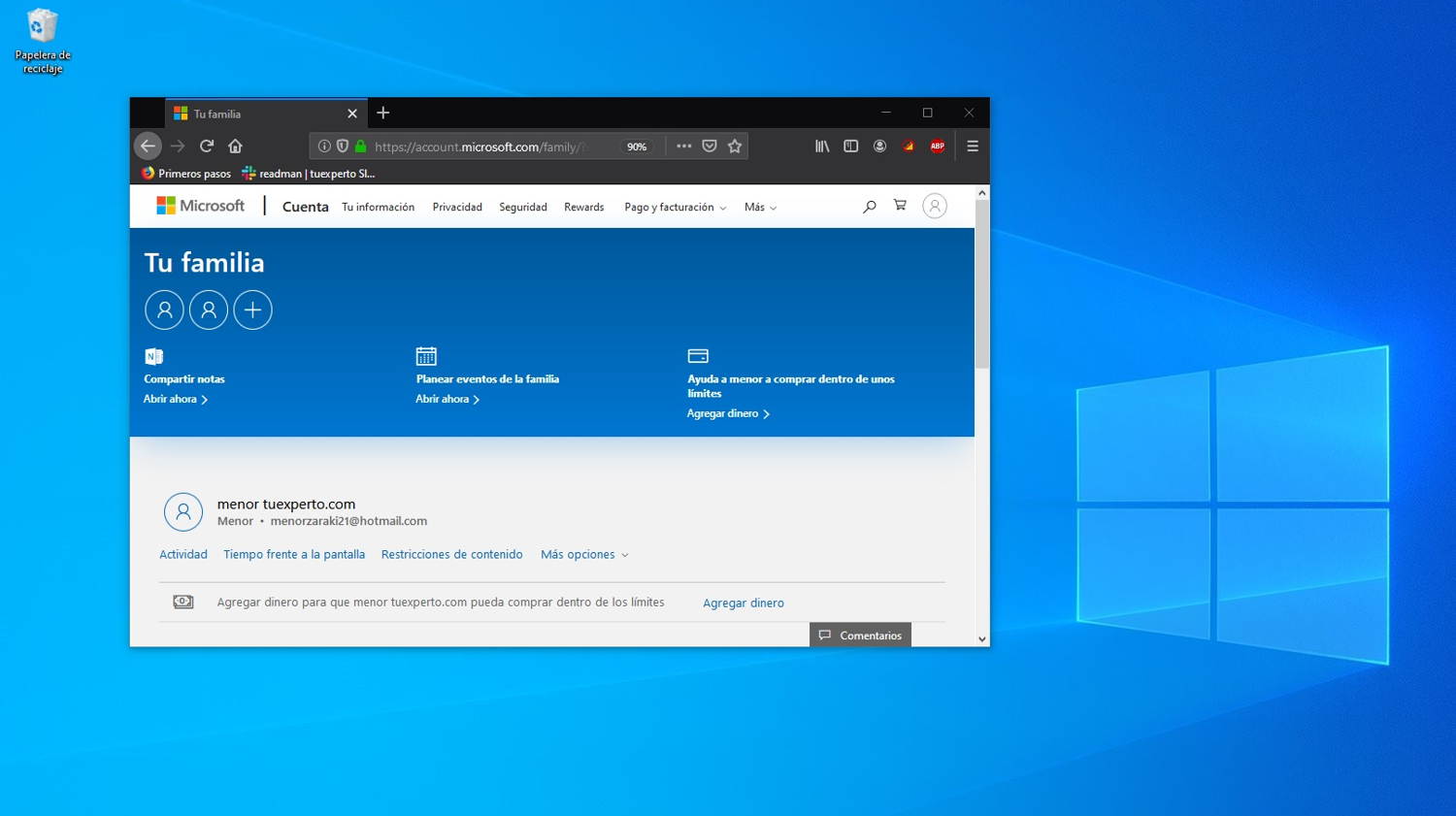
També és possible fer-ho tot des del navegador a la pàgina de account.microsoft.com/family. Entra amb el teu compte, fes clic a «Afegeix un membre de la família» i segueix l'assistent per convidar, crear el compte infantil i vincular-la al teu grup familiar en un parell de minuts.
Permetre inici de sessió al PC i primers passos
Un cop afegit el compte al grup familiar, torna a Ajustos a l'equip amb Windows i entra a Comptes > Família. A «La teva família» veuràs el nou perfil. Desplega les opcions a la dreta del nom i prem «Permetre inici de sessió» perquè aquest usuari pugui entrar al PC.
Si necessiteu ajustar els permisos locals, feu servir «Canvia el tipus de compte» i seleccioneu Usuari estàndard. No donis drets d'administrador al menor: així, qualsevol instal·lació, desinstal·lació o canvi crític demanarà la contrasenya d'administrador i evitaràs sorpreses.
Concedits els permisos, feu que el menor iniciï sessió per primera vegada. Després de la configuració inicial, el dispositiu quedarà vinculat al vostre compte. És bona idea reiniciar l'ordinador i tornar a iniciar sessió, ja que de vegades l'associació de l'equip s'assenta definitivament a partir del segon inici.

Gestiona els controls parentals des de Family Safety
Amb el compte ja llest, ho gestiona tot des de la web o les apps de Seguretat familiar de Microsoft. Entra al panell, tria el nom del menor i accediràs a la seva fitxa amb dreceres a les seccions principals: temps de pantalla, aplicacions i jocs, filtres de contingut i despeses.
A la part superior veureu una ullada «Què està passant»: la mitjana de temps davant de la pantalla, quins equips fa servir, les apps més actives, les cerques i llocs visitats a Microsoft Edge, i si hi ha hagut descàrregues o compres. Cada targeta et condueix al detall per ajustar regles i veure activitat per dies.
Temps de pantalla
A «Temps de pantalla» podeu posar límits tant a nivell de dispositius com de aplicacions i jocs. Si tens diversos equips i consoles vinculats, hi ha una opció perquè el límit de temps sigui compartit entre tots o definir límits per dispositiu de manera individual.
Els límits són molt flexibles: estableix per a cada dia de la setmana un màxim d'ús i un horari específic on el menor pot iniciar sessió. Així controles no només quant es fa servir el PC, sinó en quines franges horàries està permès.
Dins «Aplicacions i jocs» veureu una llista ordenada per temps d'ús amb les apps i els títols més freqüents. Des d'aquí pots bloquejar una app per complet o fixar límits diaris i rangs d'hores per a aplicacions concretes, de manera que el menor només les pugui fer servir en els períodes que tu decideixis.
Filtres de contingut
La secció de contingut se centra a Microsoft Edge, que és el navegador que queda vinculat al compte familiar. Si actives els filtres de cerca i llocs, Bing aplicarà SafeSearch estricte i, perquè tingui efecte, altres navegadors quedaran bloquejats automàticament a Windows ia Xbox quan escaigui.
A més del filtre general, podeu crear llistes personalitzades: bloqueja dominis concrets o defineix una llista blanca amb les úniques webs permeses. És útil per a etapes inicials o per a moments en què vulguis un entorn de navegació molt acotat.
A «Aplicacions i jocs» dins dels filtres de contingut pots establir-ne una edat màxima segons la classificació per a apps, jocs i contingut multimèdia. Si alguna cosa està per sobre aquesta edat, el menor necessitarà la teva aprovació. També pots afegir excepcions per permetre apps concretes encara que superin el límit, o bloquejar-ne d'altres (per exemple, navegadors alternatius) fins i tot quan estiguin dins de l'edat.
Despeses: saldo, targetes i aprovacions
La part de compres et permet controlar de dues maneres: afegir diners al saldo del compte del menor o vincular una targeta i requerir aprovació per a cada compra a Microsoft Store o en compres dins de jocs.
Activa l'opció de aprovació familiar per a imports per sobre del límit que marquis i assegura't d'habilitar els avisos per correu. Microsoft us notificarà cada descàrrega o adquisició, fins i tot quan el preu sigui 0 euros, de manera que tindràs visibilitat completa de tot el que s'instal·la.
Informes d'activitat i visibilitat
Family Safety pot enviar-te un informe setmanal amb resums de temps de pantalla, apps usades, cerques i webs visitades a Edge, i activitat en consoles si estan enllaçades. Aquestes dades ajuden a detectar excessos de temps, interessos emergents o llocs que no vols que apareguin, per ajustar regles al vol.
Accés ràpids des de Windows: «Opcions familiars»
Si prefereixes arribar des del propi Windows, fes servir el cercador del menú Inici. Escriu «Opcions familiars», obre el resultat i prem «Veure configuració familiar»; s'obrirà el lloc oficial de Microsoft Family Safety per iniciar sessió i administrar el vostre grup.
Dins del lloc, pots afegir membres introduint el vostre correu o número de telèfon i escollint rol (Membre o Organitzador). S'enviarà una invitació per correu electrònic perquè acceptin i, en unir-se, ja podràs ajustar límits i filtres per a cadascú.
- Després d'acceptar, torna al PC amb Windows, entra a Configuració > Comptes > Família i verifica que el menor apareix a la llista.
- Selecciona el membre i fes clic «Permetre inici de sessió» perquè l'equip quedi associat al vostre compte en entrar per primera vegada.
- Per gestionar algú en concret des de la web, a la targeta prem «Més opcions» i escull «Anar a la descripció general», on hi ha tota la configuració.
Si necessites retirar algú del grup, entra al lloc de Family Safety, obre «Més opcions» a la targeta i selecciona «Eliminar de el grup familiar». El canvi s'aplica al moment i deixa de compartir regles i activitats amb la teva família.
Endurir Windows perquè no puguin desactivar ni burlar els controls
Per a un adolescent amb mà solta en tecnologia, convé combinar Family Safety amb ajustaments de Windows que eleven la barrera. El primer pilar és la separació de rols: el menor sempre com a usuari estàndard i tu amb un compte administrador diferent, amb contrasenya robusta que no comparteixis.
Amb aquest esquema, qualsevol intent d'instal·lar o desinstal·lar programes que requereixin privilegis mostrarà l'avís de control de comptes d'usuari (UAC) demanant les credencials d'administrador. Mantingues UAC en el seu nivell predeterminat o més alt perquè sol·liciti permís en realitzar canvis que afectin tot el sistema.
Per reforçar encara més la instal·lació de programari, a Configuració > Aplicacions podeu fixar «Trieu des d'on aconseguir aplicacions» a «Només Microsoft Store». Aquest ajustament limita la instal·lació a la botiga i, en requerir un canvi d'administrador per modificar-lo, redueix molt l'entrada de programes no desitjats.
Pel que fa a la navegació, amb els filtres de contingut activats a Family Safety, Edge aplica bloquejos de cerques i llocs adults i, quan escau, Windows bloqueja altres navegadors perquè no serveixin com a drecera. Pots anar un pas més enllà bloquejant o desinstal·lant navegadors alternatius i qualsevol app de proxy o VPN des de la pròpia secció d'Aplicacions i jocs.
Quant a aplicacions de bloqueig de tercers, si utilitzes solucions com Cold Turkey, revisa els ajustaments de protecció amb contrasenya, mode estricte i bloqueig de sortida per evitar que es tanqui o es canviïn regles sense autorització. Tot i així, la protecció més sòlida és el control a nivell de sistema: compte estàndard + UAC + límits de Family Safety. Així, encara que una app permet canvis mentre no hi ha un bloqueig actiu, el menor no podrà instal·lar ni retirar eines sense la teva aprovació.
Un altre truc útil és programar els bloquejos i límits per cobrir les hores sensibles (tardes lectives, nits i caps de setmana) i protegir la configuració amb el teu usuari. Si necessites tasques programades, crea les feines amb credencials d'administrador perquè no es puguin editar des del compte del menor.
Supervisió d'apps, edat i compres: allò que no has de deixar solt
Configura el nivell d'edat adequat per al menor a “Aplicacions i jocs”. D'aquesta manera, Windows filtra apps, jocs i multimèdia que no corresponguin a la seva etapa i et demanarà aprovació quan intenteu utilitzar contingut per sobre de la seva classificació.
La part de despeses és crítica: pots triar entre fer servir saldo prepagament que recarregues tu o enllaçar una targeta que requereixi la teva OK a cada pagament. Activa les notificacions per correu per assabentar-te també de les descàrregues gratuïtes; és un avís extra valuós per detectar instal·lacions que no tenies previstes.
Windows 10 i diferències mínimes
Si convius amb PC que encara usen Windows 10, el procés és pràcticament igual: obre el cercador, entra a «Opcions familiars» i prem «Veure configuració familiar» per anar a la web de Family Safety. Els passos de convidar per correu o telèfon, triar rol (Membre o Organitzador), permetre inici de sessió a Configuració i gestionar límits són equivalents.
També a Windows 10 podràs bloquejar apps i jocs, fixar edat i filtrar contingut a Edge i Bing, a més de rebre informes setmanals. Si més endavant actualitzes aquest equip a Windows 11, la configuració familiar es conserva en mantenir el mateix compte del menor.
Eliminar membres i reorganitzar la família
Els grups familiars canvien amb el temps. Quan toqueu fer neteja, a la web de Family Safety obriu «Més opcions» a la targeta del membre i escolliu «Eliminar de el grup familiar». Si necessites posar ordre local al PC, entra a Paràmetres > Comptes > Família per repassar qui pot iniciar sessió i retirar permisos si cal.
Finalment, recorda que pots moure algú a rol de Organitzador si un altre adult també supervisarà. Qualsevol canvi de rol implica que aquesta persona podrà gestionar límits i veure activitat, cosa que és útil a les llars on diversos tutors comparteixen responsabilitats.
Amb tot això en marxa -compte infantil ben vinculat, límits de temps i per app, filtres de contingut a Edge amb bloqueig de navegadors alternatius, control de compres i un compte d'administrador separat- queda un entorn sòlid perquè el menor aprengui i gaudeixi de la tecnologia amb seguretat; i, si cal més rigidesa, Windows 11 ofereix capes extra com a «Només Microsoft Store» i, en edicions professionals, polítiques com AppLocker per a tancar encara més l'aixeta sense renunciar a la flexibilitat del dia a dia.

Redactor especialitzat en temes de tecnologia i internet amb més de deu anys d'experiència a diferents mitjans digitals. He treballat com a editor i creador de continguts per a empreses de comerç electrònic, comunicació, màrqueting en línia i publicitat. També he escrit a webs d'economia, finances i altres sectors. La meva feina és també la meva passió. Ara, a través dels meus articles a Tecnobits, intento explorar totes les novetats i noves oportunitats que el món de la tecnologia ens ofereix dia a dia per millorar les nostres vides.