Tens fotografies de documents que necessites convertir en text editable? Google Drive ofereix una eina senzilla i poderosa per aconseguir-ho. Aquest mètode és ideal per digitalitzar apunts, receptes, contractes o qualsevol contingut que vulguis editar, copiar o compartir. Vegem com convertir imatges a text amb OCR a Google Drive.
Per què serveix convertir imatges a text amb OCR a Google Drive?
Hi ha diverses maneres d'extreure text d'imatges. Però, convertir imatges a text amb OCR a Google Drive té diverses utilitats pràctiques. Les sigles OCR corresponen al Reconeixement Òptic de Caràcters. Aquesta és una eina de Google Drive que es combina amb Documents de Google per extreure el text d'una imatge i així poder editar-lo, copiar-lo i compartir-lo amb més facilitat.
Algunes de les utilitats de convertir imatges a text amb OCR a Google Drive són les següents:
- Digitalització de documents físics: aquesta és, potser, l'aplicació més excel·lent d'aquesta eina. Pots convertir fotografies de documents, factures, receptes mèdiques en text editable. Ideal per arxivar, compartir o modificar sense transcriure manualment.
- Edició i correcció: permet corregir errors, actualitzar dades o transcriure apunts ràpidament.
- Cerca ràpida de contingut: un cop has passat la imatge a text, podràs copiar paraules clau dins del fitxer amb rapidesa.
- Accessibilitat i compatibilitat: és possible copiar i enganxar el text obtingut en formats com PDF, Word, correu electrònic, etc.
- Privadesa i control: ja que utilitzaràs el teu compte de Google per obrir Google Drive, el fitxer carregat només estarà al teu poder mentre així ho decideixis. El que ofereix més seguretat i control al procés.
Passos per convertir imatges a text amb OCR a Google Drive
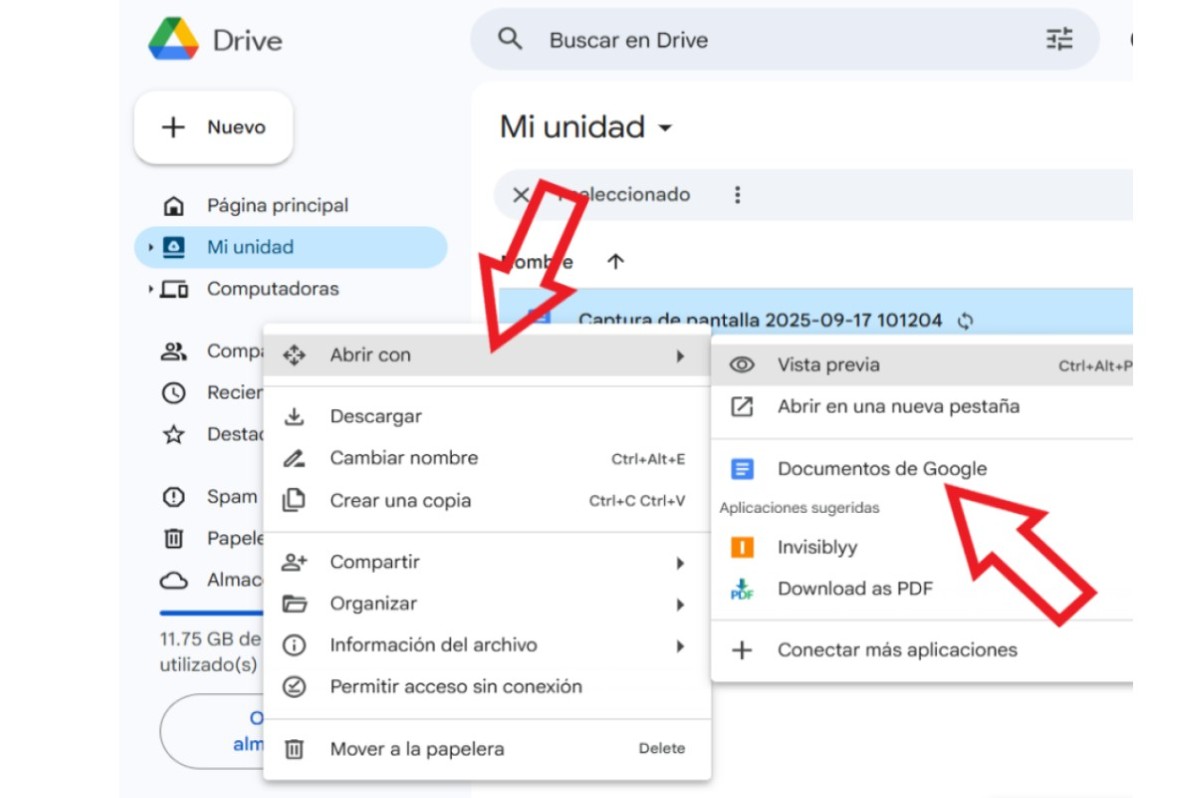
Bàsicament, per convertir imatges a text amb OCR a Google Drive, has de pujar-la a Google Drive i després obrir-la amb Documents de Google. Aquest darrer processarà la imatge i generarà un document que conté la imatge original juntament amb el text extret. El procediment ho pots fer tant des del PC com des del mòbil. Vegem com aconseguir-ho en cada cas.
A PC (navegador Web)
Convertir imatges a text amb OCR a Google Drive és més fàcil i precís si utilitzes el PC o el navegador web. Per això, segueix els passos següents:
- Puja la imatge a Google Drive: obre Google Drive al navegador, fes clic a Nou – Pujar fitxer. Tria la imatge que vols convertir i espera que es carregui a Google Drive.
- Fes clic dret sobre la imatge carregada.
- Ara, selecciona “Obrir amb” i tria “Documents de Google” a la llista.
- Revisa el document nou: Google Docs crearà un document nou amb el text extret sota la imatge original.
- Edita, comparteix i desa el text com un nou document i llest.
A Mòbil (Android o iOS)
Al mòbil, ja sigui Android o iOS, també és possible convertir imatges a text amb OCR a Google Drive, només que has de fer alguns passos addicionals. Per aconseguir-ho, fes el següent:
- Obre l'aplicació mòbil de Google Drive.
- Puja la imatge que vols convertir.
- Obre el fitxer amb Google Docs (has de tenir instal·lada la aplicació Documents de Google al teu mòbil).
- A punt. El text de la imatge s'extraurà igual que al PC, només que potser l'experiència sigui menys còmoda perquè es tracta d'una pantalla més petita.
Recorda que al mòbil també comptes amb l'eina Google Lens, ideal per seleccionar text directament des d'una imatge. Des d'allà també podeu copiar-lo per enganxar-lo, editar-lo o compartir-lo de la manera que vulgueu.
No us apareix “Documents de Google” a la llista? Això és el que pot estar passant
Estàs intentant convertir una imatge a text, però en fer-hi clic dret no veus enlloc “Documents de Google”? Això pot ser degut a diversos factors. Per exemple, podria ser pel tipus de fitxer, la mida o fins i tot amb la configuració del navegador o compte. Per solucionar aquest problema, intenta el següent:
- Revisa les limitacions del fitxer: per exemple, assegureu-vos que el format del fitxer sigui .jpeg, .png o .gif o PDF.
- Tingueu present que la mida del fitxer no pot superar els 2 MB.
- Procureu que la imatge estigui ben orientada. Si esteu al revés, és possible que la conversió no sigui necessària.
- Soluciona problemes del navegador: reinicia el navegador, esborra la memòria cau i les galetes, intenta amb un altre navegador o verifica la teva connexió a Internet. Això potser solucioneu el problema.
- Prova amb una altra imatge: si malgrat tots els intents el problema persisteix, prova amb una altra imatge per veure si apareix l'opció.
Consells addicionals per convertir imatges a text amb OCR a Google Drive
A continuació, te'n donarem alguns consells addicionals per convertir imatges a text amb OCR a Google Drive:
- Fes servir imatges nítides i ben il·luminades: la qualitat de la imatge és molt important. Si ets qui fa la foto, procura que es vegi el més nítida possible. Evita ombres, reflexos o desenfocaments. A més, assegureu-vos que el text estigui centrat en la imatge.
- Recordeu utilitzar formats compatibles: Google Drive funciona amb fitxers .jpg, .png o PDF.
- Evita fons amb molt de soroll: l'OCR funciona millor amb text amb fons blanc o clar. Si el document té moltes marques, dibuixos o segells, és possible que la conversió sigui afectada.
- Revisa i corregeix el text extret: és possible que el text extret contingui errors o se salti algunes paraules, així que el millor és que revisis i corregis el text si cal.
- Configura l'idioma del text: selecciona l'idioma a Google Drive perquè el detecti correctament. Per exemple, si està en espanyol, la precisió serà millor, especialment els signes i els accents.
Convertir imatges a text amb OCR a Google Drive és un mètode accessible, útil i fàcil de fer servir per a qualsevol usuari. Ja sigui des del teu PC o des del mòbil, pots transformar documents, receptes o apunts en text editable amb només uns passos. Aquest procés no només estalvia temps, sinó que també millora l'organització, la cerca i l'accessibilitat de la teva informació. Amb els consells adequats, podeu aprofitar al màxim aquesta funció i simplificar el vostre flux de treball digital.

Des de molt jove he sentit una gran curiositat per tot allò relacionat amb els avenços científics i tecnològics, especialment aquells que ens fan la vida més fàcil i entretinguda. M'encanta estar al corrent de les últimes novetats i tendències, i compartir les meves experiències, opinions i consells sobre els equips i gadgets que faig servir. Això em va portar a convertir-me en redactor web fa poc més de cinc anys, enfocat principalment als dispositius Android i sistemes operatius Windows. He après a explicar amb paraules simples allò que resulta complicat perquè els meus lectors ho puguin entendre fàcilment.