- Utilitzar una Raspberry Pi com a NAS és una opció econòmica i de baix consum.
- Instal·lar Raspberry Pi OS Lite optimitza el rendiment sense necessitat d'interfície gràfica.
- Samba permet compartir fitxers a la xarxa local amb accés des de qualsevol dispositiu.
- Amb la configuració correcta, el NAS es pot gestionar de manera remota a través de SSH.
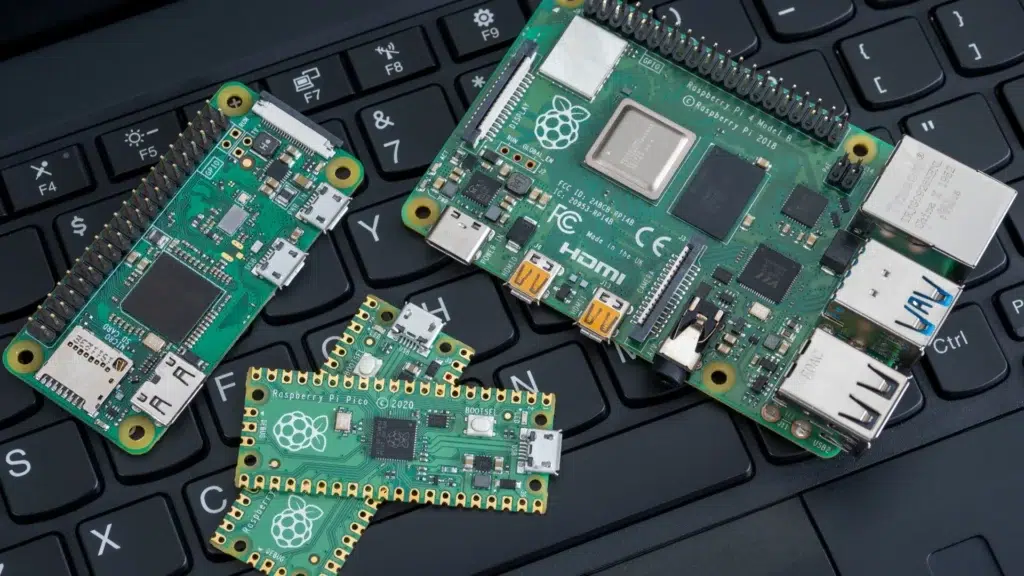
Vols tenir un servidor demmagatzematge en xarxa sense gastar una fortuna? La Raspberry Pi és una de les millors opcions. Gràcies a la seva versatilitat i la possibilitat de connectar discos durs externs, pots convertir una Raspberry Pi en un servidor NAS casolà. Fàcil de configurar i amb un consum energètic molt reduït.
Si bé els NAS comercials ofereixen característiques avançades a punt per utilitzar, moltes vegades el seu preu és elevat. En canvi, amb una Raspberry Pi pots aconseguir resultats semblants amb una inversió mínima. En aquest article us explicarem quins materials necessites i quin programari pots utilitzar per fer-ho duna manera senzilla i efectiva.
Per què fer servir una Raspberry Pi com NAS?
Els servidors NAS (Network Attached Storage) són dispositius dissenyats per oferir emmagatzematge en xarxa a què es pot accedir des de diferents dispositius dins de la mateixa xarxa local o fins i tot des del núvol. Utilitzar una Raspberry Pi com a NAS ens ofereix diversos avantatges:
- És una opció més econòmica: Una Raspberry Pi costa molt menys que un NAS comercial.
- Brinda un baix consum energètic: En consumir només uns quants watts, es pot mantenir encesa 24/7 sense augmentar massa la factura d'electricitat.
- És altament personalitzable: Podeu instal·lar diferents aplicacions i serveis addicionals segons les vostres necessitats.
- Permet accessibilitat remota: Configurar-la correctament permet accedir als fitxers des de qualsevol lloc.
Tot i això, a l'hora de convertir una Raspberry Pi en un servidor NAS, has de tenir en compte algunes limitacions. La Raspberry Pi no té la mateixa capacitat de processament que un NAS professional i la connexió a la xarxa pot ser un coll d'ampolla si no fas servir un model amb port Gigabit Ethernet. A més, si necessites grans volums demmagatzematge, hauràs de recórrer a discs durs externs USB.
En aquest article pots llegir més sobre què és un servidor NAS per conèixer-ne millor les característiques.

Materials necessaris
Abans de posar fil a l'agulla per convertir una Raspberry Pi en un servidor NAS, assegureu-vos de comptar amb els components següents:
- Una Raspberry Pi 4 o Raspberry Pi 5 (es recomana la versió de 4 GB o 8 GB de RAM).
- Una targeta microSD d'almenys 8 GB on instal·larem el sistema operatiu.
- Adaptador de corrent compatible amb la Raspberry Pi.
- Un disc dur extern USB o pendrives de gran capacitat per emmagatzemar els fitxers.
- Un cable de xarxa Ethernet (opcional, però altament recomanat per a més estabilitat).
- Un PC amb Windows, macOS o Linux per realitzar la configuració inicial.
Instal·lar el sistema operatiu a la Raspberry Pi
Un cop verificats els requisits, ja podem iniciar el procés de convertir una Raspberry Pi en un servidor NAS. El primer que cal fer és instal·lar un sistema operatiu lleuger a la Raspberry Pi. La millor opció per a aquest projecte és Raspberry Pi US Lite. Com que aquest sistema operatiu no inclou un entorn gràfic, el rendiment s'optimitza. Aquests són els passos a seguir:
Pas 1: Descàrrega i instal·la Raspberry Pi Imager, una eina oficial que et permetrà flashejar el sistema operatiu a la targeta microSD.
Pas 2: Insereix la microSD al teu PC i obre Raspberry Pi Imager. Selecciona Raspberry Pi US Lite (64 bits si el teu Pi ho suporta) i tria la targeta de memòria com a destinació.
Pas 3: Abans de gravar la imatge, accedeix a les opcions avançades i configura:
- El nom de host de la Raspberry Pi (per exemple, raspberrypi.local).
- L'usuari i la contrasenya.
- La connexió Wi-Fi (si no uses Ethernet).
- Habilitar SSH per a connexió remota.
Pas 4: Flasheja la imatge i, un cop acabat el procés, insereix la targeta microSD a la Raspberry Pi i encén-la.
Com hem habilitat SSH a la configuració, podem administrar la Raspberry Pi sense necessitat de connectar un monitor i teclat. Des de Windows, utilitza PuTTY; a macOS i Linux, simplement obre el terminal i escriu:
ssh usuari@ip_de_la_raspberry
Introduïu la contrasenya i estareu dins del sistema per començar la configuració.

Configurar el disc dur extern
Un altre pas necessari per convertir una Raspberry Pi en un servidor NAS casolà és instal·lar un disc dur USB com a emmagatzematge principal del NAS i atorgar-li els permisos adequats.
Primer has de verificar quin nom ha assignat el sistema al disc amb la següent ordre:
lsblk
Si el disc no està formatat, pots fer-ho en format ext4 amb:
sudo mkfs.ext4 /dev/sda1
Després munta el disc en un directori accessible:
sudo mkdir /mnt/nas
sudo mount /dev/sda1 /mnt/nas
Per assegurar-vos que el disc es munta automàticament quan reinicieu el sistema, editeu el fitxer /etc/fstab amb:
sudo nano /etc/fstab
I afegeix la següent línia al final:
/dev/sda1 /mnt/nas ext4 defaults 0 2
Instal·lar i configurar Samba
Per compartir arxius a través de la xarxa, instal·larem Samba, un programari que permet la comunicació entre sistemes Windows i Linux.
sudo apt update && sudo apt install -i samba
Ara edita el fitxer de configuració:
sudo nano /etc/samba/smb.conf
Afegeix al final:
[NAS]
path = /mnt/nas
writable = yes
create mask = 0777
directori mask = 0777
public = no
Guarda els canvis i reinicia el servei:
sudo systemctl restart smbd
Accedir al NAS des de Windows o macOS
Després de convertir una Raspberry Pi en un servidor NAS, això és el que heu de fer per accedir als fitxers compartits:
- Al Windows obre l'Explorador de fitxers i escriu a la barra d'adreces: \\ip_de_la_raspberry\NAS
- A macOS, obre Finder i prem Cmd + K, després escriu: smb://ip_de_la_raspberry/NAS
Finalment, introdueix l'usuari i la contrasenya configurats prèviament i ja podràs gestionar fitxers des de qualsevol equip.
Com hem vist en aquest article, seguint els passos amb compte, és possible convertir una Raspberry Pi en un servidor NAS casolà. Una interessant solució per emmagatzemar i compartir arxius sense gastar molts diners.

Redactor especialitzat en temes de tecnologia i internet amb més de deu anys d'experiència a diferents mitjans digitals. He treballat com a editor i creador de continguts per a empreses de comerç electrònic, comunicació, màrqueting en línia i publicitat. També he escrit a webs d'economia, finances i altres sectors. La meva feina és també la meva passió. Ara, a través dels meus articles a Tecnobits, intento explorar totes les novetats i noves oportunitats que el món de la tecnologia ens ofereix dia a dia per millorar les nostres vides.