- Les causes més comunes són actualitzacions problemàtiques, serveis deshabilitats i dependències trencades de Edge/WebView2.
- DISM/SFC i la reparació in-place corregeixen corrupció del sistema sense perdre les dades.
- Configura regió/idioma compatibles, verifica serveis clau i descarta bloquejos de xarxa/antivirus.
- Si és una fallada general, desinstal·la l'actualització recent, pausa Windows Update i espera el pegat.
¿Copilot de Windows 11 no respon? Quan Copilot a Windows 11 deixa de respondre o ni tan sols obre, la frustració és enorme: prems la icona, veus el moviment a la barra de tasques i res. No estàs sol. Usuaris reporten errors després d'actualitzacions recents, altres veuen que la icona llueix inert i alguns fins i tot sospiten d'un tall del servei del costat de Microsoft o pegats problemàtics. Recopilarem en una guia única tot el que se sap i, sobretot, el que millor està funcionant per recuperar-ho.
Abans de llançar-nos al fang, convé tenir clar que Copilot depèn de diverses peces: Microsoft Edge i el vostre servei d'elevació, WebView2 Runtime, serveis de comptes web, connectivitat de xarxa i una regió/idioma compatibles. Si qualsevol d'aquestes baules falla, Copilot es pot quedar mut. A continuació trobaràs un recorregut ordenat i detallat per diagnosticar, revertir canvis que trenquen el sistema, reparar components i tornar Copilot a la vida sense perdre els fitxers.
Per què Copilot deixa de respondre: causes habituals que has de considerar
En molts casos, l'origen del problema es troba en una actualització de Windows que es va quedar a mitges o que introdueix un bug. S'han citat situacions on una acumulativa recent (com la KB5065429 desplegada al setembre) provoca que Copilot desaparegui, no iniciï o que parts d'Edge tampoc funcionin amb normalitat. Passa especialment després de grans salts de versió (per exemple, usuaris en 24H2 reporten errors).
També hi ha dependència directa de Microsoft Edge i la seva integració profunda. Si Edge es corromp o un dels seus serveis en segon pla no arrenca (com el Microsoft Edge Elevation Service), l'efecte cascada és real: Copilot i altres experiències es queden penjades, i fins i tot l'app Obtenir ajuda pot fallar.
El component Temps d'execució de Microsoft Edge WebView2 és un altre sospitós freqüent. Sense WebView2, moltes experiències modernes no es poden mostrar. Alguns usuaris van intentar instal·lar el paquet Evergreen x64 manualment sense èxit, cosa que apunta a conflictes o registres trencats.
No oblidis la part de connectivitat: firewalls o antivirus de tercers que bloquegen en silenci, DNS mal configurat, proxies o VPN poden impedir que Copilot arribi als serveis de Microsoft. Fins i tot sense advertiments en pantalla, amb un bloqueig silenciós n'hi ha prou perquè Copilot no respongui.
Finalment, hi ha factors de compte i entorn: regió o idioma no compatibles limiten funcions de Copilot, perfils d'usuari danyats impedeixen permisos o accés a caixets, i una arrencada bruta plena de processos en conflicte evita que els serveis crítics s'iniciïn correctament.
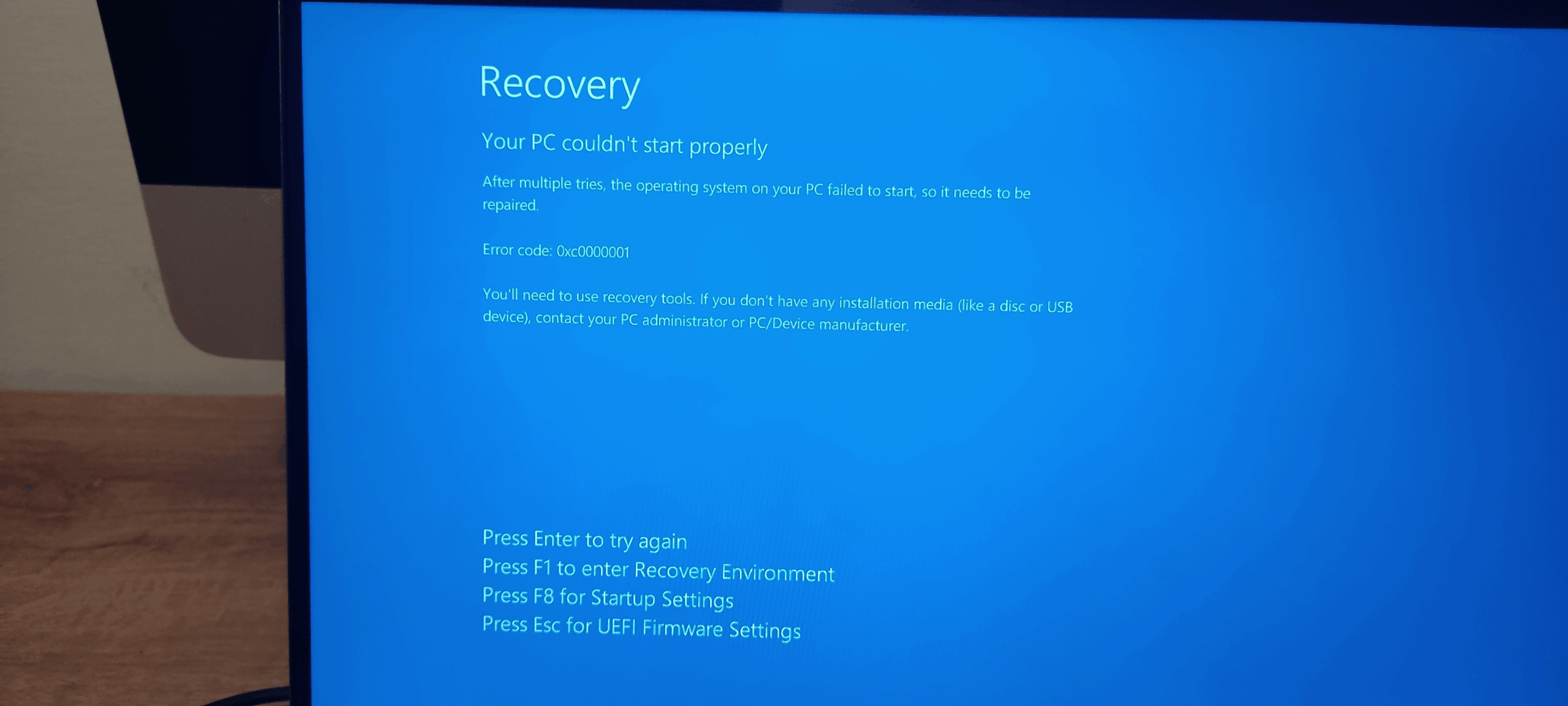
És una errada temporal o un error d'actualització? Revisa això primer
De vegades, el problema no és al teu equip. S'han donat casos en què Copilot sembla “desconnectat des de la font” i suport suggereix esperar un pegat imminent. Si la decisió va començar de cop sense canvis locals, es pot tractar d'una incidència del servei. En aquest cas, comprovar Windows Update i els canals oficials de suport, i donar feedback amb Win+F, ajuda a confirmar que no és una cosa aïllada.
Si la fallada va coincidir amb una actualització recent de Windows, considera revertir-la. Ves a Inici > Configuració > Windows Update > Historial d'actualitzacions > Desinstal·lar actualitzacions, localitza la més recent per data i desinstal·la-la. Si en tornar enrere Copilot ressuscita, el millor és pausar temporalment les actualitzacions i esperar que Microsoft publiqui un pegat que arregli el desgavell.
Identifica si el teu equip corre una nova build (com 24H2) i si altres components (Edge, Obtenir ajuda) també fallen. Quan diverses peces cauen alhora, la pista sol ser un pegat acumulatiu instal·lat de forma incompleta o incompatible amb el teu entorn actual.
Si ja vas reinstal·lar Windows conservant arxius i la fallada persisteix, o fins i tot vas crear un altre usuari i tampoc funciona, tot apunta que el problema no és només del perfil, sinó de dependències del sistema o d'una fallada general originada per una actualització concreta.
Diagnòstic ràpid amb l'app Obtenir ajuda: “Solucionador de connectivitat de Copilot”
Quan sospites de bloquejos de xarxa, convé començar pel solucionador oficial. Obre l'aplicació Obtenir ajuda, escriu al seu cercador “Solucionador de problemes de connectivitat de Copilot” i segueix els passos. Aquesta eina comprova regles de tallafocs i altres bloquejadors de la connexió que podrien impedir que Copilot es comuniqui amb els servidors de Microsoft.
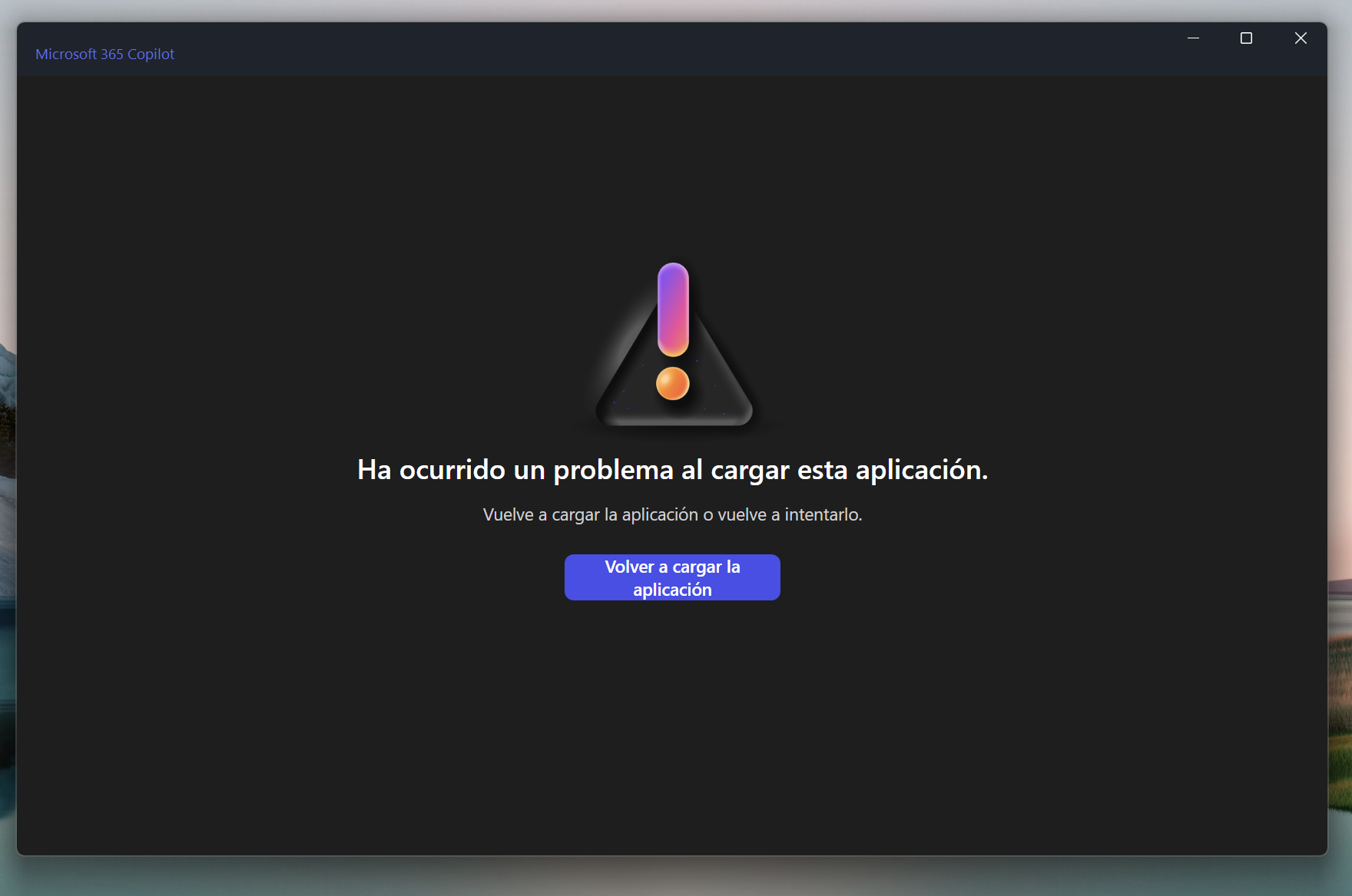
Si Obtenir ajuda tampoc obre o dóna errors, és una pista més que els components UWP, Edge o serveis estan danyats. En aquest cas, salta directament als apartats de reparació del sistema i de dependències, on veuràs com reregistrar paquets UWP i corregir Edge/WebView2.
Reparar fitxers del sistema: DISM i SFC (sí, executa diverses passades)
Una manera efectiva d'abordar corrupció després d'una actualització és DISM + SFC. Obre el Símbol del sistema com a administrador (cerca “cmd”, botó dret > Executar com a administrador) i executa, en aquest ordre, les següents ordres:
DISM /Online /Cleanup-Image /ScanHealth
DISM /Online /Cleanup-Image /CheckHealth
DISM /Online /Cleanup-Image /RestoreHealth
SFC /Scannow
Repeteix la seqüència de forma iterativa (fins i tot 5 o 6 passades) si continuen apareixent reparacions pendents. Encara que sembli exagerat, alguns casos s'estabilitzen després de diverses rondes perquè DISM corregeix capes de corrupció i SFC acaba d'ajustar fitxers del sistema.
Quan l'anàlisi finalitzi sense errors, reinicieu l'equip i prova Copilot. Si segueix igual, continua amb les reparacions no destructives que veuràs a continuació, ja que aquestes reemplacen components sense esborrar les dades.
Reparació no destructiva de Windows 11 amb ISO (in-place upgrade)
La “reparació en lloc” reinstal·la els fitxers del sistema mantenint les teves aplicacions i documents. Descarrega la imatge ISO de Windows 11 oficial, munta l'ISO amb doble clic i executa setup.exe. A l'assistent, fes clic a “Canviar com l'instal·lador baixa les actualitzacions” i tria “Ara no”.
Avança per l'assistent i, a “Seleccionar què conservar”, marca “Conservar fitxers i aplicacions personals”. Si l'instal·lador demana clau de producte, acostuma a significar que l'ISO no coincideix amb la vostra edició o versió; descarrega l'ISO correcte i torna-ho a provar. Completa el procés i en acabar prova Copilot de nou.
Aquest pas soluciona molts problemes derivats de pegats incomplets o components danyats, i és especialment útil si també fallen Edge o l'app Obtenir ajuda.
Restaurar dependències UWP i Microsoft Edge (inclòs WebView2)
Copilot es recolza en components UWP i en la capa web d'Edge. Per reregistrar tots els paquets UWP, obre PowerShell com a administrador i executa:
Get-AppxPackage -AllUsers | ForEach-Object { Add-AppxPackage -DisableDevelopmentMode -Register "$($_.InstallLocation)\AppXManifest.xml" }
Després, repara o restableix Edge des de Inici > Configuració > Aplicacions > Aplicacions instal·lades. Busca Microsoft Edge i fes clic a “Reparar”. Si no n'hi ha prou, feu servir “Restablir”. Aquesta acció repara components integrats que Copilot necessita.
Comprova l'estat de Temps d'execució de Microsoft Edge WebView2. Si no apareix correctament instal·lat, instal·la el paquet Evergreen x64 manualment de nou. Si l'instal·lador s'executa però després no apareix, el més probable és que registres o serveis estiguessin danyats i necessitin la reparació del sistema que ja hem cobert. Reinicia i torna a provar.
Finalment, restableix la pròpia app de Copilot si està llistada: vés a Configuració > Aplicacions > Aplicacions instal·lades, cerca Copilot, entra a Opcions avançades i prem Restablir. Això esborra la memòria cau de l'app i restaura els seus valors per defecte.
Serveis que han d'estar actius: Edge Elevation, Web Account Manager i Windows Update
Obre Executar amb WIN+R, escriu services.msc i confirma. Localitza i verifica aquests serveis:
- Microsoft Edge Elevation Service
- Web Account Manager (Administrador de comptes web)
- Windows Update
Assegureu-vos que la seva tipus d'inici sigui automàtic i que estiguin “En execució”. Si algun està aturat, inicia-ho i prova. Clica amb el botó dret per reiniciar els serveis i aplicar canvis.
Xarxa i seguretat: restablir pila TCP/IP, DNS i descartar bloquejos silenciosos
Tot i que no ho sembli, un DNS lent o una política agressiva de l'antivirus pot matar Copilot sense avisar. Entra a Símbol del sistema com a administrador i executa aquesta tanda per resetejar la xarxa del tot:
ipconfig /release
ipconfig /renew
ipconfig /flushdns
ipconfig /registerdns
netsh int ip reset
netsh winsock reset
netsh winhttp reset proxy
Desactiva temporalment tots els tallafocs (inclòs el nadiu) i desinstal·la, si cal, l'antivirus de tercers per descartar bloquejos silenciosos. Compte amb els serveis que es reactiven sols en segon pla: una desinstal·lació neta és la millor manera de provar. Torna a activar la protecció quan acabis.
Prova de fixar DNS preferent 4.2.2.1 i alternatiu 4.2.2.2 al vostre adaptador de xarxa. No és obligatori, però en alguns entorns accelera la resolució cap a serveis de Microsoft. Si uses proxy o VPN, desconnecta'ls; si no uses, prova temporalment amb un altre entorn de xarxa per veure si Copilot reacciona.
Regió i idioma: Copilot pot estar limitat segons la configuració
Entra a Configuració > Hora i idioma > Idioma i regió. Ajusta País/Regió a una zona compatible amb Copilot (per exemple, Espanya o Mèxic) i afegeix Anglès (Estats Units) com a idioma preferit, pujant-lo a dalt per provar. Reinicieu l'ordinador i comproveu si s'habiliten funcions que abans no apareixien.
Aquest punt passa desapercebut, però la disponibilitat de Copilot varia per regió i idioma, i de vegades un ajustament equivocat limita el seu comportament fins i tot amb tota la resta en ordre.
Crear un perfil nou i provar en arrencada net
Els perfils danyats poden desbaratar permisos i caixets. Crea'n una compte local d'administrador des de la consola elevada i comprova si Copilot funciona. Entra a Símbol del sistema (administrador) i executa:
net user USUARIO CONTRASEÑA /add
net localgroup administrators USUARIO /add
Inicia sessió amb el nou compte i prova. Si Copilot respon, tens pistes que el perfil original està corrupte. També és bona idea fer un inici net per aïllar conflictes de programari: arrenca Windows amb el mínim de serveis i controladors, i activa per meitats fins a localitzar el culpable.
Important: durant la prova per dicotomia en inici net, no deshabilites serveis de xarxa, Copilot ni components d'Edge, o el test donarà falsos negatius. Documenta cada canvi i reinicia entre passos perquè el diagnòstic sigui fiable.
La tecla de Copilot no obre res després d'una instal·lació neta?
Alguns equips reporten que, després d'una instal·lació des de zero, la tecla de Copilot es comporta com a Ctrl dret o directament no llança res. Això sol indicar que Copilot no està habilitat a la teva edició o build, que hi ha dependències trencades (Edge/WebView2) o que els serveis encara no estan preparats. Assegureu-vos de tenir Windows actualitzat, Edge reparat i Copilot operatiu amb la icona de la barra de tasques.
Si amb tot en ordre la tecla segueix sense respondre, revisa la configuració de teclat i accessos a Windows, valida que Copilot estigui disponible a la teva regió i que no hi hagi remapeigs actius. En molts casos, quan Copilot torna a funcionar al sistema, la tecla recupera el seu comportament automàticament.
Quan esperar un pegat i com reportar el problema
Si suport t'ha indicat que hi ha un pegat en camí i les proves anteriors apunten a bug generalitzat, considera pausar actualitzacions, mantenir el sistema estable i esperar uns dies. Mentrestant, envia comentaris amb Win + F detallant model, versió de Windows (per exemple, 24H2), símptomes (Copilot, Edge i Obtenir ajuda fallen) i data exacta de l'inici del problema.
És crucial aportar el màxim context possible: quina actualització es va instal·lar, si vas provar un altre usuari, si vas reinstal·lar Windows conservant fitxers, si WebView2 es resisteix a instal·lar, i quins serveis estaven detinguts. Aquesta informació accelera la correcció per part de Microsoft.
Si vas arribar fins aquí, ja hauràs cobert des de les causes més probables (pegats, serveis, dependències, xarxa, regió/idioma) fins les solucions de més impacte (DISM/SFC, reparació in-place, reregistre UWP/Edge/WebView2, arrencada net i perfil nou). En la majoria dels casos, una combinació de revertir l'actualització conflictiva, reparar el sistema i restablir les dependències d'Edge torna Copilot al vostre lloc sense sacrificar els vostres fitxers ni aplicacions. Abans d'acabar et recomanem que revisis aquesta guia perquè segueixis sortint de dubtes: Copilot Daily vs. assistents clàssics: què fa diferent i quan val la pena. Pot ser molt útil. Ens veiem al següent article de Tecnobits!


Apassionat de la tecnologia des de petitó. M'encanta estar a l'última al sector i sobretot, comunicar-ho. Per això em dedico a la comunicació en webs de tecnologia i videojocs des de ja fa molts anys. Podràs trobar-me escrivint sobre Android, Windows, MacOS, iOS, Nintendo o qualsevol altre tema relacionat que et passi pel cap.