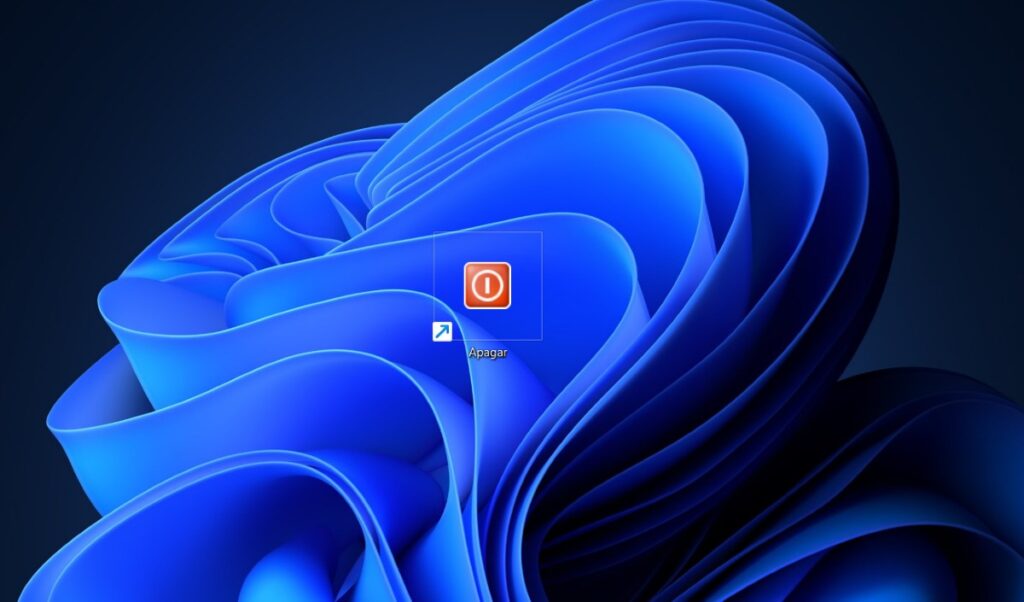
Saps com crear un accés directe a l'apagat a Windows 11? És veritat que apagar el teu equip no comporta un procediment gens complicat. No obstant això, podeu facilitar encara més aquesta tasca en crear un accés directe a l'apagat a Windows 11. Així, amb només fer doble clic sobre la icona generada, el teu equip s'apagarà instantàniament. A continuació, veurem com aconseguir-ho.
Avantatges de crear un accés directe a l'apagat a Windows 11
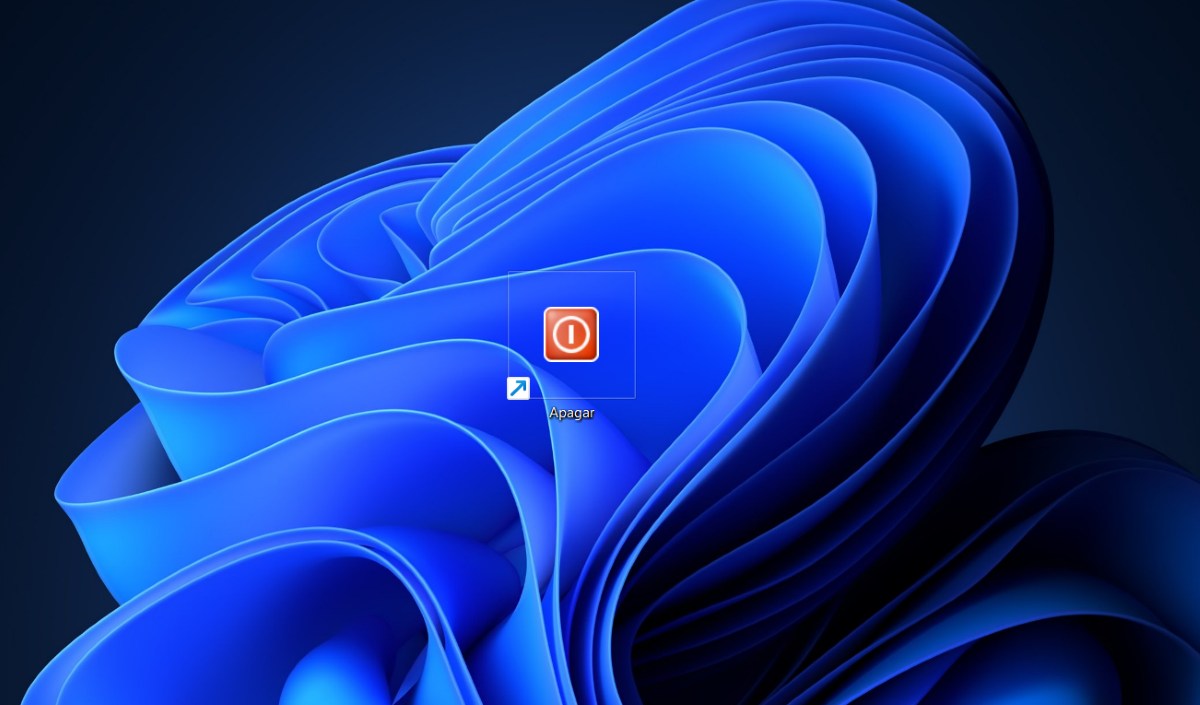
Si apagar el PC és tan senzill, per què crear un accés directe a l'apagat a Windows 11? Bé, la veritat és una manera eficient de simplificar el procés d'apagat. Amb un accés directe és molt més ràpid executar diferents tasques. Així que aquesta és una alternativa superútil quan tens pressa o necessites apagar el teu PC sense tanta volta.
Altres beneficis de crear un accés directe a l'apagat a Windows 11 són els següents:
- Major accessibilitat: Encara que normalment les dreceres es posicionen a l'Escriptori, és possible ubicar-les a la barra de tasques o al menú d'inici per a una drecera.
- Personalització: Fins i tot podeu modificar la mida de l'accés i l'estil de la icona per millorar la visualització. Això millorarà el teu entorn de treball i et permetrà adaptar el PC a les teves preferències perquè, fins i tot tasques senzilles, resultin més eficients.
- Solució a problemes del sistema: en comptats casos, el menú d'inici o la barra de tasques pot deixar de funcionar.
- Automatització de tasques: crear un accés directe a l'apagat a Windows 11, només apagarà el teu PC, però si aprens com automatitzar l'apagat automàtic del teu PC, fins i tot pots fer que el teu PC s'apagui per si sola a l'hora i el dia que triïs prèviament.
Passos per crear un accés directe a l'apagat a Windows 11
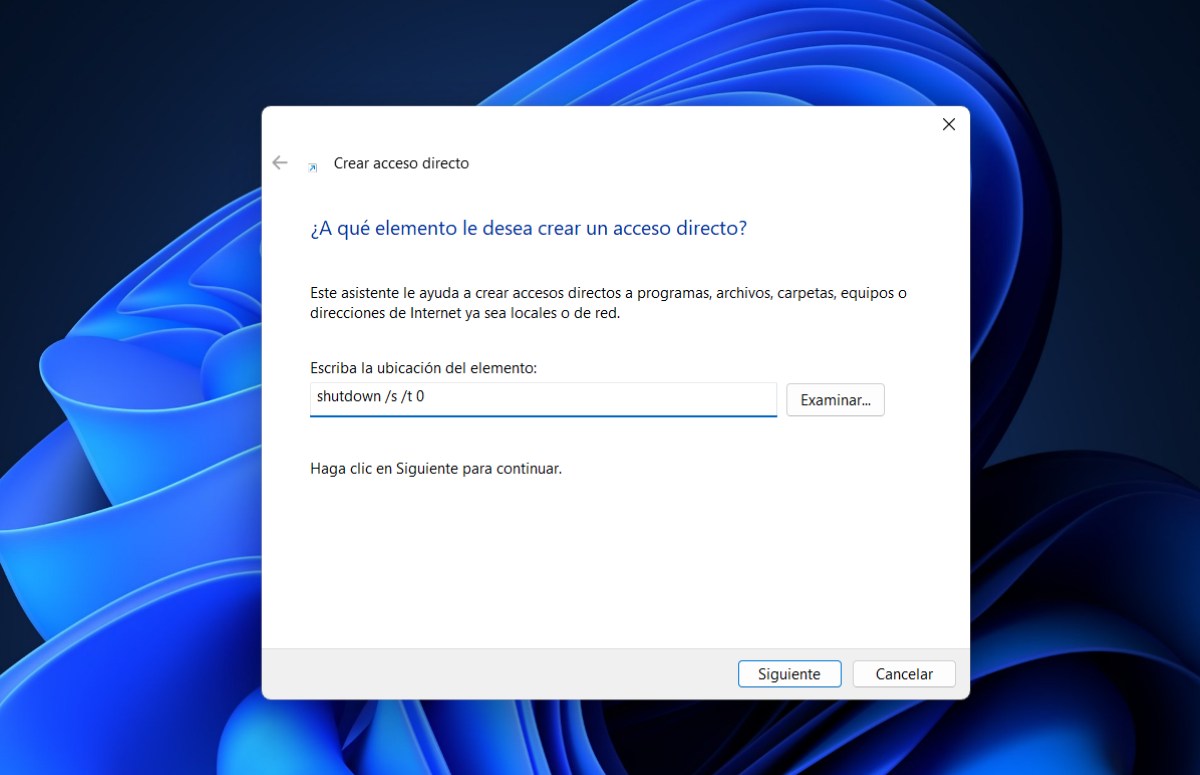
Com pots veure, crear un accés directe per apagar el teu PC amb Windows 11 té els seus avantatges. Ara bé, com crear-ho? El procediment tampoc no és gens complicat. A més, només ho hauràs de fer una vegada per sempre. Ja que després de crear-lo només cal treure'n profit. A continuació, et deixem els passos per crear un accés directe a l'apagat a Windows 11:
- Feu clic dret a qualsevol espai de l'escriptori.
- Selecciona Nou i després Accés directe.
- S'obrirà una finestra amb la pregunta “A quin element voleu crear un accés directe?”. Allí hauràs d'escriure la comanda per a l'apagat del teu PC.
- Al camp d'escriptura, escriviu l'adreça de l'element shutdown /s /t 0 i fes clic a Següent (còpia l'ordre tal com està escrit aquí) assegurant-te que al final tingui un 0 i no una lletra O.
- Ara assigneu-li un nom a l'accés directe d'apagat Potser “Apagar” o “Apagar PC”.
- Finalment, feu clic a Finalitza.
Amb aquests senzills passos hauràs creat un accés directe a l'apagat a Windows 11. Per utilitzar-lo, només hauràs de fer doble clic sobre la icona que va quedar al teu Escriptori i el teu PC s'apagarà de forma instantània. Ara bé, vam dir que també és possible personalitzar l'accés directe creat. Vegem a continuació com fer-ho.
Com personalitzar l'accés directe després de crear-lo?
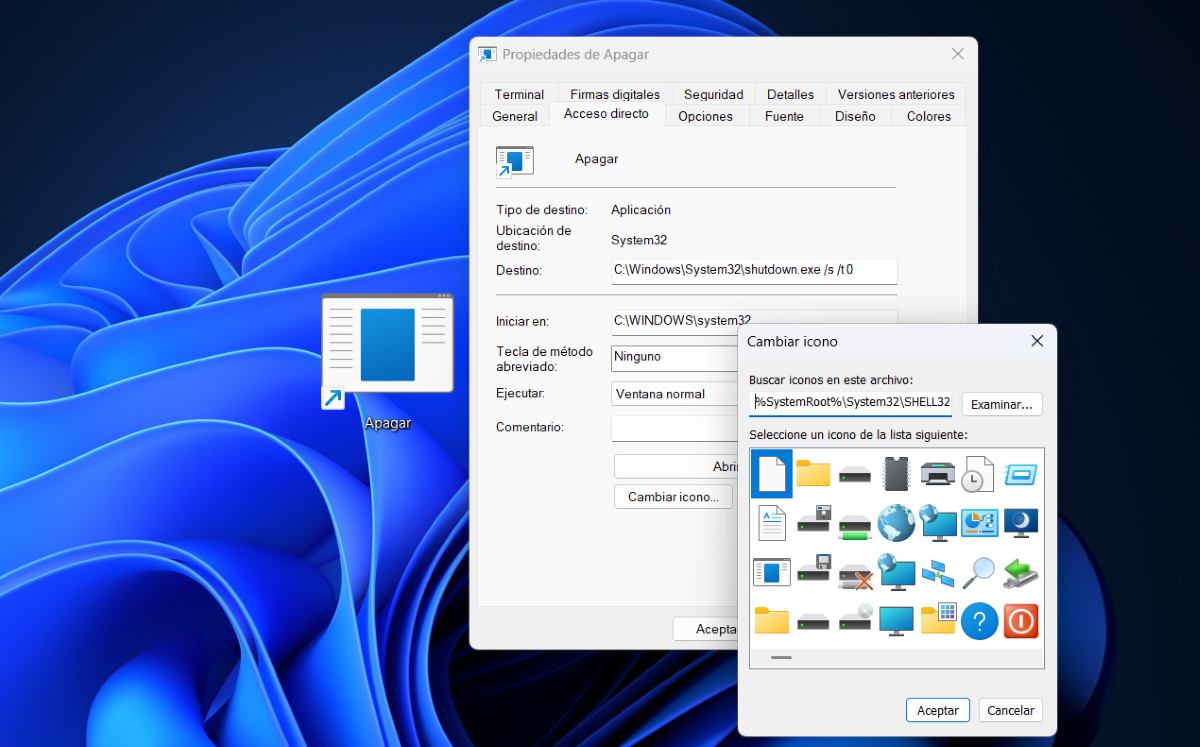
Després de crear un accés directe a l'apagat a Windows 11, podeu personalitzar-lo al vostre gust. Per exemple, pots canviar l'estil de la icona perquè harmonitzi més amb la tasca que realitzarà (apagar el teu PC). O, pots modificar-ne la ubicació perquè et resulti més còmode si simplement vols moure'l de lloc. A continuació, et deixem els passos per personalitzar l'accés directe d'apagat a Windows 11 canviant la icona:
- Fes clic dret a l'accés que vas crear i selecciona Propietats.
- Seleccioneu la pestanya Accés directe.
- Ara, fes clic a Canviar icona.
- Després hauràs de seleccionar la icona que vols posar. De fet, pots triar-ne un que hagis descarregat prèviament per personalitzar-lo encara més fent clic a Examinar.
- Un cop seleccionat, fes clic a Acceptar per desar els canvis realitzats.
- A punt. Així tindràs una nova icona al teu accés directe.
L'altra manera de personalitzar l'accés directe és canviar la vostra posició. fixar-ho a la barra de tasques de Windows 11 i així l'escriptori quedarà net. Això et resultarà molt útil si no tagrada la idea de tenir moltes icones en ell. Per això, has de fer el següent:
- Feu clic dret a l'accés directe.
- Ara, fes clic a Mostra Més opcions, que està ubicada al final de la llista.
- Després, trieu l'opció Ancorar a la barra de tasques.
- En aquest moment, l'accés directe hauria d'aparèixer a la barra de tasques.
- Pots moure'l de lloc a la barra de tasques a la ubicació que prefereixis.
- Un cop ubicat, només hauràs de fer clic una vegada per apagar el teu ordinador.
En cas que vulguis treure l'accés directe de la barra de tasques, només has de fer clic dret i seleccionar l'opció “Desancoratge de la barra de tasques”.
Com assignar una drecera de teclat després de crear un accés directe a l'apagat a Windows 11?
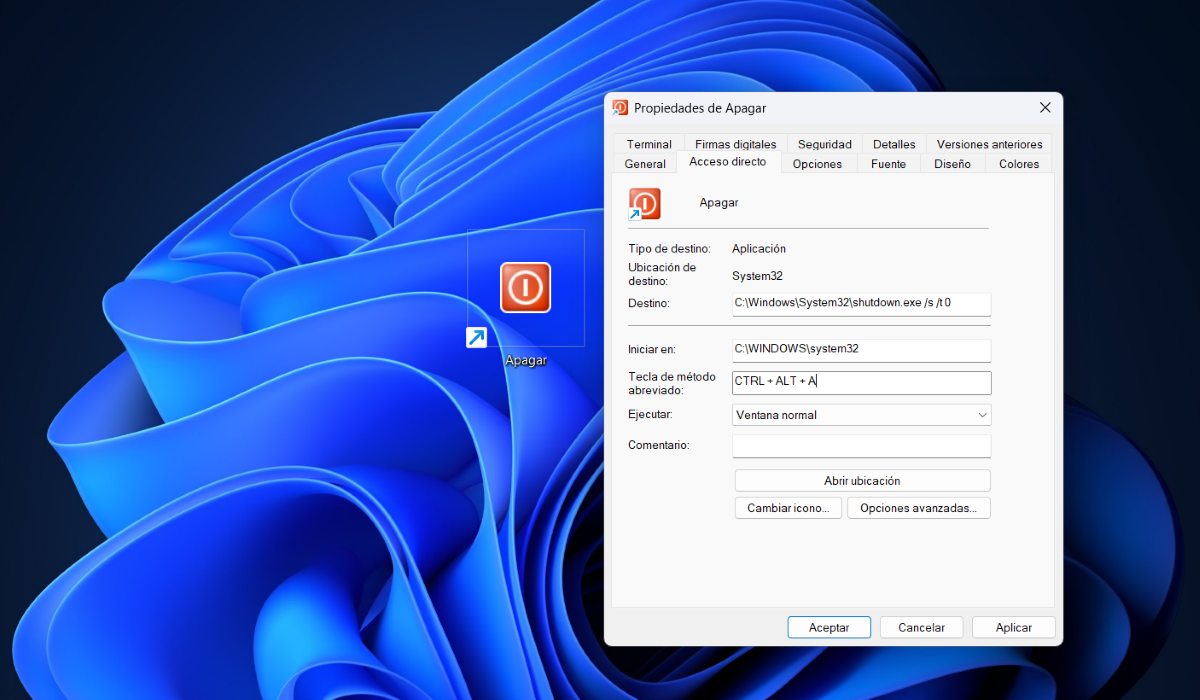
Després de crear un accés directe a l'apagat al Windows 11 i personalitzar la vostra icona i ubicació, també podeu assignar-li una drecera de teclat per activar-la. Què vol dir això? Pots apagar el teu PC tocant algunes tecles. Per assignar una drecera de teclat a l'accés directe de l'apagat al PC segueix aquests passos:
- Feu clic dret sobre l'accés directe.
- Seleccioneu l'opció Propietats.
- Assegurant-te que hi ha la pestanya Accés directe seleccionada, fes clic al quadre Tecla d'accés directe (per defecte estarà a Cap).
- El següent és escriure qualsevol tecla o número que prefereixis del teu teclat. Sempre que no siguin tecles que estiguin assignades a una altra tasca.
- Veuràs que les tecles Ctrl i Alt s'afegeixen automàticament que vas triar.
- A punt. Per utilitzar la drecera del teclat per a l'apagat del vostre ordinador, només has de pressionar Ctrl + Alt + la tecla que has seleccionat.

Des de molt jove he sentit una gran curiositat per tot allò relacionat amb els avenços científics i tecnològics, especialment aquells que ens fan la vida més fàcil i entretinguda. M'encanta estar al corrent de les últimes novetats i tendències, i compartir les meves experiències, opinions i consells sobre els equips i gadgets que faig servir. Això em va portar a convertir-me en redactor web fa poc més de cinc anys, enfocat principalment als dispositius Android i sistemes operatius Windows. He après a explicar amb paraules simples allò que resulta complicat perquè els meus lectors ho puguin entendre fàcilment.